Procesanalyse
Onderzoek prestaties en onderbouw verbetervoorstellen met data.
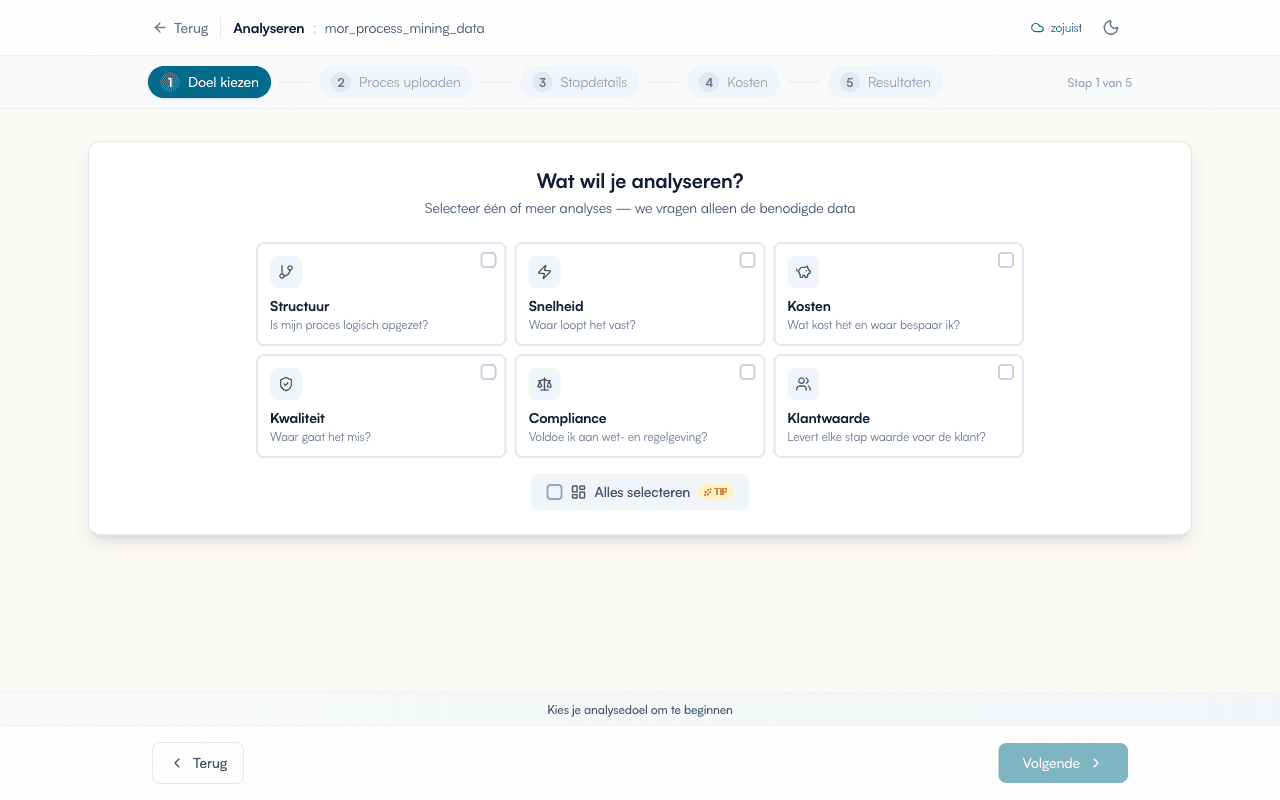
Procesanalyse wordt momenteel vernieuwd. Deze functie is tijdelijk niet beschikbaar in de werkruimte. Houd de release notes in de gaten voor updates.
Wat is Procesanalyse?
Met Procesanalyse onderzoek je hoe een proces presteert op zes dimensies: structuur, snelheid, kosten, kwaliteit, compliance en klantwaarde. Je doorloopt een wizard die per analysedoel de benodigde data verzamelt. Flowstudio combineert je input met AI-inzichten tot een onderbouwde analyse.
Mogelijkheden
- 6 analysedoelen: structuur, snelheid, kosten, kwaliteit, compliance, klantwaarde
- Wizard in 5 stappen: doel kiezen, proces uploaden, stapdetails, kosten en context, resultaten
- Health score met gewogen gemiddelde over alle geanalyseerde dimensies
- Quick wins: verbeteringen met hoge impact en lage inspanning
- Geprioriteerde lijst met alle verbetervoorstellen
- Export naar Word (.docx) en PDF
De 6 analysedoelen
| Doel | Onderzoeksvraag | Wat je invult |
|---|---|---|
| Structuur | Is mijn proces logisch opgezet? | Procesmodel of stappen |
| Snelheid | Waar loopt het vast? | Tijdsduur per stap (minuten) |
| Kosten | Wat kost het en waar bespaar ik? | Uurtarieven, procesvolume, systeemkosten |
| Kwaliteit | Waar gaat het mis? | Foutpercentages, klachten |
| Compliance | Voldoe ik aan wet- en regelgeving? | Sector, beleidsdocumenten |
| Klantwaarde | Levert elke stap waarde voor de klant? | Uitvoerders, systemen per stap |
Zo gebruik je Procesanalyse
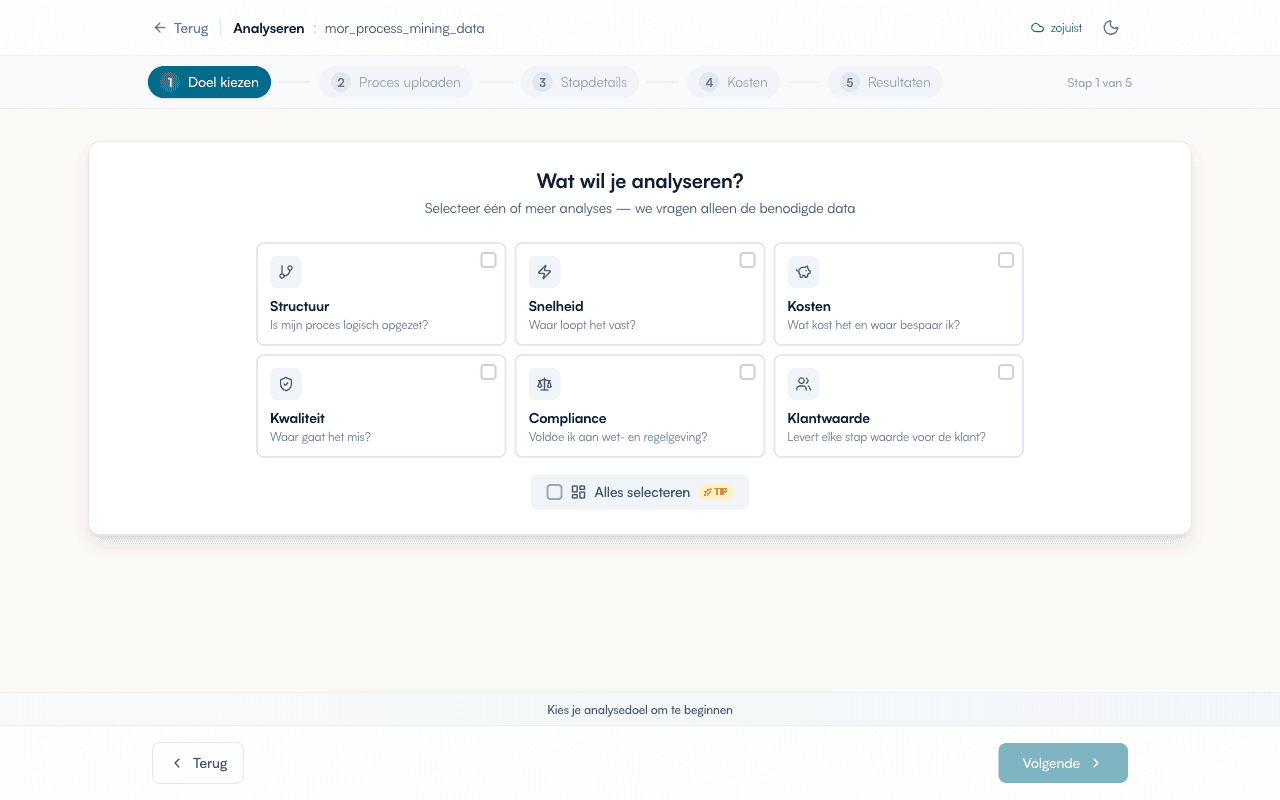
Stap 1 — Analysedoelen kiezen
- Open Analyseren vanuit de werkruimte.
- Je ziet zes kaarten, een per analysedoel.
- Klik op de doelen die je wilt onderzoeken. Je kunt er meerdere selecteren.
- Of klik op Alles selecteren om alle zes doelen te kiezen.
- Klik op Volgende.
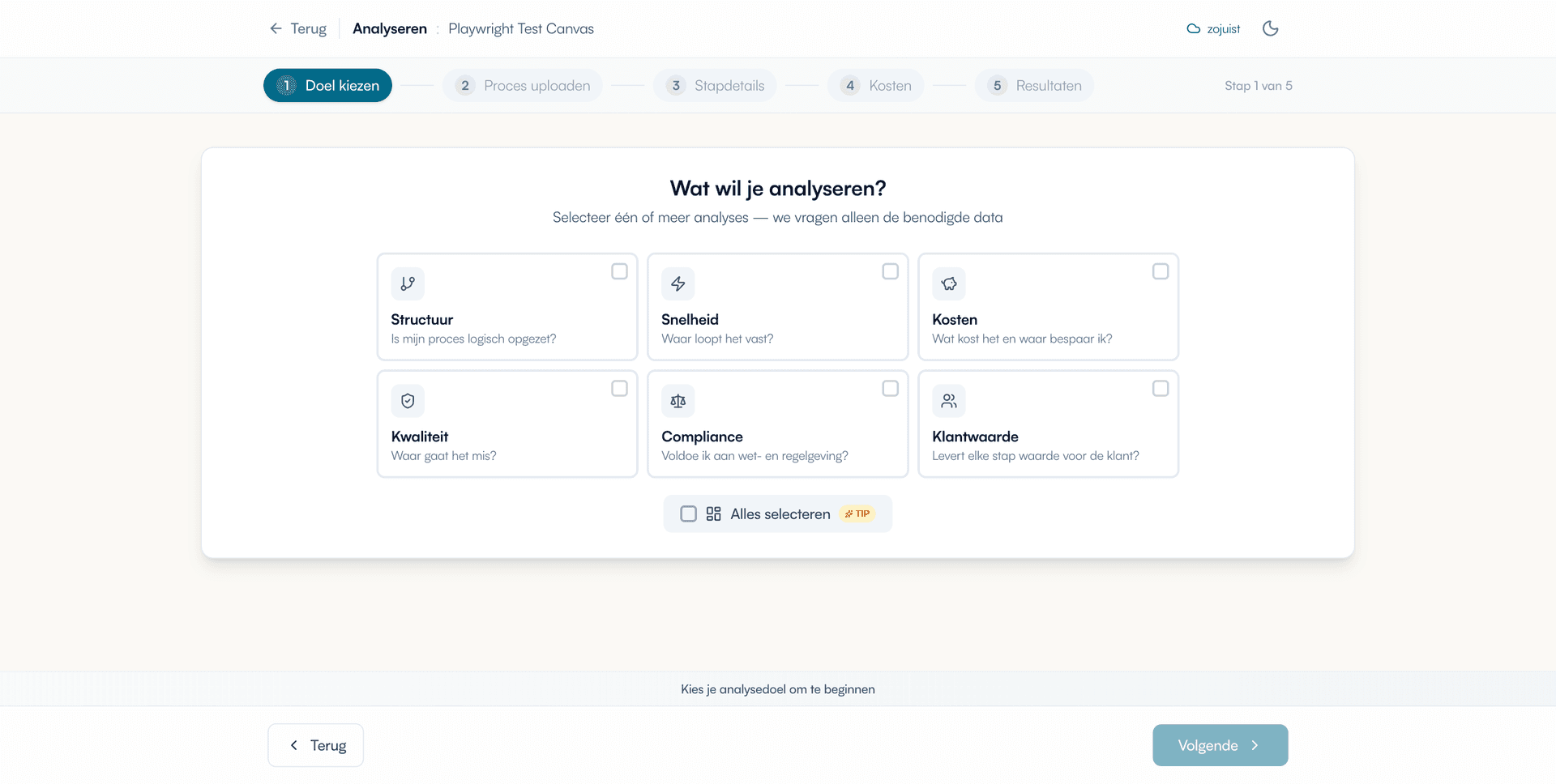
Je hoeft niet alle zes doelen te kiezen. De wizard vraagt alleen data die bij je gekozen doelen hoort.
Stap 2 — Proces uploaden
Flowstudio kan processtappen automatisch ophalen uit eerder werk in je werkruimte.
- Als je een BPMN-model of proceskennis hebt, worden de stappen automatisch geladen. Je ziet een groene banner met de bron.
- Heb je nog geen stappen? Upload een BPMN-bestand of voer de stappen handmatig in.
- Bij meerdere BPMN-modellen (hoofdproces en deelprocessen) kies je eerst welk proces je wilt analyseren.
- Klik op Volgende als de stappen correct zijn.
Stap 3 — Stapdetails invullen
In een tabel vul je gegevens in per processtap. Welke kolommen verschijnen hangt af van je gekozen analysedoelen.
- Vul de gevraagde gegevens in per stap:
- Tijd (min) — tijdsduur in minuten per stap
- Uitvoerder — rol die de stap uitvoert (met suggesties)
- Systemen — applicaties die bij de stap horen
- Verplichte velden zijn gemarkeerd met een asterisk.
- Gebruik schattingen als je geen exacte cijfers hebt.
- De voortgangsbalk toont hoeveel stappen je hebt ingevuld.
- Klik op Volgende (of direct Analyseren als er geen kostenstap nodig is).
Stap 4 — Kosten en context invullen
Als je analysedoelen als Kosten, Kwaliteit of Compliance hebt gekozen, verschijnt een extra stap met contextgegevens.
- Procesvolume — hoeveel keer het proces per maand wordt doorlopen.
- Uurtarieven per rol — kosten per uur voor elke uitvoerder die je eerder hebt opgegeven.
- Systeemkosten — jaarlijkse licentie- en onderhoudskosten per systeem.
- Foutpercentage — schatting van fouten en herwerk.
- Sector — kies de sector (overheid, zorg, financieel, onderwijs, productie of generiek).
- Beleidsdocumenten — upload relevante wet- en regelgeving.
- Klachten & Feedback — beschrijf bekende klachten over het proces.
- Klik op Analyseren om de analyse te starten.
Resultaten bekijken
Na de analyse verschijnt een dashboard met alle resultaten.
- Bovenaan zie je de Health Score: een gewogen gemiddelde van alle geanalyseerde dimensies (0-100).
- Daarnaast staan de belangrijkste bevindingen als lijst.
- Per dimensie toont een kaart de score en twee highlights. Niet-geanalyseerde dimensies zijn grijs.
- De sectie Quick wins toont verbeteringen met hoge impact en lage inspanning.
- Onder Alle verbeteringen vind je de volledige geprioriteerde lijst. Klik om deze te openen.
- Onderaan staat een samenvatting van de analyse.
Resultaten exporteren
- Klik op Exporteer rechtsboven in het resultatenscherm.
- Kies Word (.docx) voor een volledig rapport met AI-narratief.
- Of kies PDF voor een compacte samenvatting.
- Je kunt ook onderaan klikken op Exporteer Word of PDF.
Veelgestelde vragen
Moet ik alle 6 analysedoelen kiezen?
Nee. Kies alleen de doelen die relevant zijn. Hoe meer doelen je kiest, hoe completer het beeld, maar ook hoe meer data je moet invullen.
Kan ik een nieuwe analyse starten?
Ja. Klik op Nieuwe analyse onderaan het resultatenscherm. Je begint dan opnieuw bij stap 1.
Kan ik procesanalyse doen zonder BPMN-model?
Ja. Je kunt processtappen handmatig invoeren of een BPMN-bestand uploaden. Een bestaand model of proceskennis maakt het sneller.
Tips
- Combineer data-analyse met kwalitatieve input uit workshops. Cijfers alleen vertellen niet het hele verhaal.
- Begin met een of twee analysedoelen. Je kunt later een nieuwe analyse doen met meer doelen.
- Gebruik schattingen als je geen exacte cijfers hebt. De analyse is ook waardevol met indicatieve data.
- Prioriteer verbeteringen op impact en haalbaarheid, niet alleen op ernst.