Documenten uploaden
Upload documenten, afbeeldingen of opgenomen gesprekken, of plak tekst om proceskennis te verzamelen.
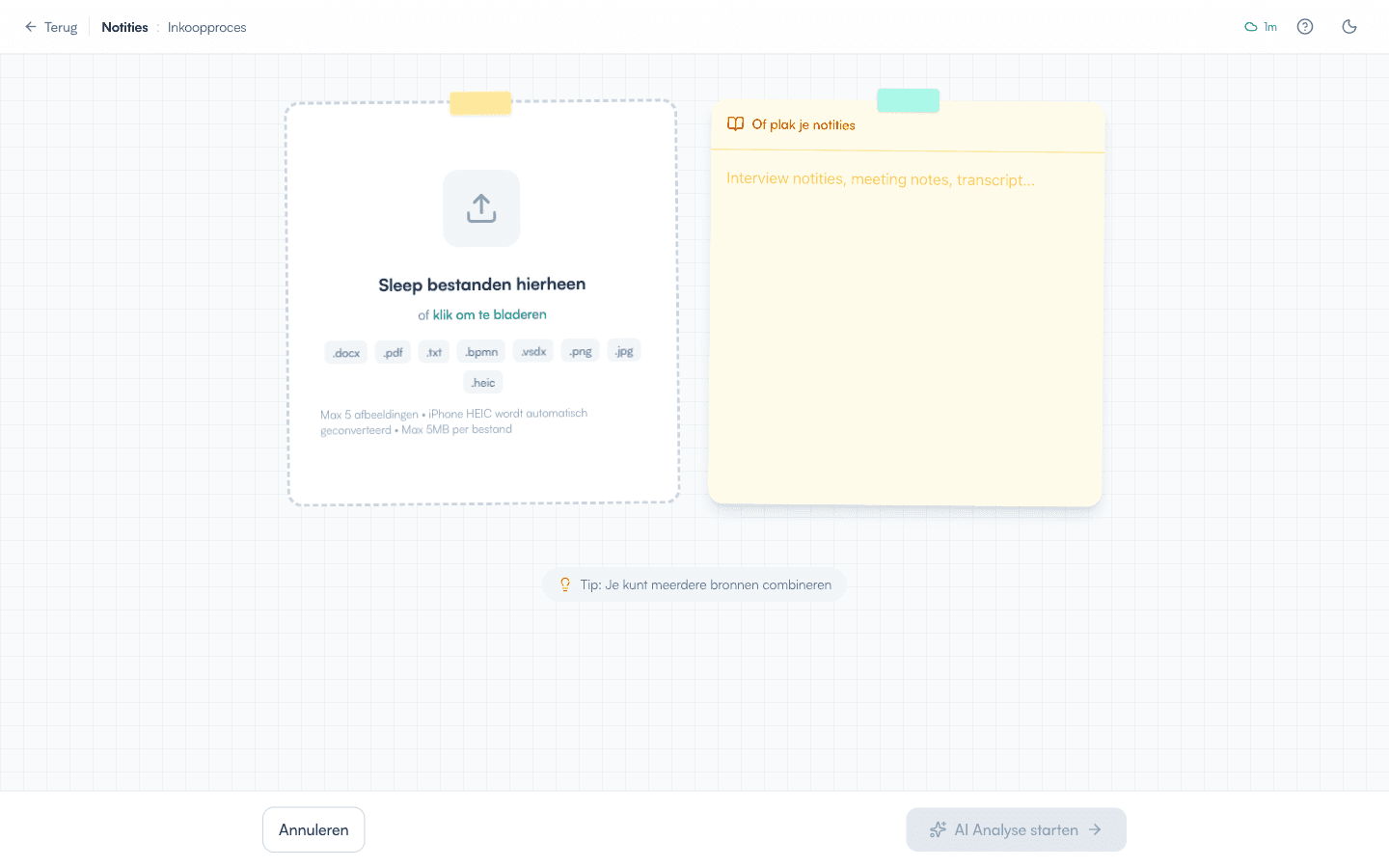
Wat is documenten uploaden?
Documenten uploaden is de snelste manier om proceskennis toe te voegen. Je uploadt documenten, afbeeldingen of een opgenomen gesprek, of je plakt tekst. Flowstudio analyseert de inhoud met AI en extraheert gestructureerde proceskennis. Een opname werkt Flowstudio eerst uit tot een transcript met sprekers. De resultaten verschijnen automatisch op het proceskennisbord.
Mogelijkheden
- Bestanden uploaden: .docx, .pptx, .xlsx, .csv, .pdf, .txt, .html, .rtf, .bpmn, .xml (ARIS-export), .vsdx, .png, .jpg, .heic en meer
- Opgenomen gesprekken uploaden (audio/video), uitgewerkt tot een transcript met sprekers
- Tekst plakken in het invoerveld
- Documenten en afbeeldingen combineren in een upload
- Automatische AI-extractie van processtappen, rollen, systemen en relaties
- Verrijkende bronnen direct toepassen, met een Zet terug-balk om terug te draaien
- Samenvoeg-review alleen wanneer een bron bestaande kaarten vervangt
- Meerdere keren documenten toevoegen als aanvulling op bestaande bronnen
Zo upload je documenten
Bestanden uploaden of tekst plakken
- Klik op Documenten in het ontdek-blok van de werkruimte. Of klik op Toevoegen > Document als je al proceskennis hebt.
- Sleep bestanden naar het uploadgebied of klik om te bladeren. Ondersteunde formaten: .docx, .pptx, .xlsx, .csv, .pdf, .txt, .html, .rtf, .bpmn, .xml (ARIS-export), .vsdx, .png, .jpg, .heic. Audio- en video-opnames kunnen ook — zie Een opname uploaden.
- Of plak tekst in het invoerveld rechts (het gele notitievel).
- Je kunt bestanden en tekst combineren.
- Heb je al proceskennis op het bord, dan vraagt Flowstudio Waar hoort deze bron bij?. Kies tussen Heel proces of een bestaand deelproces. Bij een deelproces gebruikt Flowstudio vooral de kennis uit dat deelproces als context, zodat aanvullingen op de bedoelde plek landen.
- Klik op Kennis toevoegen onderaan het scherm.
iPhone-foto’s in HEIC-formaat worden automatisch geconverteerd. Maximaal 5 MB per bestand; voor Visio-diagrammen (.vsdx) geldt maximaal 25 MB en voor opnames (audio/video) 500 MB.
Voortgang volgen tijdens de analyse
Tijdens de analyse zie je een voortgangsscherm over de hele pagina. Je kunt dan niet per ongeluk op een tabblad klikken en de analyse onderbreken.
Het scherm bestaat uit twee panelen:
- Brontekst (links) — je bronmateriaal staat hier volledig. Het fragment dat Flowstudio net herkende, licht op. Valt dat fragment buiten beeld, dan brengt het scherm het automatisch in zicht, zodat je doorlopend kunt volgen waar Flowstudio leest. Heb je afbeeldingen of een PDF met figuren meegestuurd, dan zie je bovenaan dit paneel een strip met kleine voorbeelden van die afbeeldingen — zo zie je precies wat het model óók visueel meekrijgt (de tekst hieronder toont alleen de tekstuele inhoud).
- Dekkingschecklist (rechts) — proceskennis-categorieën tikken af naarmate items binnenkomen. Zo zie je hoe volledig je dossier wordt.
Bij een PDF licht de herkende zin soms niet op in de tekst, ook al wordt je proces gewoon opgebouwd. Dat komt doordat PDF-tekst vaak afbreekstreepjes en rare spaties bevat, of doordat een stap uit een figuur komt (die staat niet in de tekst). De rechterkolom is dan je voortgangssignaal. Flowstudio herkent inmiddels de meeste afgebroken woorden alsnog.
Wil je de overgangsanimatie uitschakelen? Klik rechtsboven op Animatie uit.
Wil je de analyse stoppen? Klik rechtsboven op het kruisje.
Resultaten op het proceskennisbord
Na de analyse opent het proceskennisbord met de geextraheerde proceskennis.
- Flowstudio extraheert automatisch processtappen, rollen, systemen, knelpunten en relaties.
- De resultaten verschijnen direct op het proceskennisbord.
- Bekijk en bewerk de items daar.
Als je bron meerdere processen beschrijft
Soms staan er in één document eigenlijk twee processen. Bijvoorbeeld een stuk dat zowel het afhandelen van een wijzigingsverzoek beschrijft als de halfjaarlijkse review. Ze hebben dan elk een eigen start en een eigen eindresultaat.
Een procesdossier gaat over één proces. Ontdekt Flowstudio er meerdere, dan vraagt het waar dit dossier over gaat:
- Je ziet per proces de start, het eindresultaat en de eerste stappen.
- Kies het proces waar dit dossier over gaat en klik op Hiermee verder.
- Het andere proces wordt niet overgenomen.
Wil je dat andere proces ook uitwerken? Maak dan een nieuw procesdossier aan en gebruik daarin dezelfde bron. Je document blijft gewoon aan dit dossier hangen, dus je hoeft niets opnieuw te zoeken.
Twijfel je nog? Klik op Later beslissen. Flowstudio vraagt het opnieuw zodra je het bord weer opent of nieuwe kennis toevoegt.
Als er alleen een verbinding ontbreekt
Heeft het tweede deel géén eigen start, dan gaat het waarschijnlijk om één proces waarin een pijl ontbreekt. Flowstudio meldt dan Er lijkt een verbinding te ontbreken en stelt voor welke stap aan welke stap gekoppeld moet worden. Klik op Verbinden om er één doorlopend proces van te maken, of op Toch twee processen als het echt om losse processen gaat.
Bron toepassen en terugdraaien
Elke bron loopt langs dezelfde route: Flowstudio leest je bestaande bord én de nieuwe bron, en bouwt daaruit één samenhangend proces. Het resultaat staat meteen op het bord — er is geen apart review-scherm meer waarin je eerst per item moet beslissen.
Voeg je een bron toe aan een bord waar al proceskennis op staat, dan verschijnt onderaan de Zet terug-balk. Die vertelt wat er veranderd is en geeft je de weg terug. Bij je eerste bron zie je die balk niet: er is dan niets om mee te vergelijken en je resultaat staat gewoon op het bord.
- Upload je documenten of plak tekst en klik op Kennis toevoegen.
- Flowstudio werkt het bord bij en toont de balk met de tellers (bijvoorbeeld 8 nieuw).
- Controleer de wijziging op het bord. De nieuwe kaarten lichten op.
- Klopt het niet? Klik op Zet terug — het bord gaat terug naar de staat van vóór deze bron. De balk blijft werken na herladen.
- Klopt het wel? Klik op Klaar om de balk te sluiten.
Conflicten oplossen
Wilde Flowstudio een kaart aanpassen die jíj eerder met de hand hebt bewerkt, dan overschrijft het die niet. Jouw versie blijft staan en de balk toont een chip met N conflicten. Klik erop: de betrokken kaarten lichten op het bord op en je kiest per conflict:
| Optie | Wat gebeurt er? |
|---|---|
| Zo houden | Jouw eigen versie blijft staan |
| Neem voorstel over | De inhoud uit de bron vervangt jouw versie |
Klaar blijft uitgeschakeld zolang er nog conflicten open staan — zo sluit je de balk nooit zonder ze gezien te hebben. Wil je er helemaal vanaf, dan kun je altijd Zet terug gebruiken.
Verdwijnt er een kaart die je wilde houden? De balk toont ook een lijst met weggevallen items, zodat je ziet wat er uit het bord is gegaan in plaats van dat je het moet ontdekken.
Documenten aanvullen
- Open het proceskennisbord na het toevoegen van je eerste documenten.
- Klik op Bron toevoegen in de onderbalk en kies Documenten uploaden om aanvullende documenten toe te voegen.
- De nieuwe items worden samengevoegd met je bestaande proceskennis.
BPMN-bestanden importeren
Je kunt bestaande BPMN-bestanden (.bpmn) direct uploaden. Flowstudio converteert ze automatisch naar proceskennis — zonder AI-analyse.
- Sleep een .bpmn-bestand naar het uploadgebied.
- Klik op Kennis toevoegen.
- De processtappen, rollen, beslismomenten en triggers verschijnen direct op het proceskennisbord.
Wat er van je gateways overkomt. Een beslismoment uit je BPMN wordt een keuzemoment op het bord, mét zijn routes. De labels van de uitgaande pijlen (“Ja”, “Nee”) worden de routes; heeft een pijl geen label, dan noemt Flowstudio hem “Pad 1”, “Pad 2”. Het keuzemoment staat op zijn eigen plek in de flow — achter de stap waar het op volgt, vóór de stappen in zijn takken — en de stappen die alleen via één route bereikbaar zijn, worden aan die route gekoppeld. Stappen waar de routes weer samenkomen blijven op de hoofdlijn staan.
Loopt een route rechtstreeks naar een eindpunt in je tekening, dan wordt dat een resultaat op het bord met het label uit je BPMN. Alle eindgebeurtenissen komen mee, niet alleen de eerste: een proces met “Goedgekeurd” en “Afgewezen” levert dus twee resultaten op.
Komen je routes verderop weer samen op een gateway, dan is dat geen keuze maar een samenvoeging. Flowstudio zet daar géén kaart neer — de routes lopen gewoon door naar de stap erna. Keert een route terug naar een eerdere stap (een herstellus, bijvoorbeeld “aanvulling vragen” en dan opnieuw toetsen), dan wordt die terugkeer als zodanig vastgelegd en blijft de lus zichtbaar in je diagram.
Wat er van je pools en berichtstromen overkomt. Heeft je tekening meerdere pools, dan wordt elke tegenpartij een externe partij op het bord — de pool van het proces zelf uiteraard niet, dat is jouw proces. De berichtpijlen tussen de pools komen mee als koppeling tussen die partij en de stap waar de pijl aan hangt. Gaat de pijl naar je startgebeurtenis, dan wordt het de partij die het proces op gang brengt; hangt hij aan een tussengebeurtenis, dan hoort hij bij de stap ervóór (verzenden) of erná (ontvangen).
Wat er van je gebeurtenissen overkomt. Een start- of eindgebeurtenis met een symbool (bericht, timer, signaal, fout, terminate) houdt dat type. Elke eindgebeurtenis krijgt haar eigen type: een proces dat op “Geleverd” met een berichtsymbool eindigt én op “Afgekeurd” met een terminate, houdt dat verschil. Een eindpunt zónder symbool blijft een gewoon eindpunt — Flowstudio maakt er geen bericht van omdat de stap ervóór er een verstuurt. Een aanroep van een ander proces (call activity) komt over als processtap.
Ga je na de import naar Modelleren, dan tekent Flowstudio je proces opnieuw met een eigen opmaak. De inhoud klopt — stappen, rollen, keuzemomenten, routes, externe partijen en berichtstromen — maar de plaatsing komt niet overeen met je oorspronkelijke tekening. Wil je je eigen opmaak houden, bewaar dan je bronbestand ernaast.
De volgorde van de zwembanen komt wél uit je tekening: staat “Besteller” bij jou bovenaan, dan staat die rol ook bovenaan op je bord én in het diagram — ongeacht in welke volgorde de rollen in het bestand gedefinieerd zijn.
Tekstannotaties en hun stippellijnen komen niet mee. Dat zijn notities bij de tekening, geen processtappen — zet ze als beschrijving bij de betreffende stap als je ze wilt bewaren.
De import landt op het bord dat je op dat moment open hebt. Sta je in een deelproces, dan komt de BPMN op dat deelprocesbord. Kies je bij Waar hoort deze bron bij? expliciet een ander deelproces, dan landt de import daar.
Combineer je het .bpmn-bestand mét een document of geplakte tekst, dan gaat alles door de gewone analyse: de BPMN-structuur vormt de basis en de tekst vult die aan. Ook dan verandert alleen het bord dat je open hebt.
BPMN-import verwerkt het bestand lokaal. Er wordt geen AI-call gedaan — de structuur wordt direct uit de XML gelezen.
Begint je BPMN met een gateway direct achter de startgebeurtenis, dan kan Flowstudio dat keuzemoment niet in de flow plaatsen: een proces heeft een eerste stap nodig. Het keuzemoment blijft op het bord staan, maar bij Diagram vernieuwen krijg je de melding dat het is overgeslagen. Zet er een stap vóór om dit op te lossen.
Heeft een keuzemoment meer dan tien routes, dan neemt Flowstudio de eerste tien over; de rest vervalt, samen met de stappen die alleen via die routes bereikbaar waren. In de praktijk kom je dit niet tegen — een keuzemoment blijft leesbaar met een handvol routes. Heb je er meer nodig, laat dan één route naar een volgend keuzemoment leiden.
ARIS-diagrammen (EPC) importeren
Werkt je organisatie met ARIS, dan kun je een geëxporteerd procesmodel rechtstreeks uploaden. Flowstudio leest de EPC (Event-driven Process Chain) uit en zet die om naar proceskennis — net als bij BPMN, zonder AI-analyse.
- Exporteer je model in ARIS als XML (AML-formaat).
- Sleep het .xml-bestand naar het uploadgebied.
- Klik op Kennis toevoegen.
Flowstudio herkent zelf of een .xml-bestand een ARIS-export of een BPMN-bestand is; je hoeft niets in te stellen.
Wat er overkomt. Je functies worden processtappen. Organisatie-eenheden worden rollen en worden gekoppeld aan de stappen die ze uitvoeren; applicatiesystemen worden systemen; informatieobjecten worden gegevens. Een XOR-connector wordt een keuzemoment, een AND-connector een parallelle splitsing. Een procesverwijzing (Prozesswegweiser) wordt een deelprocesstap.
Waarom je bord minder kaartjes telt dan je diagram. Een EPC wisselt functies en gebeurtenissen af: elke stap wordt gevolgd door een toestand zoals “Melding is geregistreerd”. Die gebeurtenissen zijn geen handelingen, dus Flowstudio neemt ze niet als losse stap over — anders zou je bord twee keer zo vol staan als je tekening. Wat er wél mee komt:
- De eerste gebeurtenis wordt de trigger van je proces.
- De laatste gebeurtenis wordt een resultaat.
- Gebeurtenissen direct achter een keuze-connector worden de routes van dat keuzemoment (“Verzuim duurt langer dan 7 dagen”).
- De overige gebeurtenissen vervallen; de stappen eromheen worden direct met elkaar verbonden.
Net als bij BPMN gebeurt dit lokaal: er wordt geen AI-call gedaan. Combineer je de export mét een document of geplakte tekst, dan vormt het diagram de basis en vult de tekst die aan.
Heb je geen exporteerbaar model maar wel een afbeelding of PDF van een EPC? Upload die dan gewoon als afbeelding — Flowstudio herkent de EPC-notatie en leest het diagram. Het resultaat is minder exact dan bij een echte export, dus loop het bord daarna even na.
Visio-bestanden uploaden
Upload Visio-diagrammen (.vsdx) om proceskennis te extraheren. Flowstudio leest de tekst uit de Visio-shapes en analyseert deze met AI.
- Sleep een .vsdx-bestand naar het uploadgebied.
- Klik op Kennis toevoegen.
- De AI extraheert processtappen uit de shape-teksten en plaatst ze op het proceskennisbord.
Visio-import werkt het best met diagrammen die duidelijke tekst in de shapes hebben. Voor .vsdx-bestanden geldt een ruimere limiet van 25 MB.
Een opname uploaden
Heb je een gesprek opgenomen — bijvoorbeeld een interview of een Teams-opname — dan upload je die opname net als een document. Flowstudio werkt de opname uit tot een transcript met sprekers en analyseert dat transcript. De kennis komt op het proceskennisbord, net als bij documenten.
- Sleep je opname naar het uploadgebied of klik om te bladeren. De groep Opnames onder de documentchips toont wat kan: audio- en video-opnames (o.a. m4a, mp3, wav en mp4).
- Combineer de opname gerust met documenten of geplakte tekst.
- Klik op Kennis toevoegen onderaan het scherm.
- Volg de fasen in het voortgangsscherm: Uploaden → Opname uitwerken → Analyseren. Grote bestanden kunnen enkele minuten duren.
- Na de analyse verschijnt de kennis op het proceskennisbord.
Wil je stoppen? Klik rechtsboven op het kruisje — annuleren kan in elke fase.
Per opname geldt maximaal 500 MB en een duur tot ongeveer 4 uur. Je uploadt maximaal 3 opnames per keer.
Het transcript blijft als bron bewaard bij je proces. Herkent Flowstudio meerdere sprekers, dan lees je het gesprek per spreker terug via het tabblad Met sprekers van de bron. Zo kun je elk item op het bord terugleiden naar wat er in het gesprek is gezegd.
De opname zelf wordt direct na het uitwerken verwijderd. Alleen het transcript blijft als bron bewaard bij je proces.
Wanneer gebruik je documenten uploaden?
| Situatie | Aanbevolen methode |
|---|---|
| Je hebt al uitgewerkte notities of een procesbeschrijving | Documenten uploaden |
| Je hebt foto’s van whiteboards of flowcharts | Documenten uploaden (afbeeldingen) |
| Je hebt een gesprek opgenomen (interview, Teams-opname) | Documenten uploaden (opname) |
| Je doet een live sessie met stakeholders | Workshop sessie |
| Je hebt systeemdata (event logs) | Process Mining |
| Je wilt stapsgewijs invullen met AI-hulp | Workshop sessie |
Veelgestelde vragen
Kan ik meerdere keren documenten toevoegen?
Ja. Elke keer dat je documenten uploadt, wordt een nieuwe bron toegevoegd aan het proceskennisbord. Bestaande items blijven behouden.
Hoe gedetailleerd moeten mijn notities zijn?
Hoe specifieker je schrijft, hoe beter de analyse. Benoem expliciet stappen, rollen, systemen en knelpunten. Losse steekwoorden geven minder goede resultaten.
Kan ik afbeeldingen uploaden?
Ja. Flowstudio ondersteunt PNG, JPG, WebP, GIF en HEIC (iPhone). Flowstudio leest de afbeelding nu rechtstreeks: het AI-model bekijkt je foto van een whiteboard, flowchart, tabel of schermafbeelding zelf en bouwt daaruit — net als bij tekst — één samenhangende flow op. Visuele hints zoals pijlen, kolommen en beslisruiten gaan zo niet verloren.
Bij een PDF haalt Flowstudio de tekst eruit én stuurt het de pagina’s met een figuur of diagram (en gescande pagina’s zonder tekstlaag) als beeld mee. Puur-tekst-pagina’s worden niet nog eens als afbeelding gestuurd — die tekst zit al in de analyse, dus dat zou dubbelop zijn. Zo blijven diagrammen en scans behouden zonder onnodige ruis (tot 20 beelden per upload).
Passen niet alle afbeeldingen binnen die 20 — bijvoorbeeld bij een gescand document van veertig pagina’s — dan zegt Flowstudio dat: je krijgt een melding als 15 van de 20 afbeeldingen pasten niet meer mee en zijn niet geanalyseerd. De tekst van diezelfde bestanden gaat wél volledig mee. Wil je alles visueel laten meenemen, splits het document dan op en voeg het in delen toe.
Staat er een diagram, flowchart of screenshot ín een Word-, PowerPoint- of Excel-bestand (als plaatje geplakt)? Dan haalt Flowstudio die ingebedde afbeeldingen er nu automatisch uit en stuurt ze mee naar de analyse — náást de tekst van het document. Zo gaat een procesplaat die iemand in een slide of rapport heeft gezet niet meer verloren. (Native getekende vormen en SmartArt worden als tekst meegenomen.) Je kunt afbeeldingen en tekst gerust combineren in één upload.
Wat betekent “Geen spraak gevonden in de opname”?
Flowstudio kon geen verstaanbare spraak in je opname vinden. Controleer of je het juiste bestand hebt geüpload en of de opname geluid bevat. Andere bestanden in dezelfde upload worden gewoon verwerkt.
Wat betekent “Deze bron is te groot om in één keer uit te werken”?
Je bron is groter dan wat Flowstudio in één analyse kan meenemen. De melding noemt de gemeten omvang én de grens. Splits de bron op en voeg hem in delen toe; je bord blijft ongewijzigd tot je dat doet.
De grens is ruim: hij dekt een volledige dagworkshop en de langste documenten die we in de praktijk zien. Loop je er tóch tegenaan, dan gaat het meestal om meerdere documenten die je in één keer aanbiedt — voeg ze dan per stuk toe.
Wat betekent “Dit bord telt te veel stappen en keuzemomenten”?
Niet je bron is te groot, maar je proceskennisbord. Flowstudio schrijft bij elke bron het hele bijgewerkte bord terug, en boven een bepaald aantal stappen past dat niet meer in één antwoord. In plaats van het halverwege af te kappen weigert Flowstudio de bron — je bord blijft ongewijzigd.
Twee wegen vooruit:
- Kies bij Waar hoort deze bron bij? de optie Eén processtap en hang de bron aan die ene stap. Flowstudio werkt dan alleen die stap uit en raakt de grens niet.
- Splits het proces op in aparte processen of deelprocessen, en voeg de bron toe aan het proces waar hij daadwerkelijk over gaat.
Een bord dat zo groot wordt, is meestal ook voor mensen niet meer leesbaar — de grens valt in de praktijk samen met het moment waarop opsplitsen sowieso verstandig is.
Voorbeeld: goede notities
Gestructureerde notities leveren betere resultaten op. Vergelijk:
Minder effectief:
“Het inkoopproces begint met een aanvraag en dan gaat het naar inkoop en dan wordt er besteld.”
Effectiever:
“Het inkoopproces start wanneer een medewerker een inkoopverzoek indient via het ERP-systeem. De inkoopafdeling beoordeelt het verzoek. Bij bedragen boven 5000 euro is goedkeuring van de afdelingsmanager vereist. Na goedkeuring plaatst de inkoper de bestelling bij de leverancier.”
Hoe specifieker je rollen, systemen en beslismomenten benoemt, hoe beter de analyse.
Tips
- Structureer je notities vooraf. Benoem stappen, rollen en systemen apart. Dat geeft betere resultaten.
- Upload gerust een heel document. Flowstudio filtert de procesrelevante informatie eruit.
- Combineer documenten en afbeeldingen in een upload voor een completer beeld.
- Benoem expliciet wie wat doet (“De inkoper plaatst de bestelling”) in plaats van passieve zinnen.