Dashboard
Beheer je processen en trajecten vanaf het dashboard.
Wat is het dashboard?
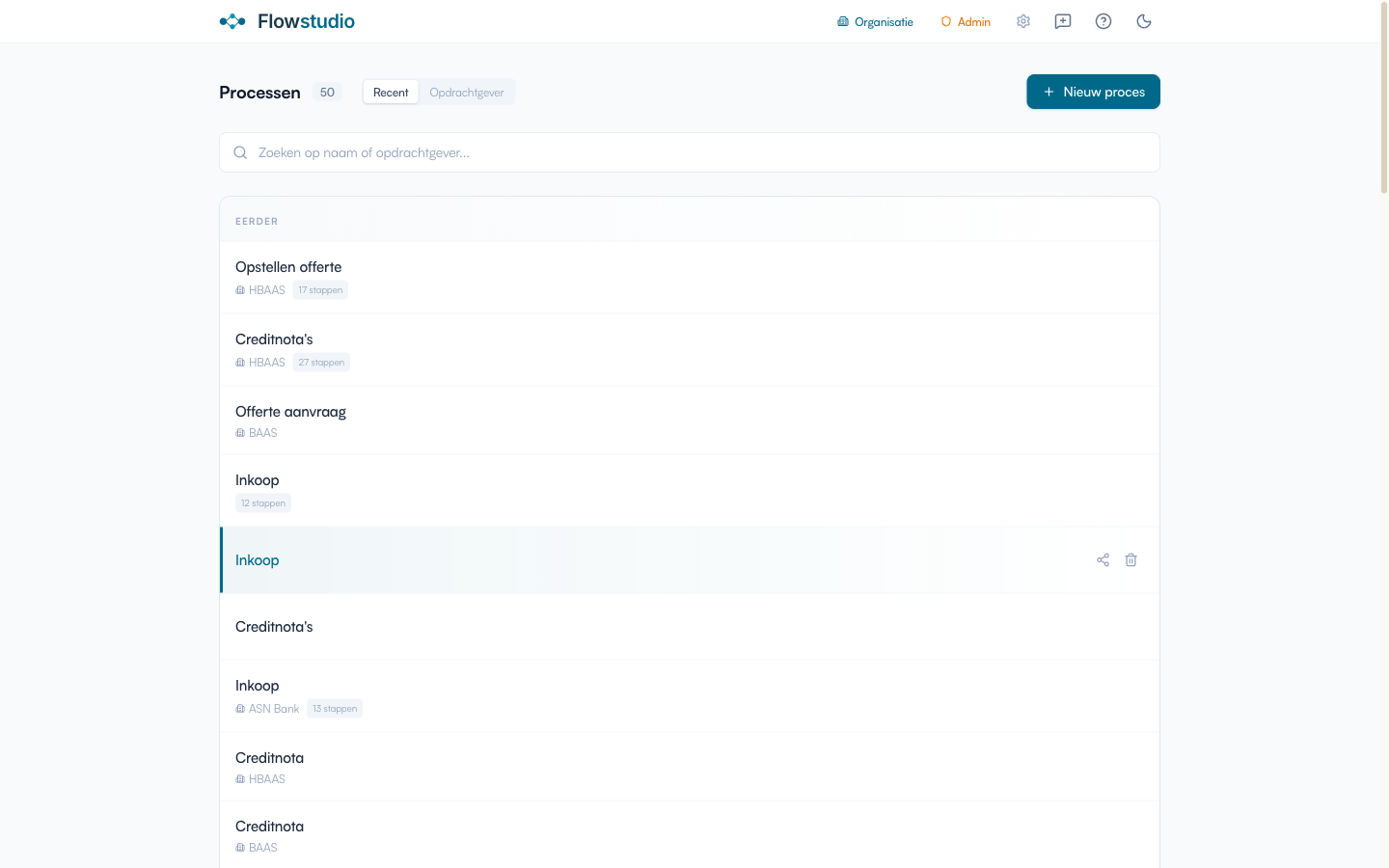
Het dashboard is je startscherm na het inloggen. Je ziet hier al je processen in een overzichtelijke lijst, gegroepeerd op datum. Vanuit het dashboard maak je nieuwe processen aan, open je bestaande trajecten en deel je werk met collega’s.
Mogelijkheden
- Nieuwe processen aanmaken met naam en opdrachtgever of klant.
- Bestaande processen openen en verder bewerken.
- Processen zoeken op naam of opdrachtgever.
- Processen filteren op opdrachtgever via de Focus-dropdown.
- Processen delen met collega’s of verwijderen.
Zo maak je een nieuw proces aan
- Klik rechtsboven op + Nieuw proces.
- Vul bij Procesnaam een duidelijke naam in, bijvoorbeeld “Aanvraag omgevingsvergunning”.
- Vul bij Opdrachtgever de naam in (optioneel), bijvoorbeeld “Gemeente Utrecht”. Bij partner-organisaties heet dit veld Klant.
- Klik op Proces aanmaken.
- Je komt direct in de werkruimte van het nieuwe proces.
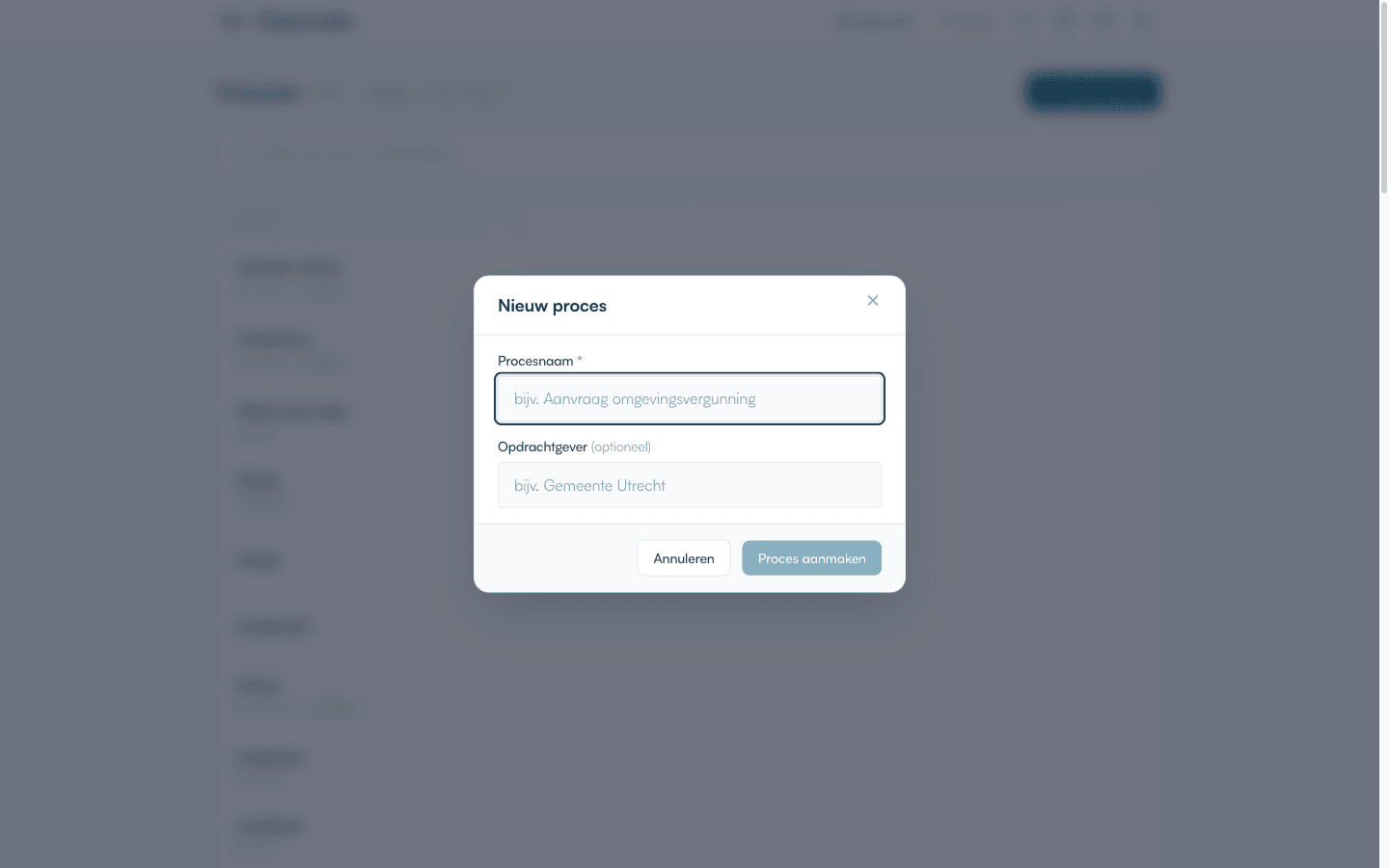
Je kunt de procesnaam en klant later nog wijzigen in de werkruimte.
Zo open je een bestaand proces
- Scroll door de proceslijst of gebruik de zoekbalk bovenaan.
- Processen zijn gegroepeerd op datum: Vandaag, Gisteren en Eerder.
- Elk proces toont de naam, opdrachtgever en het aantal stappen.
- Klik op een proces om de werkruimte te openen.
Bij partner-organisaties zijn processen gegroepeerd per klant in plaats van per datum. Het klantlogo verschijnt in de sectie-header.
Processen per opdrachtgever filteren
Als je processen voor twee of meer opdrachtgevers hebt, verschijnt een Focus-dropdown in de zoekbalk. Bij partner-organisaties heet dit filter Klant.
- Klik op Focus in de zoekbalk.
- Selecteer een opdrachtgever of klant uit de lijst.
- De proceslijst filtert direct op die selectie.
- Klik op × Wissen om het filter op te heffen.
Zo deel je een proces
- Beweeg je muis over het proces in de lijst. Er verschijnen actieknoppen rechts.
- Klik op het deelicoon.
- In het Delen-venster kies je een collega uit het dropdown-menu.
- Kies het toegangsniveau: Bekijken of Bewerken.
- Klik op de deelknop om de uitnodiging te versturen.
Je ziet alleen collega’s die tot dezelfde organisatie behoren. Zie Team beheer om teamleden uit te nodigen.
Zo verwijder je een proces
- Beweeg je muis over het proces in de lijst. Er verschijnen actieknoppen rechts.
- Klik op het prullenbakicoon.
- Bevestig de verwijdering in het bevestigingsvenster.
Verwijderde processen zijn 90 dagen terug te halen via de Prullenbak onderaan het dashboard.
Navigatie vanuit het dashboard
Bovenaan het dashboard vind je de volgende elementen:
- + Nieuw proces — maak een nieuw proces aan.
- Organisatie — open de organisatie-instellingen en teambeheer.
- Admin — open het beheerpaneel (alleen zichtbaar voor beheerders).
- Instellingen (tandwielicoon) — open je persoonlijke instellingen.
- Feedback — stuur feedback naar het Flowstudio-team.
- Help (vraagtekenicoon) — open de helppagina’s.
- Thema — schakel tussen licht en donker thema.
Verwijderd proces terugzetten
Verwijderde processen staan 90 dagen in de Prullenbak onderaan het dashboard.
- Scroll naar het einde van het dashboard en klik op Prullenbak om de sectie uit te klappen.
- Zoek het proces in de lijst. Je ziet de naam en de datum waarop het is verwijderd.
- Klik op Terugzetten naast het proces.
- Bevestig de actie in het dialoogvenster. Het proces verschijnt direct terug in je proceslijst.
Na 90 dagen worden verwijderde processen permanent verwijderd en zijn ze niet meer terug te halen.
Veelgestelde vragen
Kan ik een verwijderd proces herstellen?
Ja. Open de Prullenbak onderaan het dashboard, zoek het proces op en klik op Terugzetten. Zie Verwijderd proces terugzetten voor de stappen. Processen zijn maximaal 90 dagen beschikbaar in de prullenbak.
Wie ziet mijn processen?
Alleen jij ziet je eigen processen. Je kunt processen optioneel delen met collega’s via het deelicoon.
Hoe zie ik processen die met mij zijn gedeeld?
Gedeelde processen verschijnen automatisch in je proceslijst op het dashboard.
Tips
- Gebruik een duidelijke naamconventie, bijvoorbeeld: “Klant - Proces - Periode”.
- Gebruik de zoekbalk om snel processen terug te vinden.
- Maak regelmatig exports van je werk als back-up.