Deelprocessen
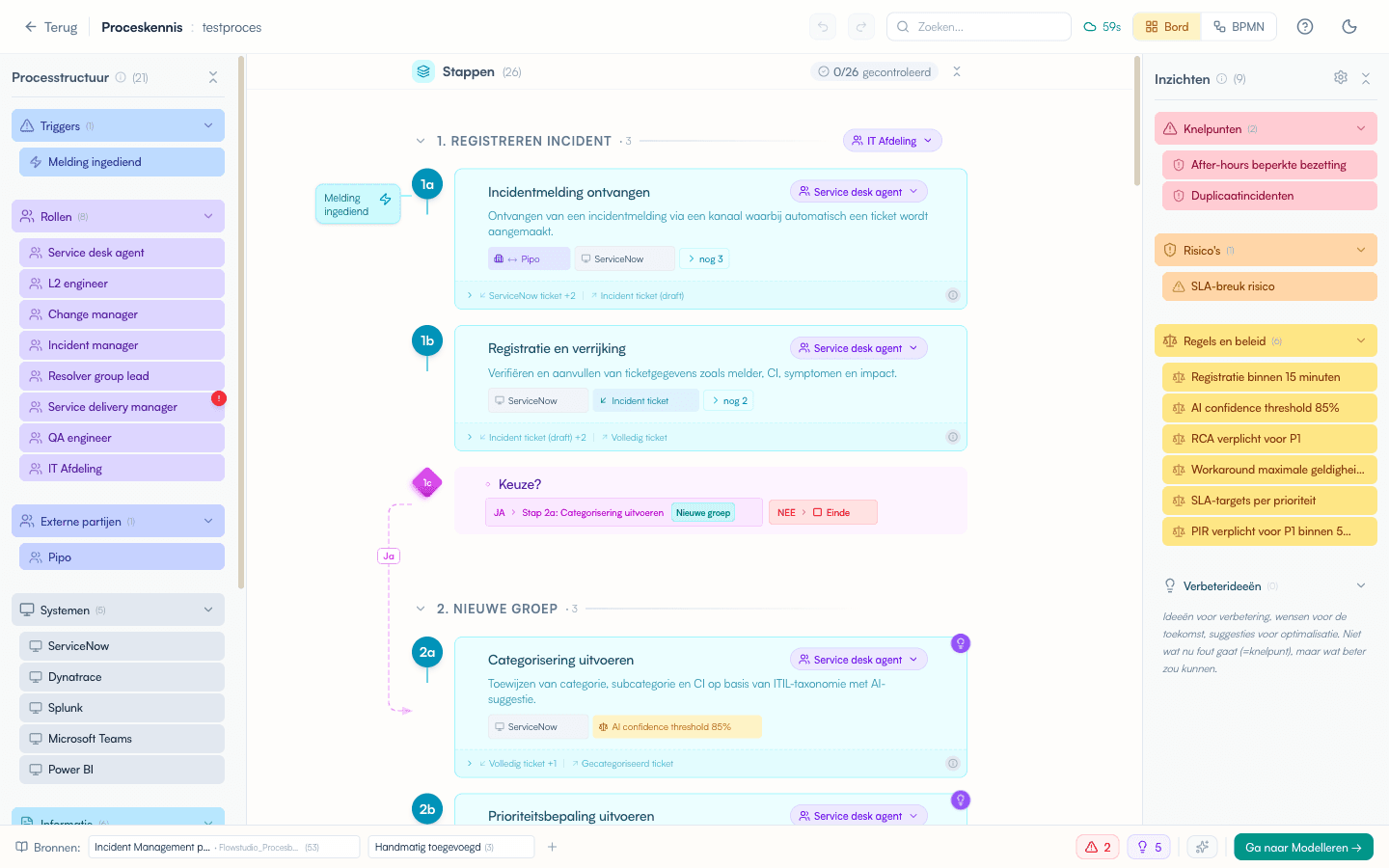
Groepeer processtappen in deelprocessen om grote processen overzichtelijk te maken. Elke groep wordt een apart deelproces in het BPMN-diagram.
Mogelijkheden
- Stappen groeperen in deelprocessen (handmatig of met AI)
- Meerdere stappen tegelijk selecteren en verplaatsen
- Groepen in- en uitklappen voor overzicht
- Hiërarchische nummering (1a, 1b, 2, 3a, 3b)
- Korte omschrijving per deelproces zichtbaar en aanpasbaar in de lijst en op compacte subproces-blokken
- Uitvoerder toewijzen per deelproces
- BPMN drill-down: inzoomen op een deelproces in de BPMN-preview
- Drag-and-drop tussen groepen
Groepen aanmaken
Automatisch groeperen bij upload
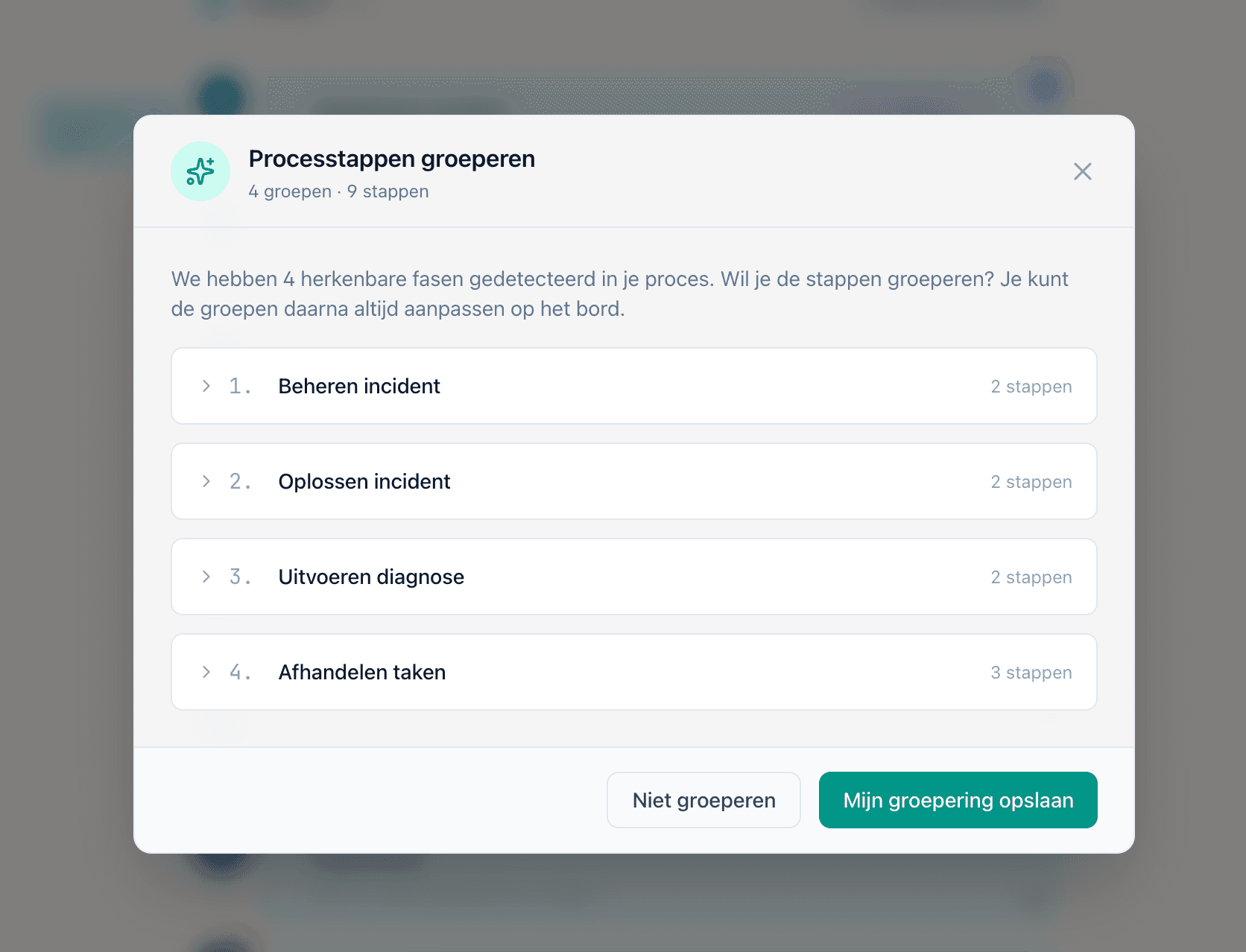
Bij het uploaden van een document met duidelijke structuur (koppen, fasen) herkent Flowstudio automatisch mogelijke groepen.
- Upload een document via Documenten.
- Als er structuur herkend wordt, verschijnt het dialoog Processtappen groeperen.
- Bekijk de voorgestelde groepen. Elke groep toont een naam en het aantal stappen. Klap een groep uit om te zien welke stappen erin zitten. De omschrijving van een fase staat op het bord zelf, niet in dit dialoog.
- Pas de groepsnamen aan indien gewenst.
- Klik op Mijn groepering opslaan om de groepen toe te passen.
- Of klik op Niet groeperen om de stappen ongegroepeerd te laten.
Je kunt de groepen daarna altijd aanpassen op het bord.
Handmatig groeperen via AI-analyse
Bij grotere processen kun je Flowstudio laten analyseren welke stappen logisch bij elkaar horen.
- Klik bij Stappen op Deel op in fasen (verschijnt bij meer dan 8 stappen zolang je proces nog geen fasen heeft).
- Flowstudio analyseert je stappen en stelt groepen voor.
- Bekijk per groep de toelichting, toegewezen stappen en eventuele voorgestelde uitvoerder.
- Pas de groepsnamen aan en bevestig.
Groep aanmaken via multi-select
Je kunt ook handmatig een groep aanmaken door stappen te selecteren.
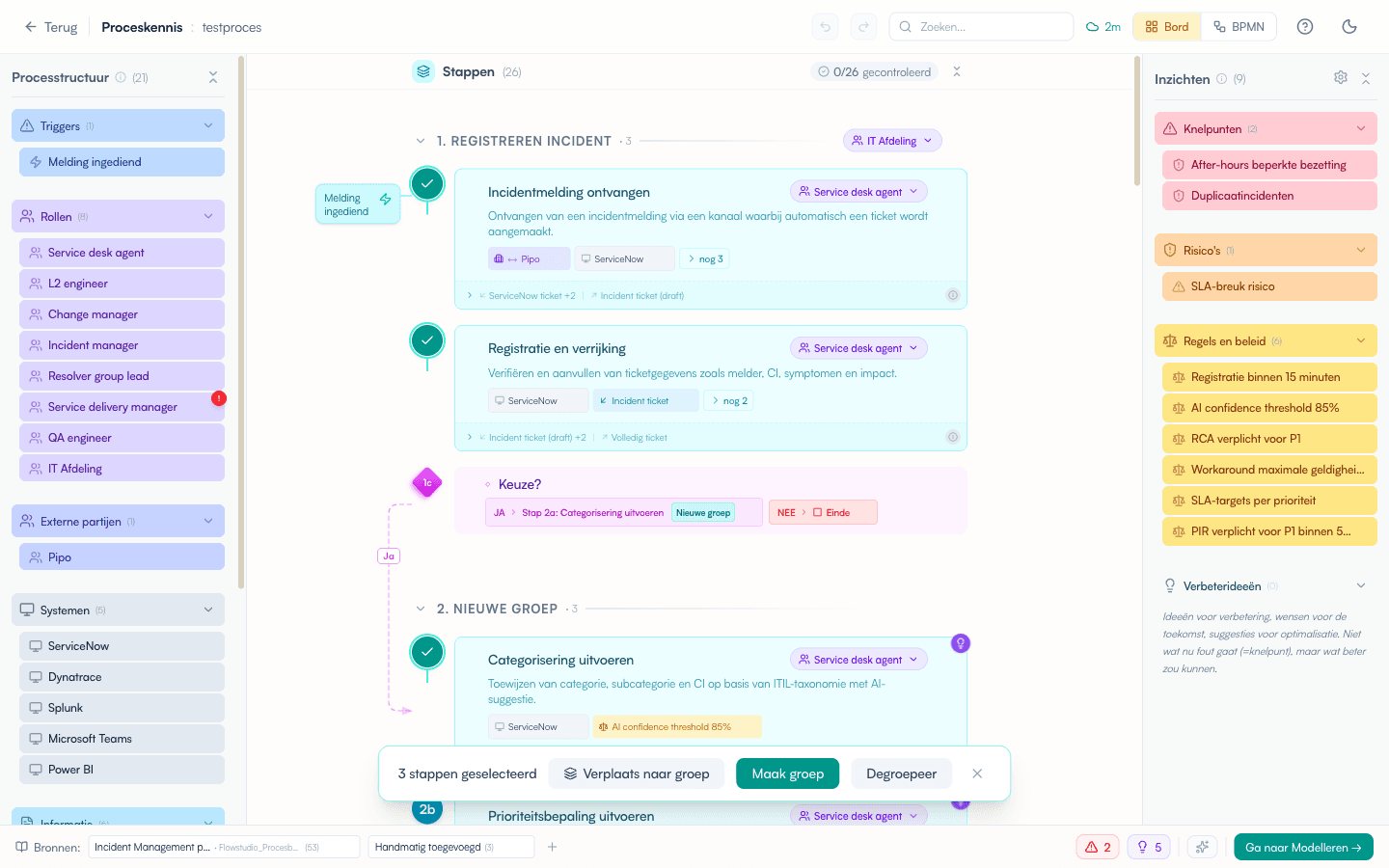
- Houd Shift ingedrukt en klik op de stappen die je wilt groeperen.
- Een zwevende balk verschijnt onderaan met het aantal geselecteerde stappen.
- Klik op Maak groep om een nieuwe groep aan te maken met de geselecteerde stappen.
Stappen verplaatsen
Drag-and-drop
- Pak een stap op en sleep deze naar een andere positie.
- Sleep naar een groepsheader om de stap aan het begin van die groep te plaatsen.
- Sleep naar de ruimte tussen groepen om de stap te degroeperen.
Batch verplaatsen
- Selecteer meerdere stappen met Shift-klik.
- In de zwevende balk klik je op Verplaats naar groep.
- Kies de doelgroep uit de lijst, of kies Geen groep om de stappen te degroeperen.
Gegroepeerde stappen krijgen hiërarchische nummering (1a, 1b, 2, 3a). Losse stappen krijgen een gewoon nummer op hetzelfde niveau als de groepen.
Groepen bewerken
Groepsheader
Elke groep heeft een header met de volgende opties:
- Hernoemen: klik op de groepsnaam om te bewerken.
- Omschrijving aanpassen: klik op de korte omschrijving onder de groepsnaam, of op de tekst van een ingeklapt subproces-blok in de flowchart. Via Weergave → Omschrijving kun je deze teksten tijdelijk verbergen.
- Verwijderen: klik op het x icoon. De stappen blijven behouden als losse stappen.
- Uitvoerder toewijzen: klik op (wie?) rechts van de groepsheader en kies een rol. Deze uitvoerder wordt de swimlane voor het deelproces in het BPMN-diagram.
- In- en uitklappen: klik op het pijltje links van de groepsnaam.
- Volgorde wijzigen: sleep de groep via het sleep-icoon (verschijnt bij hoveren, links van de groepsnaam). De volgorde van deelprocessen in het BPMN-diagram volgt de volgorde op het bord.
Alles in- en uitklappen
Bij veel groepen kun je ze allemaal tegelijk in- of uitklappen.
- Klik op de inklapknop in de sticky header boven de stappenkolom.
- Alle groepen klappen in of uit, inclusief de “Overig” sectie.
Je inklapstatus wordt onthouden per proces. Bij terugkeer naar het bord staan de groepen nog in dezelfde staat.
Ongegroepeerde stappen
Stappen die niet in een groep zitten verschijnen in de sectie Overig onderaan de stappenlijst. Deze sectie is ook inklapbaar.
BPMN drill-down
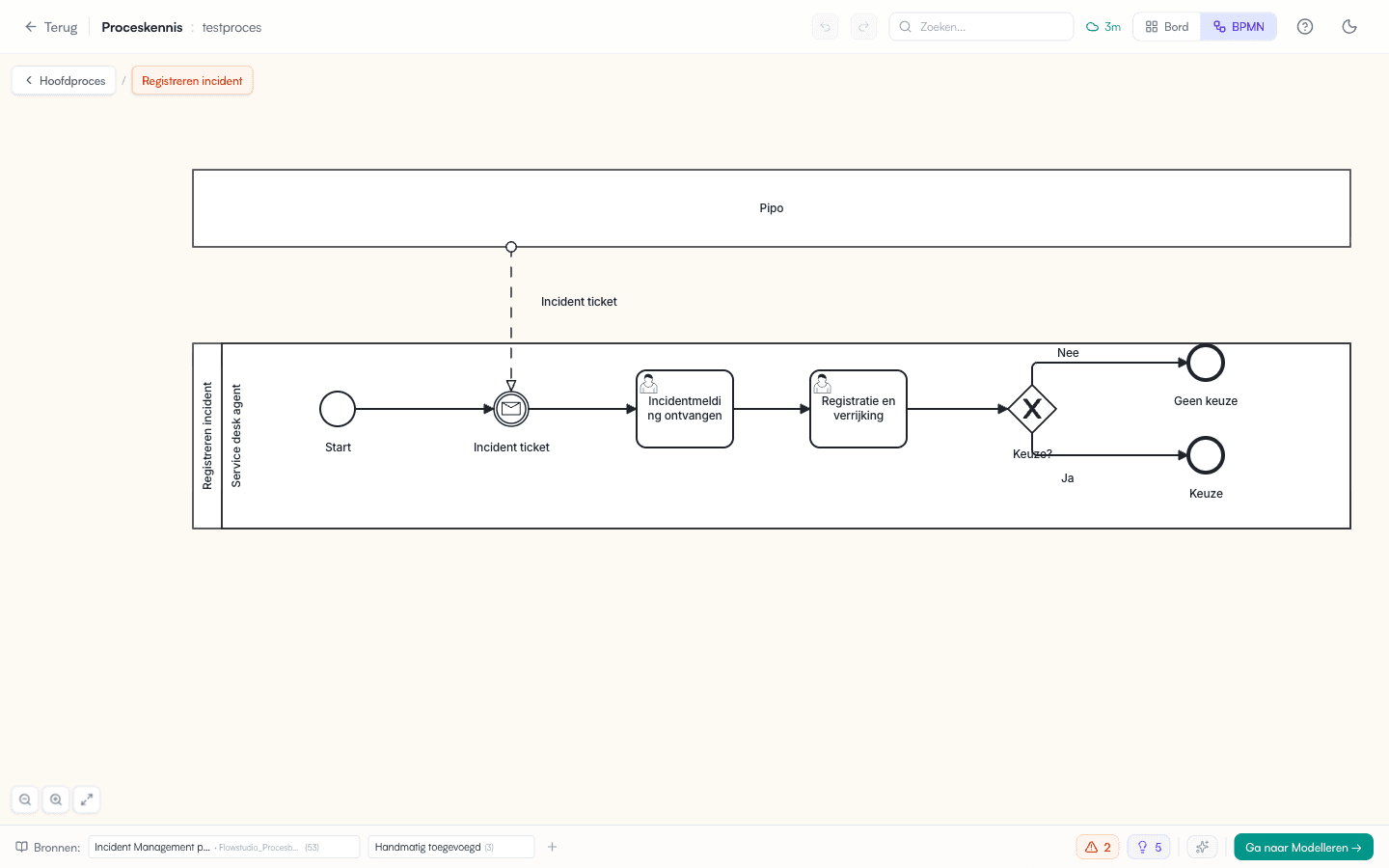
Deelprocessen verschijnen als subprocessen in de BPMN-preview. Je kunt inzoomen om de details te bekijken.
- Schakel naar de BPMN-weergave via de schakelaar rechtsboven.
- Deelprocessen zijn zichtbaar als geneste blokken in het diagram.
- Dubbelklik op een deelproces om in te zoomen op de details.
- Gebruik de breadcrumb-navigatie bovenaan om terug te keren naar het hoofdproces.
Tips
- Groepeer pas nadat je de meeste stappen hebt verzameld. Zo krijgt de AI-analyse betere resultaten.
- Houd de omschrijving kort: beschrijf wat de stappen samen bereiken, niet elke stap apart.
- Wijs een uitvoerder toe aan elke groep. Dit bepaalt de swimlane in het BPMN-diagram.
- Gebruik multi-select om snel meerdere stappen tegelijk te verplaatsen.
- Klap groepen in om het overzicht te bewaren bij grote processen.