Modelleren
Teken en bewerk BPMN-procesmodellen in de visuele editor.
Wat is Modelleren?
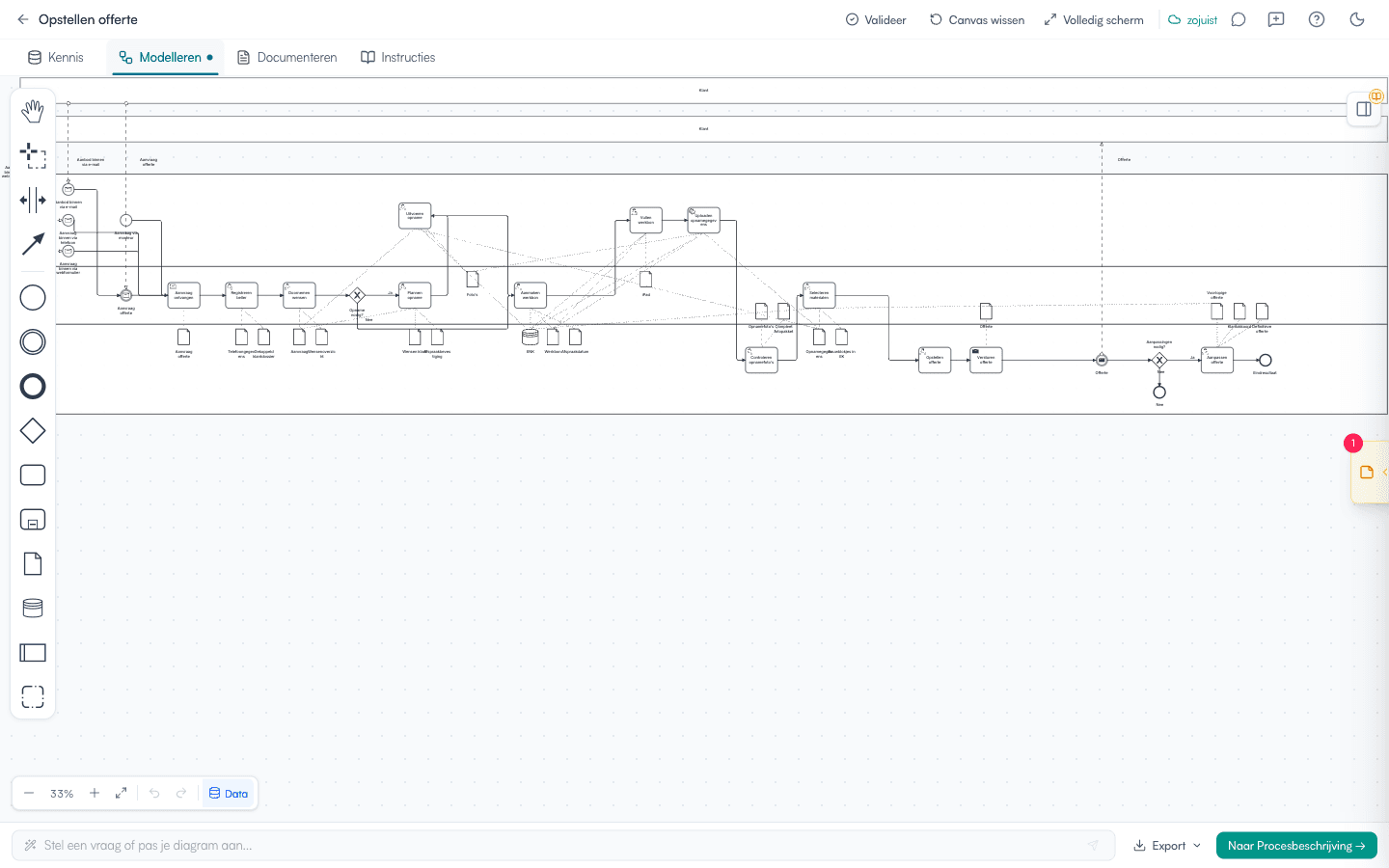
Met Modelleren teken je visuele procesmodellen in het BPMN 2.0 formaat. Je sleept elementen naar het canvas, verbindt ze en voegt swimlanes toe voor rolverdeling. De AI-assistent kan een eerste model voorstellen op basis van je proceskennis. Je kunt modellen exporteren en valideren.
Mogelijkheden
- BPMN 2.0 editor met drag-and-drop
- Swimlanes voor rolverdeling
- Gateways, events en subprocessen
- AI-assistent voor modelgeneratie en aanpassingen via chat
- Import van BPMN-bestanden (.bpmn, .xml) en afbeeldingen (.png, .jpg)
- Export naar BPMN XML, Visio (.vsdx), Nintex ProMap XML, SVG en PNG
- Modelvalidatie met AI-ondersteunde fixes
- Deelprocessen als aparte diagrammen
- Groepen als swimlanes via actor-koppeling
- Handmatig geplaatste elementen behouden hun positie bij regeneratie
- Data-objecten met richtingspijlen (invoer / uitvoer / systeem)
Zo gebruik je Modelleren
Model starten
- Open Modelleren vanuit de werkruimte van je proces.
- Een startdialoog verschijnt met de volgende opties:
- Genereer vanuit proceskennis — gebruik activiteiten en rollen uit je workshop (aanbevolen als je proceskennis hebt).
- Start met blanco canvas — bouw je diagram handmatig op.
- Laat AI genereren — beschrijf je proces en laat AI een eerste BPMN-model maken. Je kunt extra context of een referentiedocument uploaden (.txt, .md, .pdf, .docx).
- Bestand importeren — upload een bestaand BPMN-bestand (.bpmn, .xml) of een afbeelding van een procesmodel (.png, .jpg). Een Visio-bestand (.vsdx) lees je in via Verkennen > Documenten (zie Documenten).
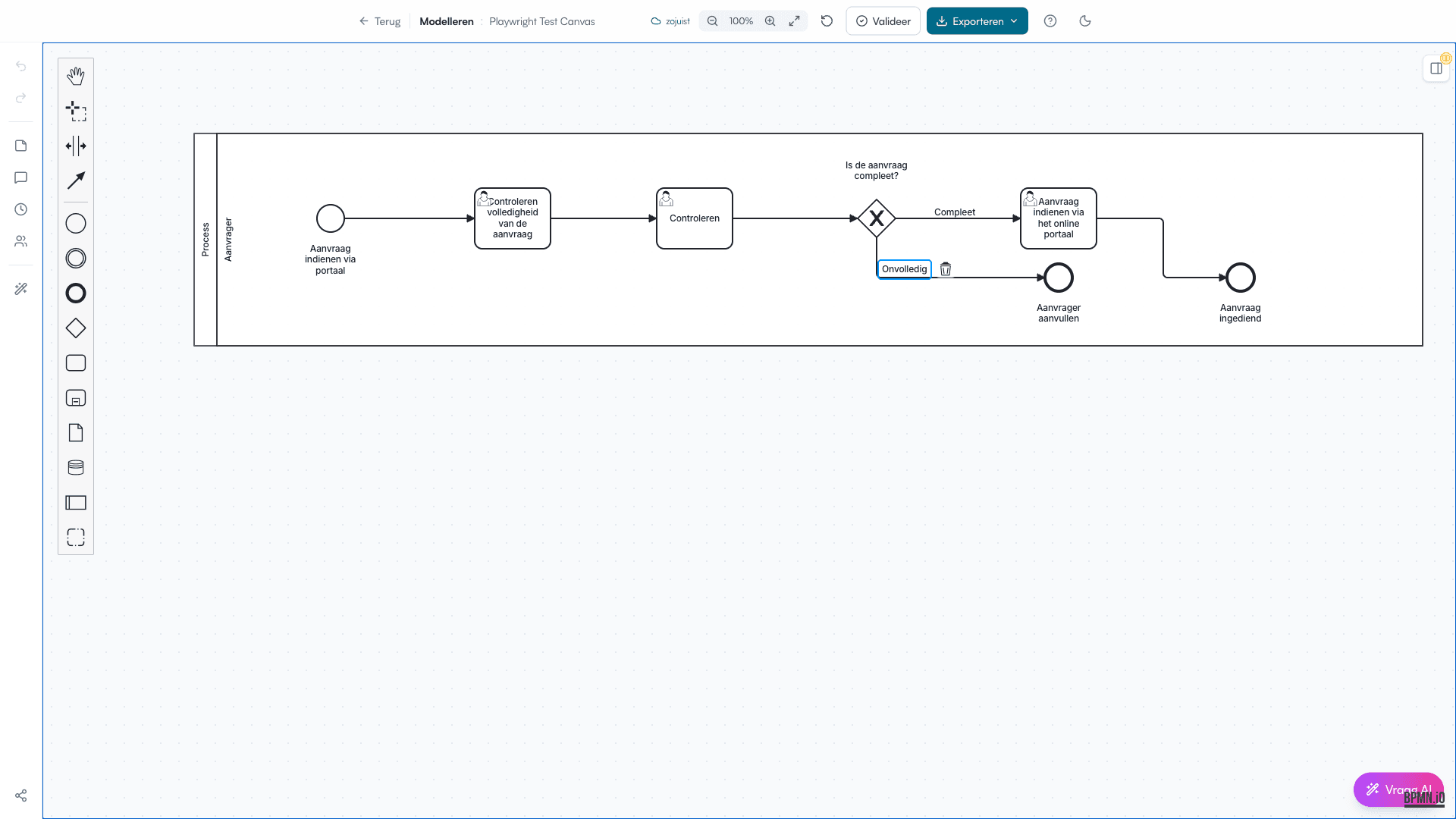
Begin altijd met de happy flow. Voeg uitzonderingen en alternatieve paden later toe.
Elementen toevoegen
- Klik op een element in het elementenpalet links op het canvas (activiteit, gateway, event).
- Sleep het element naar de gewenste positie op het canvas.
- Klik op een element om het te selecteren en de naam te bewerken.
- Verbind elementen door van het ene element naar het andere te slepen.
- Pas de naam aan: begin altijd met een werkwoord (bijv. “Controleer factuur”).
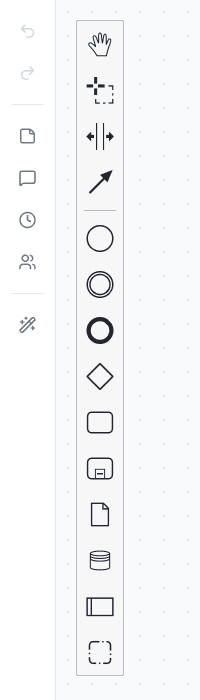
Het elementenpalet bevat de volgende typen:
| Element | Gebruik |
|---|---|
| Activiteit | Een handeling in het proces |
| Startgebeurtenis | Het begin van het proces |
| Eindgebeurtenis | Het einde van het proces (of van een pad) |
| Gateway | Een beslispunt of samenvoegpunt |
| Tussengebeurtenis | Een gebeurtenis tijdens het proces (bijv. timer, bericht) |
Swimlanes toevoegen
- Sleep een participant (pool) vanuit het elementenpalet naar het canvas.
- Geef de swimlane een naam (de rol of afdeling).
- Sleep activiteiten naar de juiste swimlane.
- Voeg meer lanes toe door op de rand van een bestaande pool te klikken en Lane toevoegen te kiezen.
Groepen als swimlanes gebruiken
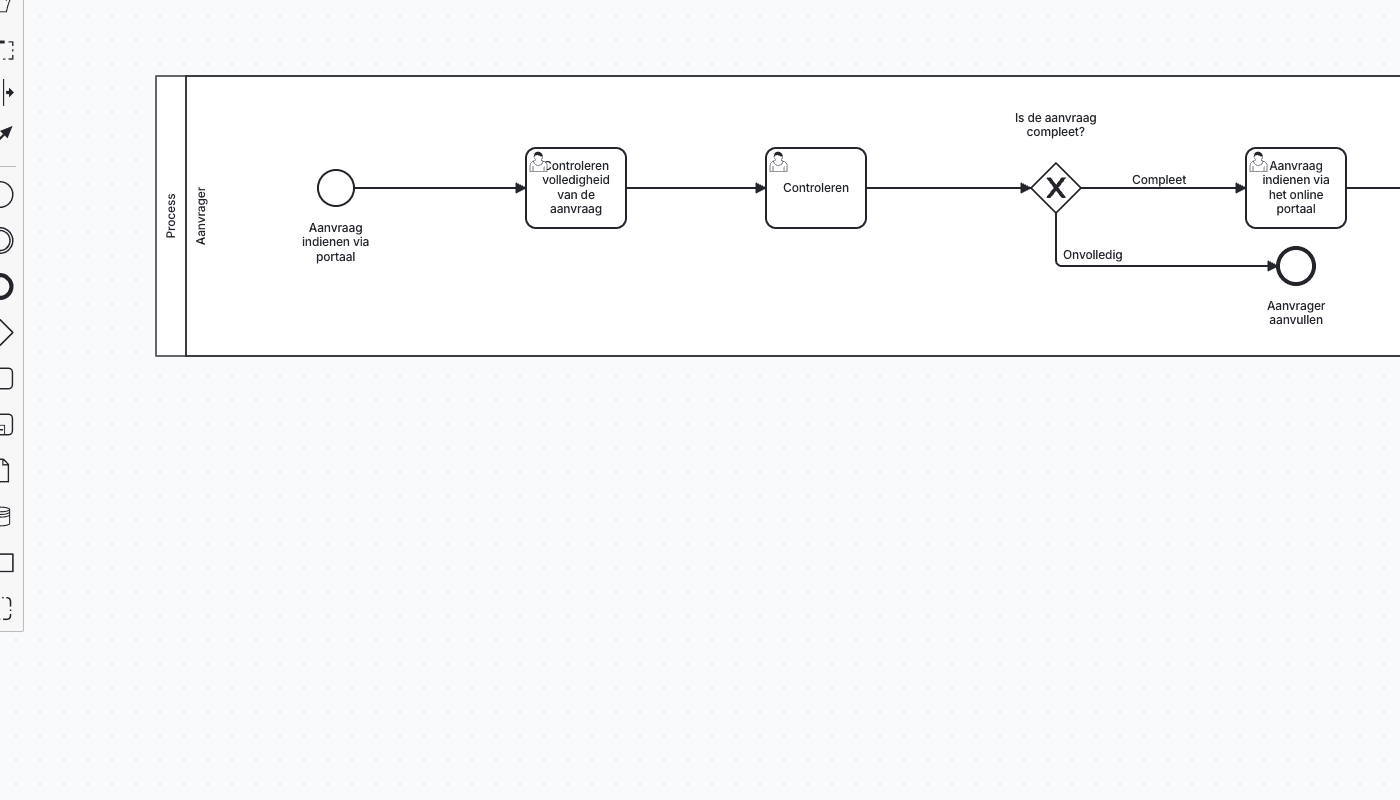
Heb je op het proceskennisbord stappen gegroepeerd en een actor aan die groep gekoppeld? Dan worden die groepen automatisch swimlanes in het BPMN-diagram.
- Open het proceskennisbord en maak groepen aan (zie Deelprocessen).
- Koppel een actor (rol) aan een groep via het groep-menu.
- Open Modelleren en kies Genereer vanuit proceskennis.
- Elke groep met een gekoppelde actor verschijnt als een aparte swimlane met de naam van de actor.
Koppel je geen actor aan een groep, dan verschijnen de stappen in de standaard swimlane.
Gateways en beslismomenten
- Sleep een gateway vanuit het elementenpalet naar het canvas.
- Kies het type: exclusief (XOR), parallel (AND) of inclusief (OR).
- Verbind de gateway met de uitgaande paden.
- Klik op elke verbindingslijn om een conditie in te stellen (bijv. “Goedgekeurd” / “Afgekeurd”).
- Zorg dat elk pad een duidelijk eindpunt heeft.
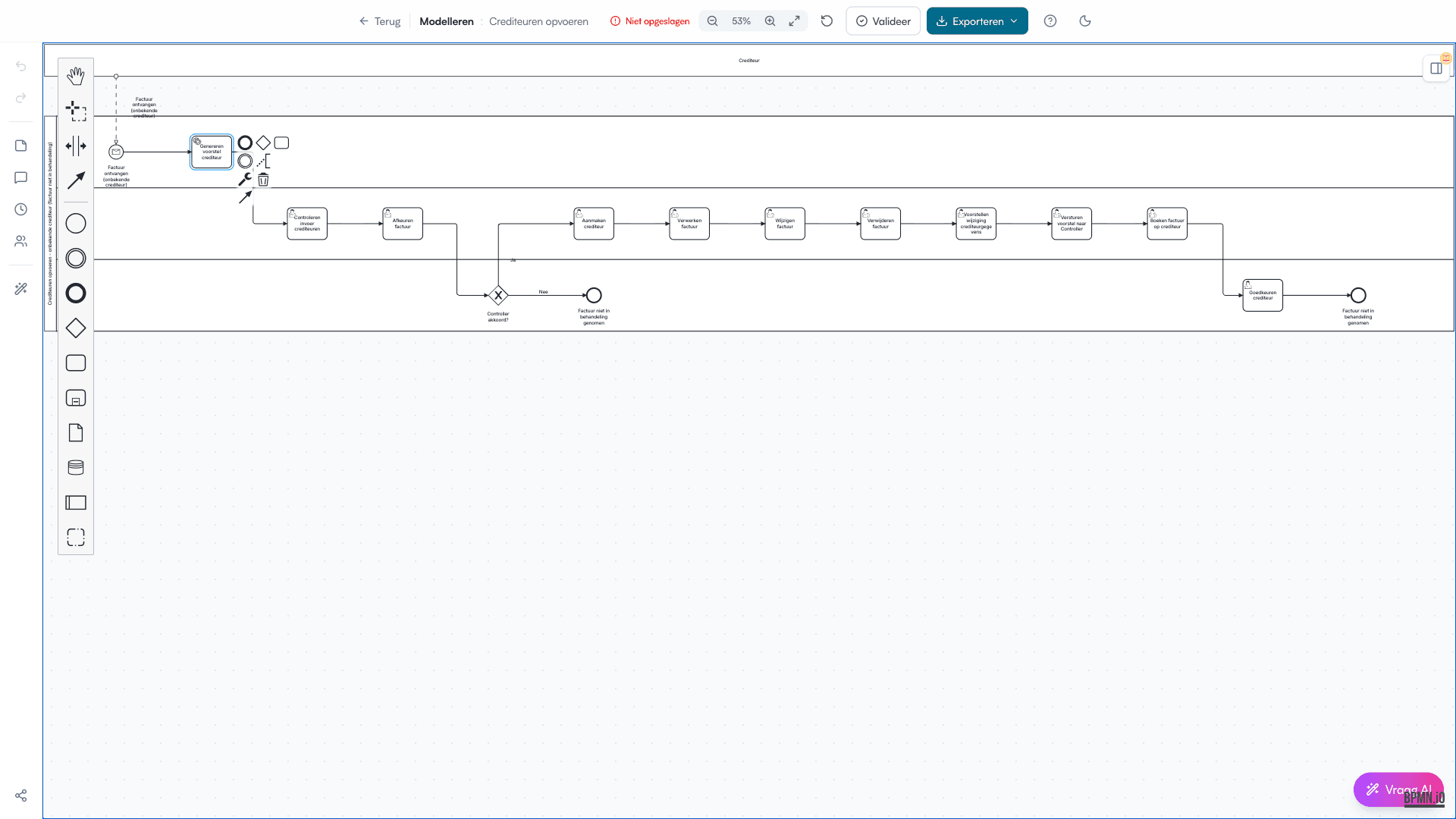
Stapeigenschappen bewerken
- Klik op een activiteit in het diagram om deze te selecteren.
- Open de zijbalk rechts via de knop aan de rechterkant van het canvas.
- Bewerk de Stapnaam en Wat gebeurt er? (beschrijving).
- Als de stap uit proceskennis komt, kun je bij Uitvoerder direct een bestaande rol kiezen. Daarmee los je waarschuwingen zoals Geen uitvoerder op zonder terug te gaan naar het proceskennisbord. Als er al een swimlane met die rol bestaat, verplaatst Flowstudio de taak daar ook naartoe.
- Als je proceskennis hebt, schakel dan naar het tabblad Bronnen om je workshopresultaten te raadplegen.
Deelprocessen
Deelprocessen zijn subprocessen binnen je hoofdproces. Ze verschijnen als ingeklapte blokken op de hoofdplaat. Dubbelklik om het detail-diagram te openen.
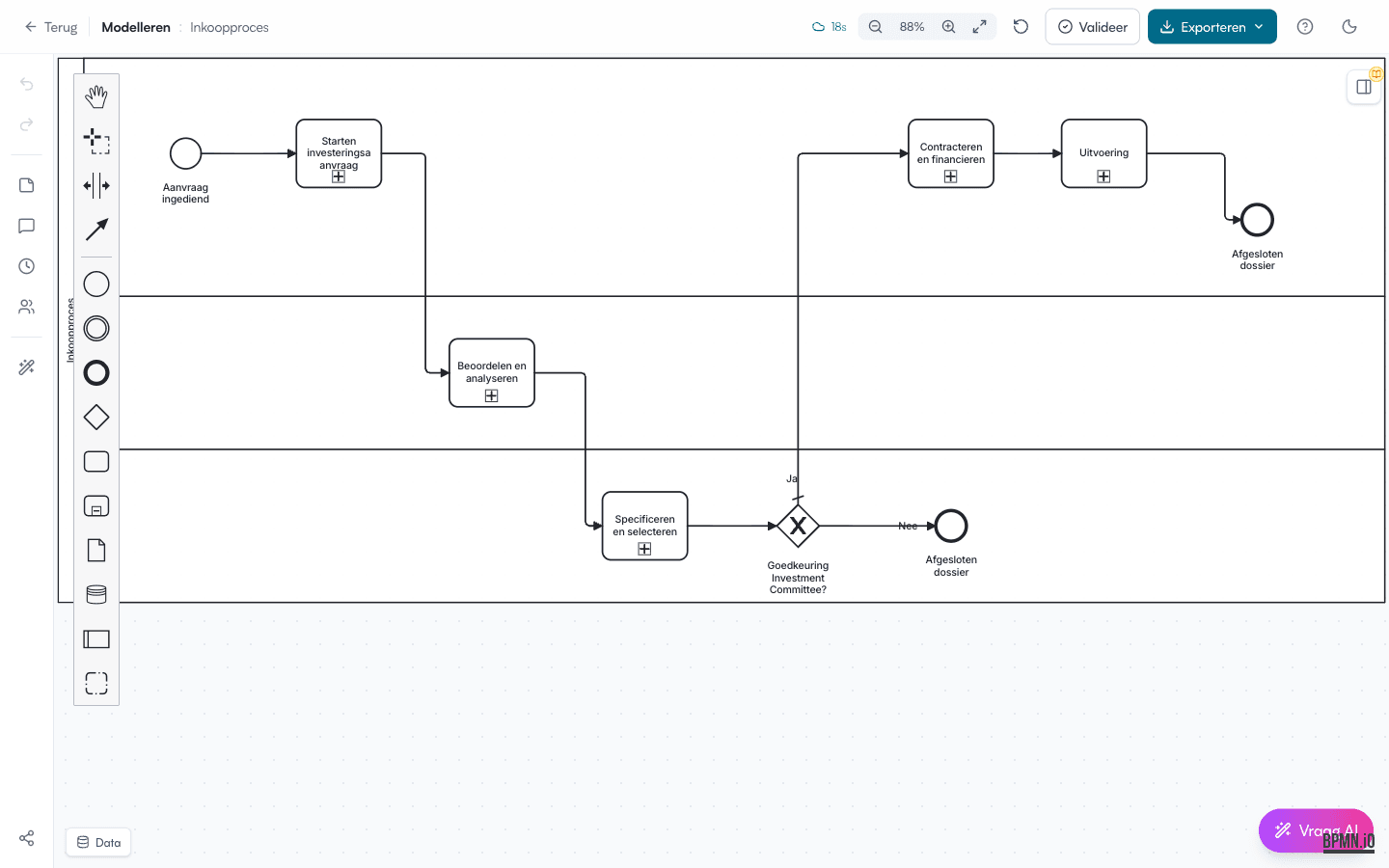
Deelprocessen vanuit proceskennis
Als je stappen hebt gegroepeerd op het proceskennisbord, worden deze automatisch deelprocessen in het BPMN-diagram.
- Groepeer stappen op het proceskennisbord (zie Proceskennis).
- Open Modelleren en kies Genereer vanuit proceskennis.
- Elke groep verschijnt als een ingeklapt subprocess op de hoofdplaat.
- Dubbelklik op een subprocess om het detail-diagram te openen.
Bij de eerste keer openen wordt het detail-diagram automatisch gegenereerd vanuit de processtappen in die groep.
Heeft een groep geen processtappen meer (bijvoorbeeld omdat je alle stappen verplaatst of verwijderd hebt)? Dan verschijnt de groep onder Overgeslagen in de feedback-balk rechtsonder op de Modelleren-canvas met een korte uitleg. Voeg stappen toe op het proceskennisbord of verwijder de groep om de waarschuwing weg te halen.
Feedback-balk
Rechtsonder op de Modelleren-canvas vind je een kleine knop met het aantal meldingen uit de BPMN-conversie. Klik om een lijst te zien met:
- Structuur — meldingen over de opzet van je bord. Bevat het bord meerdere losse processen, dan tekent Flowstudio het primaire proces en noemt hier welk(e) ander(e) proces(sen) niet zijn meegetekend, met de tip ze in aparte processen te splitsen of de stappen te verbinden.
- Overgeslagen — items uit de proceskennis die niet in BPMN zijn opgenomen, met de reden. Bijvoorbeeld een beslismoment met te weinig uitkomsten, een optie zonder doel, een lege deelproces-groep, een trigger zonder gekoppelde startstap, een tweede beslismoment direct na dezelfde stap, een losse stap zonder enige verbinding, of een stap die bij een ander proces op het bord hoort. Een groep onderling verbonden stappen die nog niet op de rest van het proces aansluit wordt níét weggelaten: die tekent Flowstudio als los deel in het diagram, met een melding welke stappen het zijn — herstel de ontbrekende relatie op het proceskennisbord en het deel sluit weer aan.
- Standaardwaarden — defaults die Flowstudio heeft ingevuld omdat de proceskennis incompleet was (zoals een fallback-uitvoerder of -gateway-type).
Elke melding bevat een handelingsperspectief: pas het item op het proceskennisbord aan (koppel een doel, zet er een stap tussen, of verwijder het item) en het diagram neemt het bij de volgende generatie wél mee.
De knop wordt amber/oranje zodra er overgeslagen items zijn, en wit met een info-icoon als er alleen standaardwaarden zijn. De feedback-balk is op alle niveaus zichtbaar — ook wanneer je in een deelproces-canvas zit.
Externe partijen en berichtstromen
Externe partijen (zoals klanten of leveranciers) verschijnen als zwarte balken boven of onder je procesdiagram. Berichtstromen (stippellijnen) tonen de communicatie.
- Inkomende berichten verschijnen als een stippellijn van de externe partij naar je proces.
- Uitgaande berichten verschijnen als een stippellijn van je proces naar de externe partij.
- Als het eerste processtap een inkomend bericht ontvangt, wordt het start-event automatisch een berichtstart (envelop-icoon).
- Als je op het proceskennisbord een trigger bewust aan een latere stap koppelt, maakt Flowstudio daar een extra start-event van. Zo blijft zichtbaar dat het proces ook daar mag beginnen.
Een stap die een externe partij uitvoert
Wijs je op het proceskennisbord een externe partij aan als uitvoerder van een stap (bijvoorbeeld “Uitvoeren medische beoordeling” door de bedrijfsarts), dan verschijnt die stap niet als taak in een interne baan. In plaats daarvan tekent Flowstudio de partij als een dichtgeklapte (black-box) pool, en loopt je proceslijn er omheen — van de stap ervóór naar de stap erná. Dit volgt de BPMN Method & Style-regel: van een partij die je niet aanstuurt, toon je nooit de interne werking.
De interactie met die partij verschijnt als berichtuitwisseling: een uitgaand verzoek-bericht heen, en het antwoord-bericht terug. Flowstudio verzint die berichten niet — er verschijnt alleen een bericht dat je zelf hebt toegevoegd en aan de stap hebt gekoppeld. Voeg je later een uitgaand verzoek toe, dan verschijnt dat vanzelf als extra stippellijn naar de pool.
De stap verdwijnt dus niet: hij blijft op je bord, houdt zijn regel in de RACI-matrix en procesbeschrijving (externe partij = Verantwoordelijke, scope “extern”), en manifesteert zich in de BPMN als de berichtuitwisseling. Op het proceskennisbord herken je zo’n stap aan de oranje “extern”-badge. Zie Verkennen — Uitvoerders toewijzen aan stappen.
Externe partijen en berichten worden automatisch herkend als je ze hebt gekoppeld op het proceskennisbord. Alternatieve starts worden alleen gebruikt wanneer je die koppeling bewust hebt gelegd.
Posities bewaren bij regeneratie
Heb je elementen handmatig verplaatst op het canvas? Die posities blijven bewaard wanneer je het BPMN-diagram opnieuw genereert vanuit je proceskennis.
- Verplaats een activiteit, gateway of andere element naar een positie die je goed vindt.
- Kies daarna Genereer vanuit proceskennis opnieuw — het element staat nog op dezelfde plek.
- Elementen die je nog niet had verplaatst, krijgen automatisch een nieuwe positie op basis van de procesflow.
Je hoeft niet bang te zijn dat een regeneratie je lay-outwerk overschrijft. Alleen nieuwe of gewijzigde elementen die je nog niet hebt geplaatst, krijgen een nieuwe positie.
Data-objecten en richtingspijlen
Data-objecten in het diagram tonen nu de richting van de relatie met een processtap:
| Richting | Betekenis |
|---|---|
| Pijl naar stap | Het data-object is invoer voor die stap. |
| Pijl van stap | Het data-object is uitvoer van die stap. |
| Pijl beide kanten | Het data-object is een systeem dat door die stap wordt gebruikt. |
Gebruik de schakelaar Data-elementen tonen/verbergen in de canvas-toolbar om dataobjecten in of uit te klappen.
Canvas-toolbar
Linksonder op het canvas staat een zwevende toolbar met veelgebruikte bewerkingsknoppen — vergelijkbaar met de toolbar in Figma of Miro.
De toolbar bevat:
- Zoom in en Zoom uit — vergroot of verklein de weergave van het diagram.
- Zoom-to-fit — past het canvas aan zodat het hele diagram zichtbaar is.
- Ongedaan maken en Opnieuw — draai de laatste actie terug of voer ‘m opnieuw uit. Werkt ook met Ctrl/Cmd+Z en Ctrl+Shift+Z of Ctrl+Y voor opnieuw.
- Data-elementen tonen/verbergen — schakelaar om dataobjecten en datastores in het diagram zichtbaar te maken of te verbergen.
Ongedaan maken werkt voor élke wijziging op het canvas — een element verslepen, hernoemen of verwijderen — én voor Diagram vernieuwen (opnieuw opbouwen vanuit je proceskennisbord). Eén keer ongedaan maken zet zo’n verversing volledig terug: het diagram, de deelprocessen en de gekoppelde gegevens. De geschiedenis geldt per geopend canvas en begint opnieuw als je het bord verlaat.
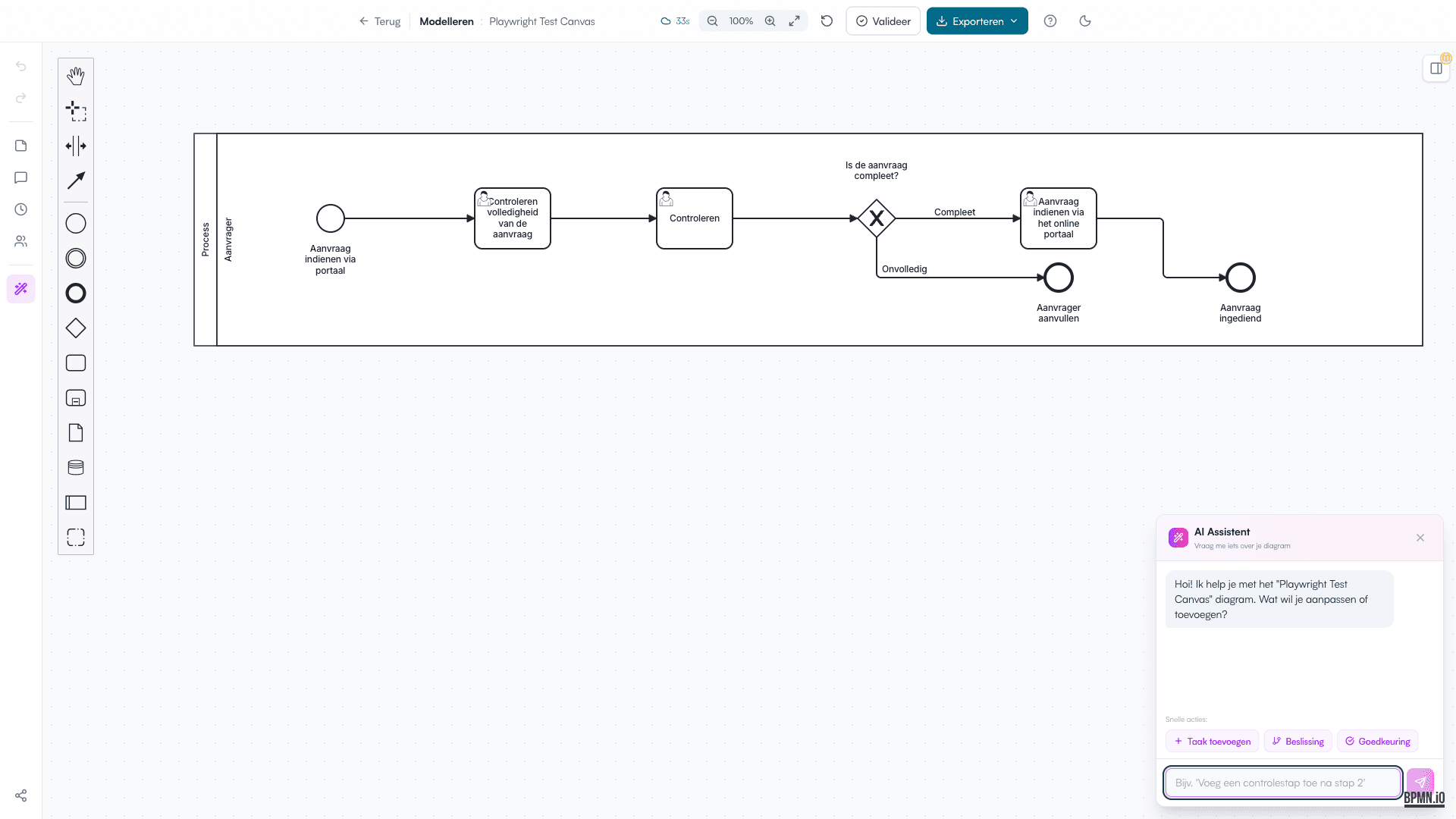
Procesassistent gebruiken
De Procesassistent helpt je bij het controleren en gericht aanpassen van je model. Je kunt vragen stellen, maar ook een wijziging laten voorbereiden.
- Klik onderin de BPMN-editor op Procesassistent.
- Typ een vraag of wijzigingsverzoek.
- Vragen: “Welke gateway past hier?”, “Is dit model BPMN 2.0 compliant?”
- Wijzigingsverzoeken: “Voeg een goedkeuringsstap toe na deze stap”, “Hernoem deze taak”, “Koppel deze stap aan het einde”.
- De assistent start compact en wordt vanzelf breder zodra het gesprek begint, zodat het canvas eerst de hoofdfocus houdt.
- Bij een wijzigingsverzoek toont Flowstudio eerst een voorstel.
- Klik op Toepassen op diagram om de wijziging door te voeren, of Negeren om niets te veranderen.

De Procesassistent werkt het beste voor gerichte aanpassingen. Selecteer eerst een element als je “deze stap” bedoelt. Gebruik het startdialoog voor het genereren van een volledig model.
Kwaliteitsindicatoren op elementen
Flowstudio markeert elementen met kwaliteitsproblemen direct in het diagram. Een oranje driehoekje (⚠) in de rechterbovenhoek van een element geeft aan dat er iets ontbreekt of niet klopt.
Veelvoorkomende oorzaken:
- Geen uitvoerder toegewezen — de activiteit staat niet in een swimlane met een rol.
- Gateway zonder type — het type (XOR, AND, OR) is niet ingesteld.
- Gateway met een open pad — een uitgaand pad heeft geen eindpunt of conditie.
Hover over het driehoekje om een tooltip te zien met de specifieke melding. Klik op het driehoekje om de stap te selecteren en direct naar het juiste veld in de rechterzijbalk te gaan. Klik op Analyseer in de toolbar voor een volledig overzicht van alle kwaliteitsproblemen en mogelijke fixes.
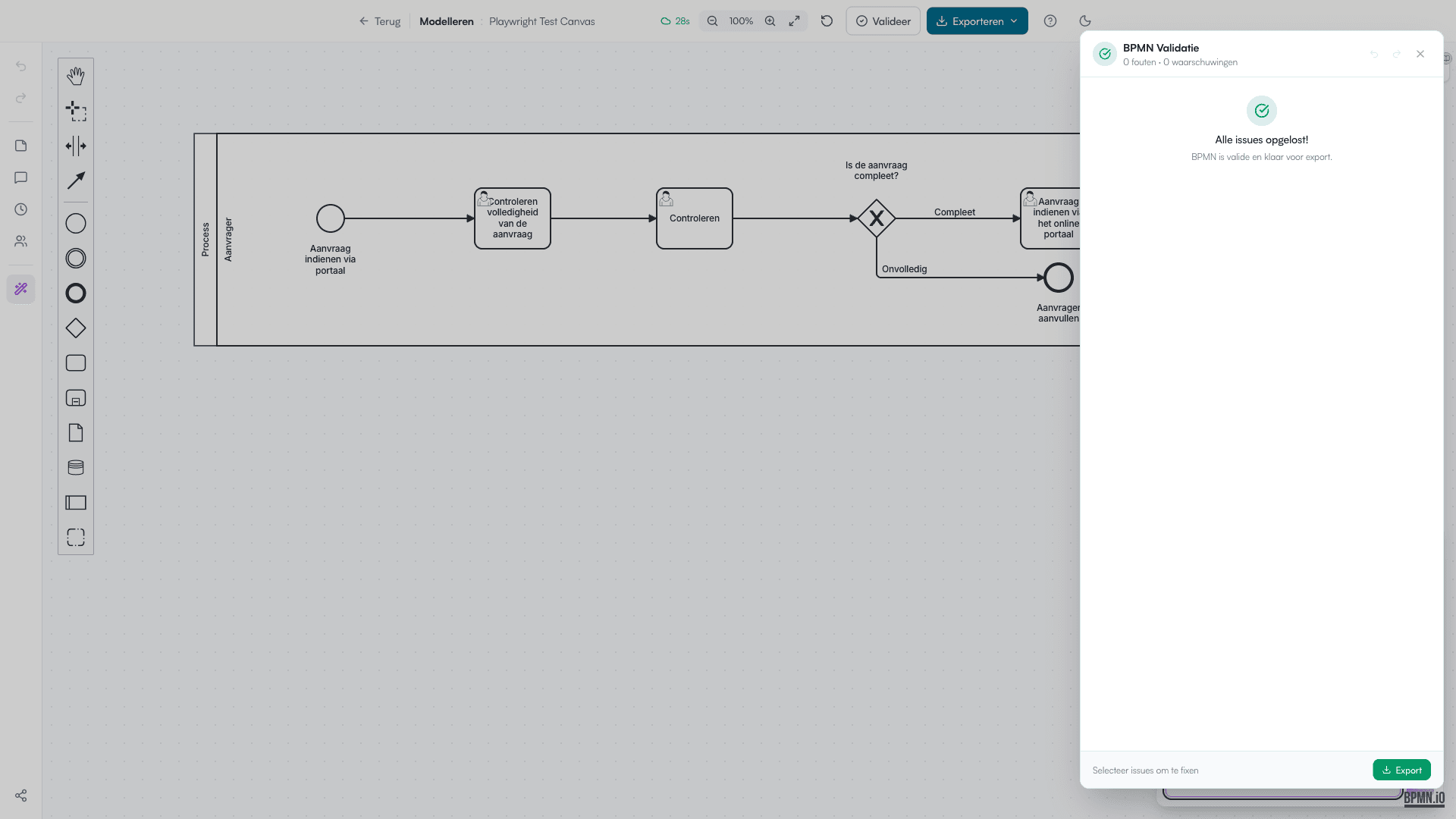
Model valideren
- Klik op Valideer in de toolbar bovenaan.
- Flowstudio controleert het model op BPMN 2.0 fouten.
- Fouten en waarschuwingen verschijnen in een zijpaneel met het aantal fouten en waarschuwingen.
- Selecteer fouten die je wilt laten repareren en klik op AI fixes genereren.
- Bekijk de voorgestelde fix en klik op Toepassen om de wijziging door te voeren.
- Gebruik ongedaan maken als een fix niet het gewenste resultaat geeft.
Model exporteren
- Klik op Exporteren in de toolbar bovenaan.
- Kies een formaat:
- BPMN 2.0 XML — voor gebruik in Visio, Bizagi, Camunda of andere BPMN-tools.
- Procesdiagram (Visio) — bewerkbaar diagram (.vsdx) voor Microsoft Visio. Staat standaard aan; uitzetten kan via Instellingen > Weergave > Exportopties.
- Nintex Process Manager — Nintex ProMap XML voor import in Nintex. Staat standaard uit; zet Nintex ProMap aan via Instellingen > Weergave > Exportopties.
- SVG Afbeelding — vectorafbeelding voor presentaties of documentatie.
- PNG Afbeelding — rasterafbeelding.
- Het bestand wordt gedownload naar je computer.
Model reviewen
Een goed model is leesbaar zonder extra uitleg. Controleer voor het afronden:
- Controleer of elke route een logisch begin- en eindpunt heeft.
- Controleer of elke gateway precies de juiste uitgaande paden heeft.
- Controleer of activiteitnamen consistent zijn (werkwoord + zelfstandig naamwoord).
- Vraag een collega om het model na te vertellen. Lukt dat zonder vragen, dan is het model duidelijk.
- Exporteer het model of zet het door naar Procesbeschrijving via Exporteren > Naar Procesbeschrijving.
Veelgestelde vragen
Wat als validatie fouten geeft?
Selecteer de fouten in het validatiepaneel en klik op AI fixes genereren. Flowstudio stelt per fout een oplossing voor die je kunt bekijken en toepassen. Veel voorkomende fouten zijn ontbrekende eindgebeurtenissen of niet-verbonden elementen.
Kan ik het model doorzetten naar Procesbeschrijving?
Ja. Klik op Exporteren > Naar Procesbeschrijving in de toolbar. Het model wordt dan als bron beschikbaar in de Procesbeschrijving-wizard.
Kan ik een bestaand diagram importeren?
Ja. In het startdialoog kies je Bestand importeren. Je kunt een BPMN-bestand (.bpmn, .xml) of een afbeelding van een procesmodel (.png, .jpg) uploaden. Flowstudio herkent de elementen in de afbeelding en genereert een bewerkbaar BPMN-diagram. Heb je een Visio-bestand (.vsdx)? Upload dat via Verkennen > Documenten — Flowstudio zet het om naar proceskennis, waarna je het model genereert via Genereer vanuit proceskennis. Zie Documenten.
Kan ik Visio of Nintex exporteren?
Ja. Visio staat standaard aan en vind je direct in het Exporteren-menu als Procesdiagram (Visio). Nintex staat standaard uit: zet Nintex ProMap aan via Instellingen (tandwielpictogram) > Weergave > Exportopties.
Tips
- Houd 1 detailniveau per diagram. Splits het model in deelprocessen als de leesbaarheid daalt.
- Begin activiteitnamen met een werkwoord: “Controleer factuur”, niet “Factuurcontrole”.
- Gebruik alleen BPMN-elementen die nodig zijn. Niet elk diagram heeft parallelle gateways nodig.
- Valideer het model voordat je het exporteert of doorzet naar Procesbeschrijving.
- Koppel actoren aan groepen op het proceskennisbord om swimlanes automatisch te genereren.