Werkinstructies
Maak praktische stap-voor-stap instructies voor de mensen die het werk uitvoeren.
Wat zijn Werkinstructies?
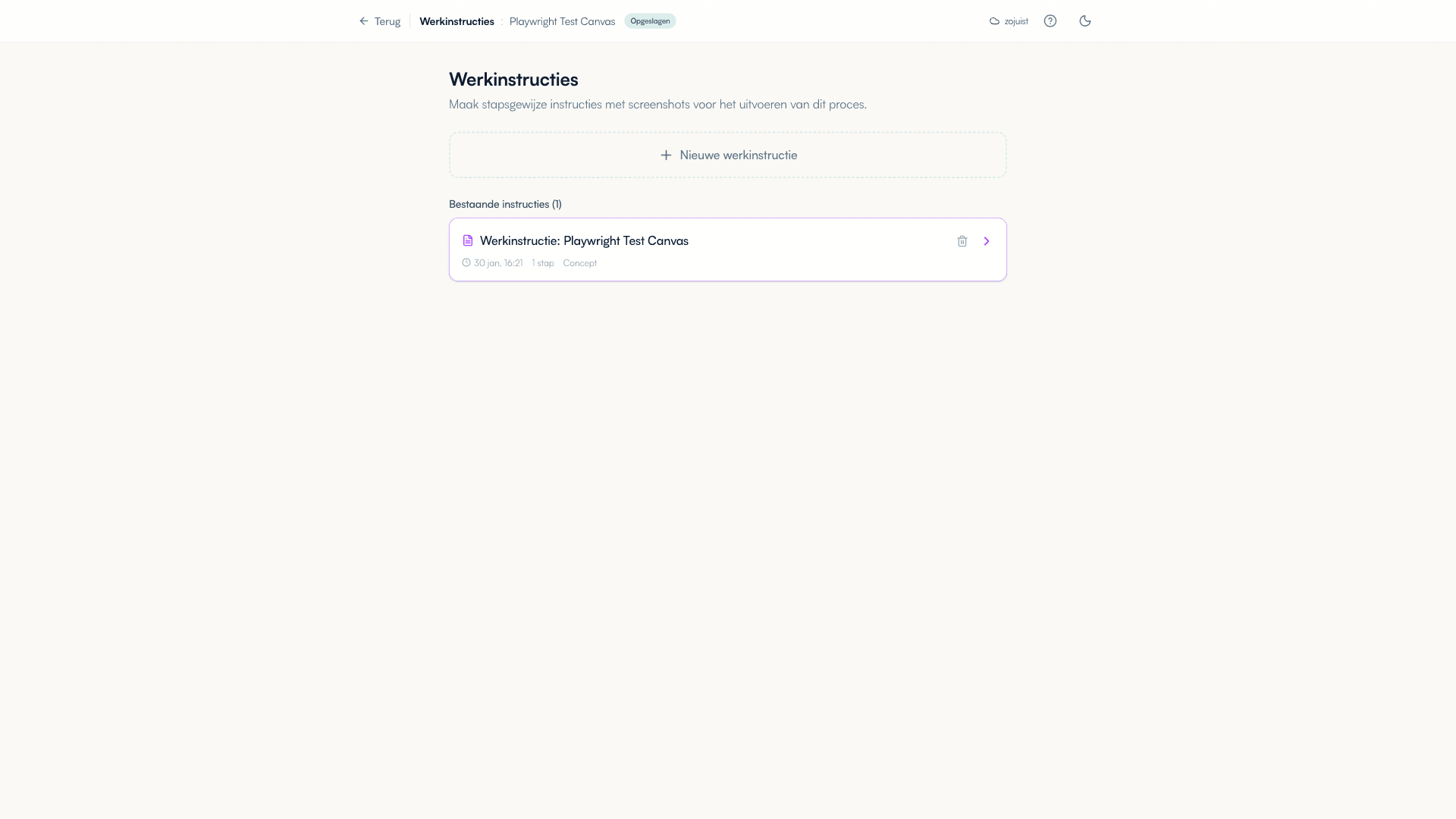
Werkinstructies zijn gedetailleerde handleidingen voor de dagelijkse uitvoerders van een proces. Ze beschrijven per handeling wat iemand moet doen, in welk systeem, en wat het verwachte resultaat is. Werkinstructies zijn ideaal voor onboarding, training en als naslagwerk naast de werkplek.
Mogelijkheden
- Twee methoden: handmatig maken of scherm opnemen
- Stap-voor-stap editor met drag-and-drop
- Screenshot per stap uploaden of via schermopname vastleggen
- Documentgegevens: procesbeheerder, doelgroep, afdeling, benodigdheden, systemen
- Export naar Word (.docx) en PDF met huisstijl (logo en kleuren)
Zo maak je een werkinstructie
Methode kiezen
- Open Werkinstructies in de werkruimte.
- Klik op Nieuwe werkinstructie.
- Onder Hoe wil je de stappen vastleggen? kies je de werkwijze die bij je taak past:
| Methode | Wanneer gebruiken |
|---|---|
| Scherm opnemen | Je wilt screenshots maken terwijl je werkt (aanbevolen) |
| Handmatig maken | Je wilt stappen en screenshots zelf toevoegen |
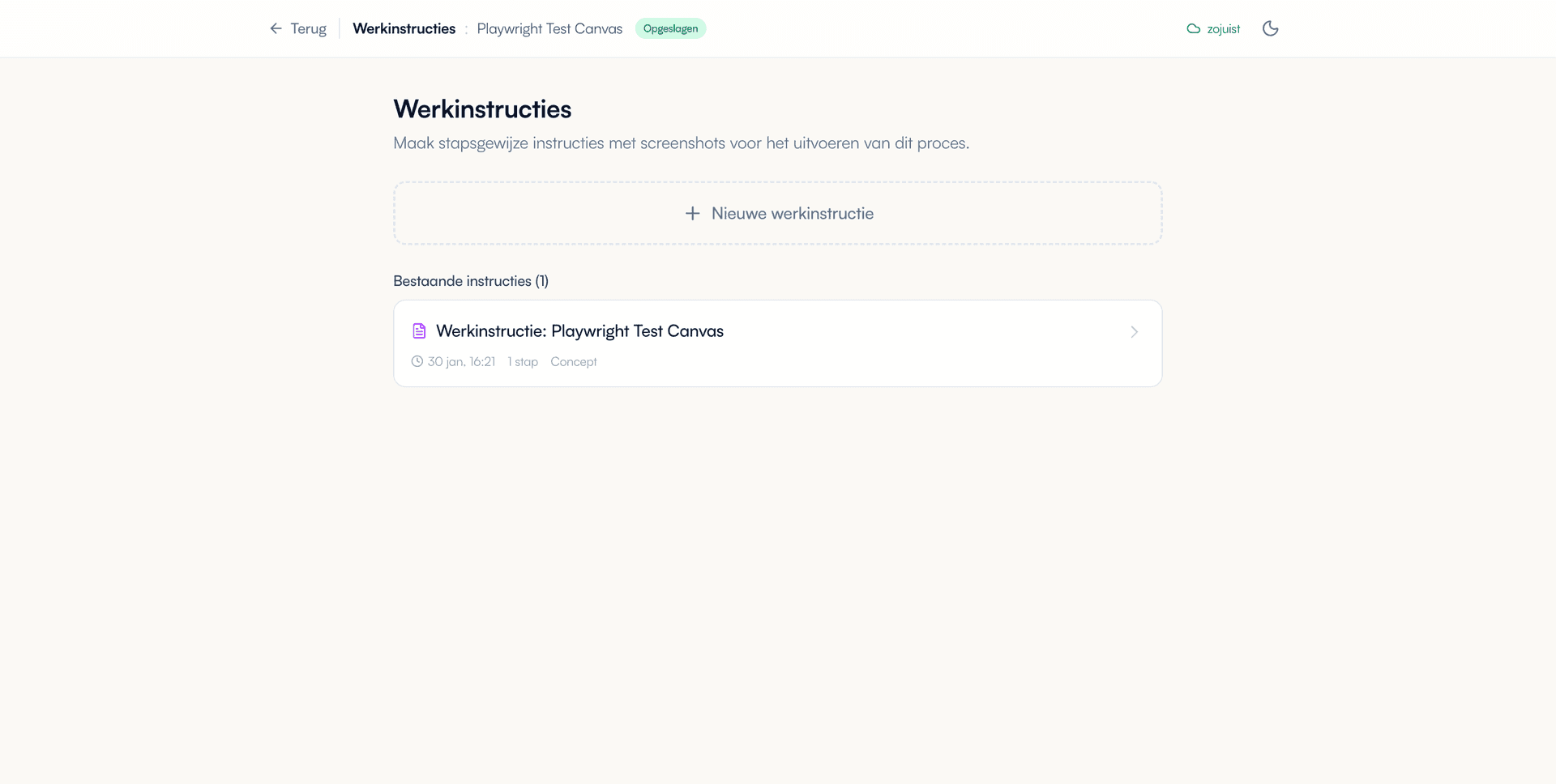
Wil je eerst terug naar het overzicht, gebruik dan Terug naar Werkinstructies. Je belandt daarmee in het instructie-overzicht; de browser-terugknop is niet nodig.
Scherm opnemen
- Klik op Start opname.
- Selecteer het browsertabblad dat je wilt opnemen.
- Er opent een klein popup-venster met een Screenshot-knop.
- Werk in het geselecteerde tabblad. Klik op Screenshot in het popup-venster of gebruik
Alt + Sbij elke belangrijke stap. - Klik op Stop in het popup-venster of druk op
Escals je klaar bent. - Bekijk de vastgelegde stappen en klik op Naar editor.
- Vul per stap de actie en het verwachte resultaat in.
Schermopname werkt in browsers via de Screen Capture API. Je browser vraagt toestemming om een tabblad te delen.
Handmatig stappen schrijven
- Kies Handmatig maken bij de methode-selectie.
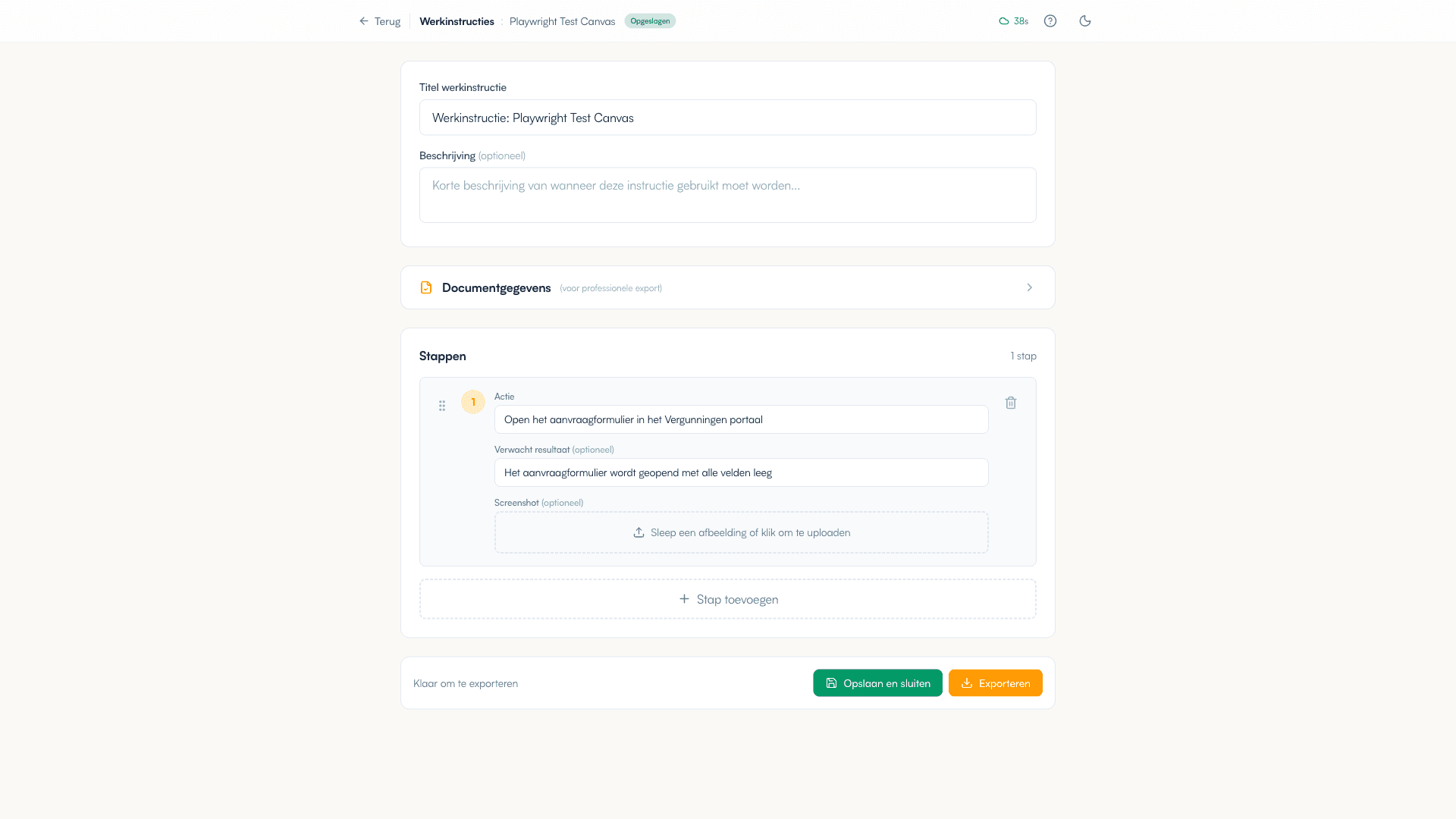
- De editor opent met een leeg stappenformulier.
- Klik op Eerste stap toevoegen of Stap toevoegen onderaan de lijst.
- Vul de Actie in. Begin met een werkwoord, bijvoorbeeld “Open het ticketsysteem”.
- Vul het Verwacht resultaat in: wat ziet de gebruiker na deze stap?
- Voeg optioneel een screenshot toe door een afbeelding te slepen of te klikken in het uploadveld.
- Herhaal voor elke stap.
De tekstvelden voor Actie en Verwacht resultaat groeien automatisch mee met de inhoud. Er verschijnt geen scrollbar — je ziet altijd de volledige tekst.
Stappen beheren
- Versleep stappen via het sleepicoon om de volgorde te wijzigen.
- Klik op een veld om de inhoud te bewerken.
- Klik op het prullenbakicoon om een stap te verwijderen.
- Klik op Stap toevoegen onderaan de lijst voor een nieuwe stap.
Documentgegevens invullen
- Klik op Documentgegevens in de editor. Het paneel klapt open.
- Vul de gegevens in:
- Procesbeheerder — wie de instructie heeft opgesteld
- Doelgroep — voor wie de instructie bedoeld is
- Afdeling — bij welke afdeling de instructie hoort
- Goedgekeurd door — wie de instructie heeft goedgekeurd
- Doel / Inleiding — beschrijf wanneer deze instructie gebruikt moet worden
- Benodigdheden vooraf — wat moet de gebruiker al hebben (bijv. inloggegevens)
- Benodigde systemen/applicaties — welke applicaties nodig zijn
- Status — Concept, Ter review, of Gepubliceerd
Exporteren
- Klik op Exporteren rechtsonder in de editor. Staat de editor onderaan de pagina? Dan opent het menu automatisch naar boven.
- Kies Word document (.docx) of PDF document (.pdf).
- Het bestand wordt gedownload met alle stappen en screenshots.
Het geëxporteerde document bevat:
- Je organisatie- of klantlogo en huisstijlkleuren (via klantenbeheer).
- Het verwacht resultaat van elke stap op een eigen regel, duidelijk onderscheiden van de actie.
- Alle screenshots op de juiste positie per stap.
Veelgestelde vragen
Kan ik screenshots achteraf vervangen?
Ja. Klik op het kruisje rechtsboven op de bestaande screenshot om deze te verwijderen. Upload daarna een nieuwe afbeelding via het uploadveld.
Kan ik werkinstructies delen met iemand buiten mijn team?
Exporteer de werkinstructie als PDF. Het PDF-bestand kun je delen via e-mail of een documentbeheersysteem.
Worden wijzigingen automatisch opgeslagen?
Ja. Wijzigingen worden automatisch opgeslagen. Je kunt ook handmatig opslaan via Opslaan en sluiten.
Tips
- Schrijf voor de nieuwe collega die het voor het eerst doet, niet voor de expert.
- Korte zinnen, actieve vorm, een handeling per stap.
- Voeg “controlepunten” toe na kritieke handelingen: “Je ziet nu [verwacht resultaat].”
- Test de instructie: laat iemand het volgen zonder extra uitleg. Pas aan waar diegene vastloopt.
- Voeg screenshots toe bij stappen waar de gebruiker een keuze moet maken of een specifiek scherm moet vinden.
- Gebruik
Alt + Sals sneltoets tijdens schermopname voor snelle screenshots.