AI-suggesties
Flowstudio verrijkt je werk met suggesties op basis van best practices. Jij beslist wat je overneemt.
Hoe werkt het co-creatie principe?
Flowstudio werkt volgens vier stappen:
- Jij geeft eerst je eigen input — context, processtappen, notities of data.
- Flowstudio doet suggesties — op basis van jouw input en best practices.
- Jij selecteert — accepteer wat past, wijs af wat niet klopt.
- Alleen geaccepteerde suggesties worden onderdeel van je werk in Flowstudio.
Suggesties verschijnen niet stilletjes op je bord. Jij kiest steeds wat je bewaart.
Waar vind je AI-suggesties?
| Module | Type suggesties |
|---|---|
| Proceskennis | Verdiepende vragen, ontbrekende informatie, gap-analyse |
| Workshop sessie | Live hints of een controle op verzoek bij Na afloop |
| Modelleren | BPMN-vragen en voorgestelde diagramwijzigingen |
| Procesbeschrijving | KPI’s, risico’s, verbeterpunten, RACI-toewijzingen |
Zo werk je met AI-suggesties
Suggesties bekijken
- Werk je eigen content uit in de actieve module.
- Klik op AI suggesties of AI analyse bij de betreffende sectie.
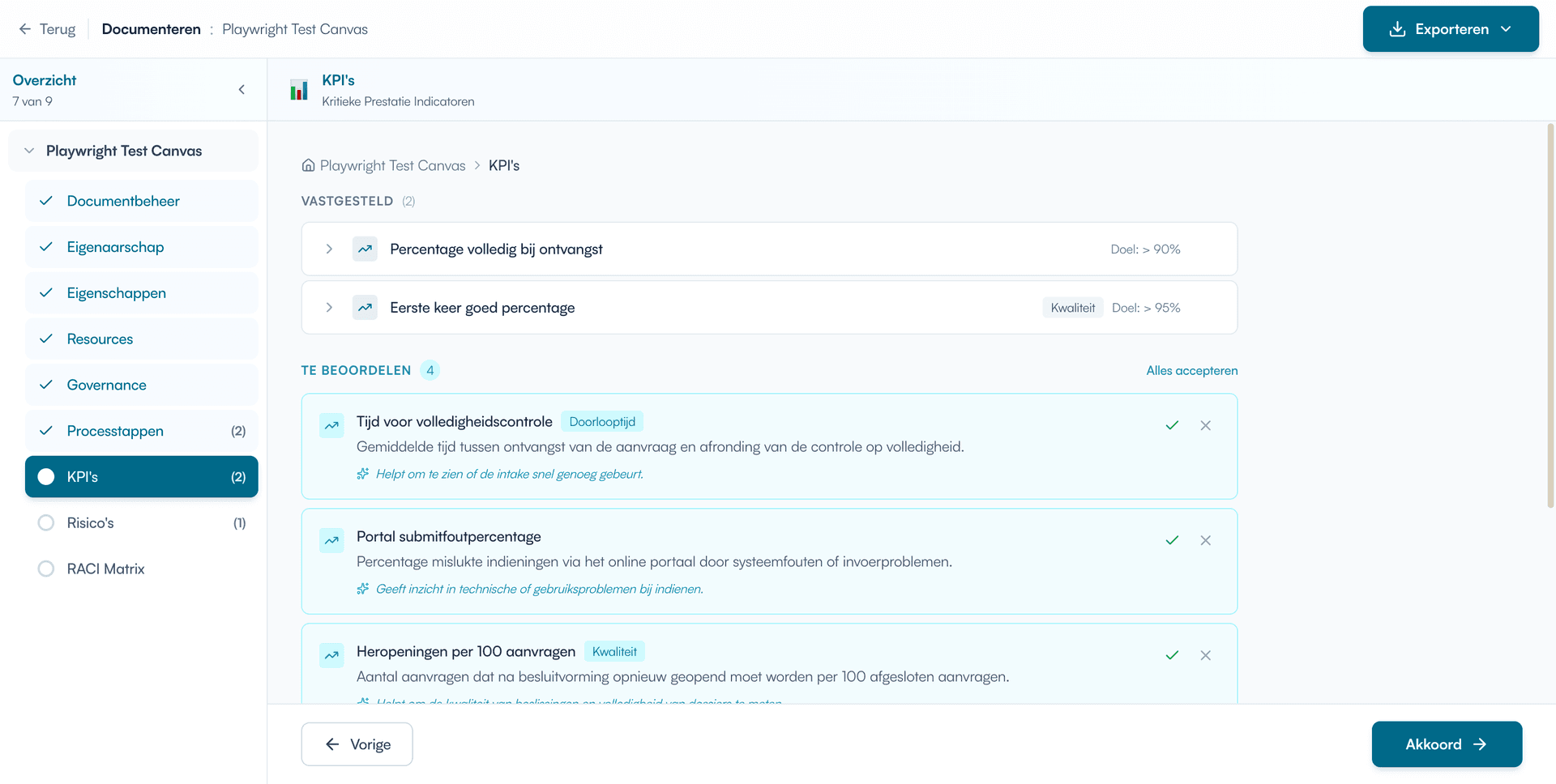
- Suggesties verschijnen onder het kopje Te beoordelen in dezelfde sectie.
Als je Dossierbasis actief is, kan een voorstel ook Waarom dit voorstel? tonen. Flowstudio schrijft dan kort waarom het voorstel is gedaan. Soms is dat een concrete bronpassage uit beleid of audit; soms is het een procesobservatie, open vraag of best-practice-redenering zonder harde quote.
Suggesties accepteren of afwijzen
- Bekijk elke suggestie met de bijbehorende toelichting.
- Klik op het vinkje om een suggestie te accepteren.
- Klik op het kruisje om een suggestie af te wijzen.
- Bij meerdere suggesties kun je ook Alles accepteren kiezen.
- Geaccepteerde suggesties verschijnen onder Vastgesteld en kun je nog aanpassen.
Dossierchat gebruiken
De dossierchat is een gesprek met AI over je proces. De chat kent je volledige procesdossier.
- Klik op Stel een vraag rechtsonder in de werkruimte of open de Procesassistent in Modelleren.
- Stel een vraag over je proces, bijvoorbeeld: “Welke risico’s mis ik bij stap 3?”
- Kies eventueel een van de snelle vragen die verschijnen.
- Antwoorden zijn suggesties. Beoordeel ze altijd kritisch.
Hoe meer eigen context je invoert (stappen, rollen, doelen), hoe relevanter de suggesties worden.
AI-suggesties per module
Proceskennis
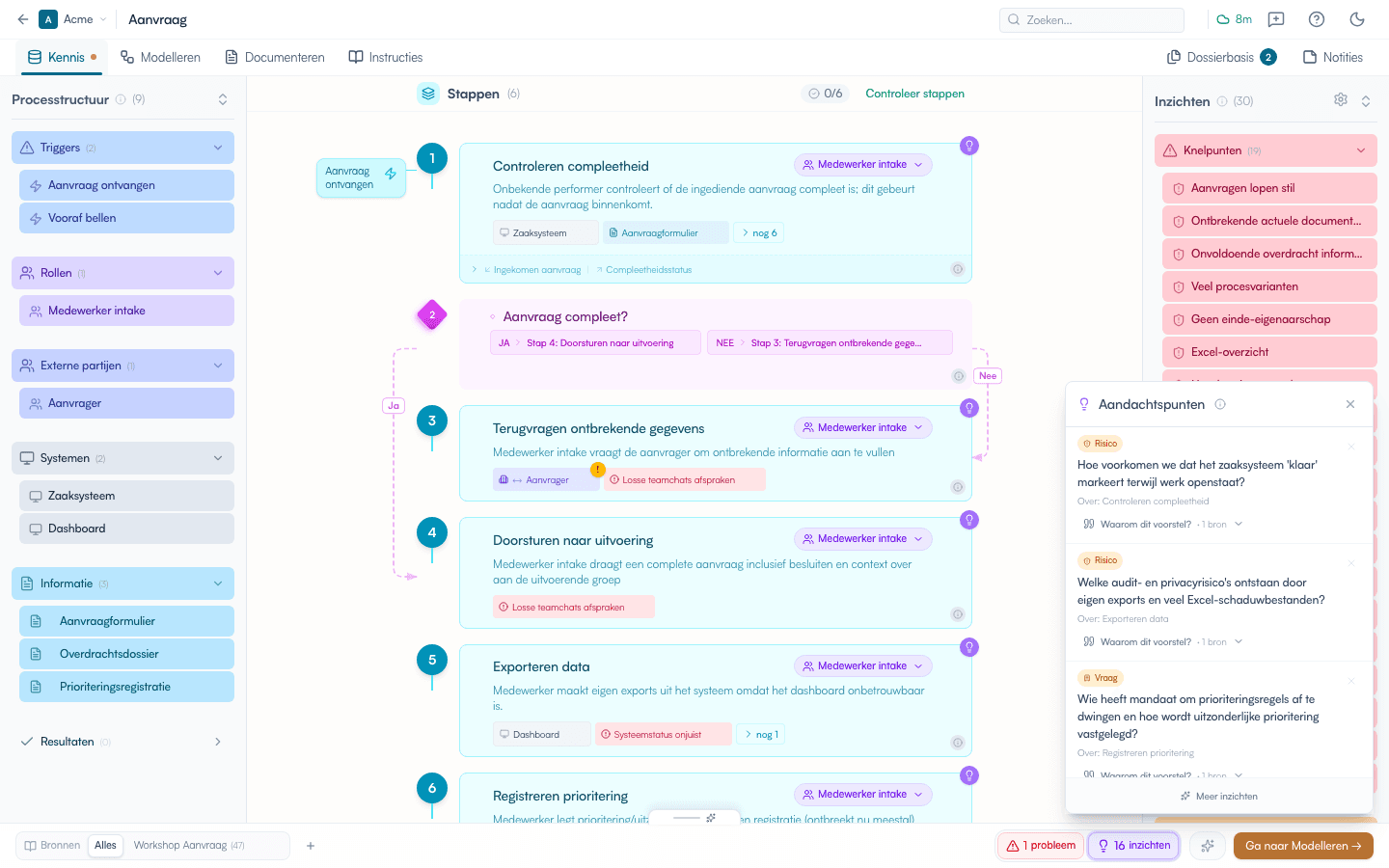
In het proceskennisbord analyseert Flowstudio je verzamelde stappen en context. De suggesties staan in het blok Aandachtspunten, boven in de tab Bevindingen van de zijbalk; met Suggesties doorlopen beoordeel je ze één voor één naast het bord. Suggesties omvatten:
- Risico’s, verbeterkansen en verdiepende vragen over ontbrekende informatie
- AI-kansen: losse suggesties per processtap, plus de proces-brede AI-werkverdeling-scan
- Gap-analyse: welke informatie ontbreekt nog
Het bord openen start geen analyse. Flowstudio analyseert pas nadat je een bron toevoegt, of wanneer je zelf op Analyseren klikt in het blok.
Gebruik Toevoegen als risico, Toevoegen als verbeteridee of Toevoegen als automatiseringskans wanneer het inzicht op het bord hoort. Het nieuwe kaartje houdt zichtbaar bij dat het uit een geaccepteerd AI-inzicht komt en aan welke processtap het gekoppeld is.
Gebruik Vraag bewaren wanneer je het onderwerp later met stakeholders wilt bespreken; Flowstudio maakt er dan een echte vraag van in Projectnotities > Vragen.
Klik op de titel van een suggestie wanneer je eerst wilt begrijpen wat Flowstudio precies voorstelt. Je ziet dan één compacte uitleg met het voorstel, de reden waarom het kan helpen en welke menselijke controle of afspraak nodig blijft voordat je iets bewaart.
Zie Aandachtspunten verkennen voor de volledige uitleg van de beoordeelflow en de AI-werkverdeling-scan.
Beslissingsmomenten om te overwegen
Voeg je een bron toe aan een bestaand bord, dan kan Flowstudio beslissingsmomenten voorstellen: punten waar je proces een kant op kiest (bijvoorbeeld goedgekeurd of afgekeurd). Die verschijnen in het overzicht na de analyse als een eigen blok Beslissingsmomenten om te overwegen, los van de gewone nieuwe kennis.
Per beslissing zie je de vraag en elk pad met zijn vervolg: Al op je bord (een stap die er al staat), Nieuwe stap (een stap die erbij komt), of Proces eindigt hier. Staat er Beslis zelf waarheen, dan kon Flowstudio het vervolg niet zeker plaatsen — jij bepaalt waar het pad heen gaat.
Je beslist zelf wat op het bord komt: klik Toepassen om de voorstellen over te nemen, of Annuleren om niets toe te voegen. Flowstudio voegt nooit ongevraagd een beslissing toe.
Groepering voorstellen
Wanneer een bron duidelijke fasen of deelprocessen bevat, kan Flowstudio voorstellen om stappen te groeperen. Dat gebeurt niet automatisch tijdens het toevoegen van de bron. Je ziet eerst een aparte vraag en kiest zelf of je de voorgestelde groepen toepast of het bord ongegroepeerd laat.
Workshop sessie
De manier waarop Flowstudio suggesties toont, hangt af van je workshopmodus.
- In Live kan de onderbalk tijdens het gesprek een verdiepende vraag tonen.
- In Modelleren kan een suggestie aansluiten op de BPMN-stap waaraan je werkt.
- In Na afloop verschijnen geen vragen uit zichzelf tijdens het gesprek.
Bij Na afloop kun je direct starten. Voeg alleen desgewenst aandachtspunten toe, vooraf of later tijdens de opname. Open daarna zelf Tussencheck of Afronden om een controle te vragen. Flowstudio gebruikt het gesprek als basis en weegt jouw aandachtspunten stil mee bij het kiezen van de belangrijkste open vragen. Aandachtspunten worden niet automatisch onderdeel van je procesdossier.
Een check toont maximaal drie korte vragen die nog veel verschil kunnen maken. Het korte onderwerp boven de vraag sluit aan op het Gespreksbeeld. Onder de vraag staat in één rustige regel welk effect het antwoord kan hebben. Eventuele extra sterke vragen blijven in een stille wachtrij. Verberg je een zichtbare vraag, dan verschijnt de volgende vraag met een korte overgang en kun je je keuze kort met Ongedaan maken herstellen. Waarschijnlijk beantwoorde vragen verdwijnen stil uit de scan. Alleen bij het afronden kun je aanvullend Na de workshop openen voor vervolgonderzoek.
Jij beslist wat je doet:
- Stel een vraag aan de deelnemers als die op dit moment natuurlijk past.
- Gebruik het kruisje om een onbruikbare vraag te verbergen; kies Ongedaan maken als dat per ongeluk ging.
- Kies Zoek nog een belangrijke vraag alleen wanneer er genoeg nieuw gesprek is en geen reservevraag meer klaarstaat.
- Kies Bewaar als vervolgvraag om een onderwerp uit Na de workshop in Projectnotities > Vragen te zetten.
Een vervolgvraag wordt alleen bewaard na jouw klik en staat standaard uit voor export. Zie Workshop sessie — De laatste controle gebruiken.
Modelleren
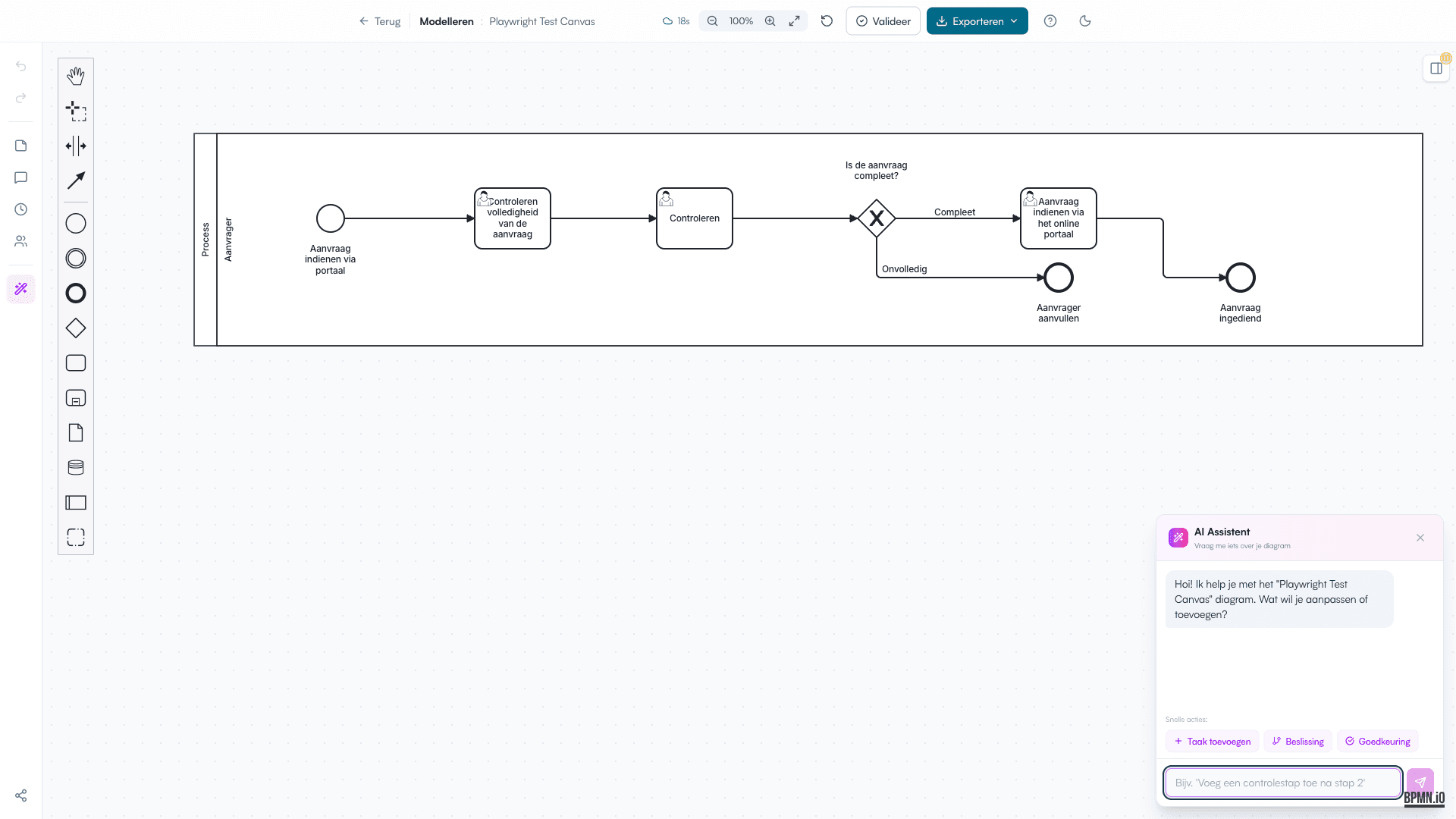
In de BPMN-editor helpt de Procesassistent via de onderbalk. Je kunt vragen stellen of een diagramwijziging laten voorbereiden.
- Vragen stellen — “Welke gateways gebruik ik hier?”, “Is dit model BPMN 2.0 compliant?”
- Diagram aanpassen — “Voeg een goedkeuringsstap toe na deze stap”, “Hernoem deze taak”, “Koppel deze stap aan het einde”.
Bij een wijzigingsverzoek toont Flowstudio eerst een voorstel. Pas wanneer je Toepassen op diagram kiest, verandert het BPMN-model. Zie Modelleren voor een volledig overzicht.
Klik op Procesassistent onderin de BPMN-editor om het paneel te openen.
Procesbeschrijving
Bij de procesbeschrijving suggereert Flowstudio:
- KPI’s op basis van je processtappen en branche
- Risico’s per processtap met beheersmaatregelen
- Verbeterpunten met impact- en inspanningsbeoordeling
- RACI-toewijzingen direct in de tabel (per cel accepteren of afwijzen)
Klik op AI suggesties of AI analyse onder de betreffende sectie om suggesties op te vragen.
Bij de RACI-matrix verschijnen suggesties als oranje gemarkeerde cellen direct in de tabel. Hover over een cel om te accepteren of af te wijzen. De actiebalk boven de tabel biedt Accepteer alle en Wis alle.
Veelgestelde vragen
Waarom zie ik geen suggesties?
Controleer of je eigen input hebt ingevuld. Suggesties verschijnen pas nadat je context hebt aangeleverd. Controleer ook of je AI-tegoed nog beschikbaar is via Abonnementen.
Worden suggesties automatisch toegevoegd?
Nee. Suggesties worden alleen onderdeel van je werk wanneer je ze expliciet accepteert.
Hoe goed zijn de suggesties?
Suggesties zijn gebaseerd op algemene best practices en patronen. Ze zijn een startpunt, geen definitief oordeel. Beoordeel ze altijd in de context van je eigen organisatie en proces.
Worden mijn gegevens gebruikt om het AI-model te trainen?
Nee. Je procesdata wordt niet gebruikt voor modeltraining — niet door Google, niet door Microsoft. Alle AI-verwerking gebeurt binnen de EU. Zie Privacy en beveiliging voor meer informatie.
Tips
- Hoe meer eigen context je invoert, hoe relevanter de suggesties.
- Bekijk suggesties kritisch: ze zijn gebaseerd op algemene best practices, niet op jouw specifieke situatie.
- Gebruik de dossierchat voor gerichte vragen over specifieke onderdelen van je proces.