Proceskennis
Verzamel, structureer en controleer alle kennis over je proces op een centraal bord.
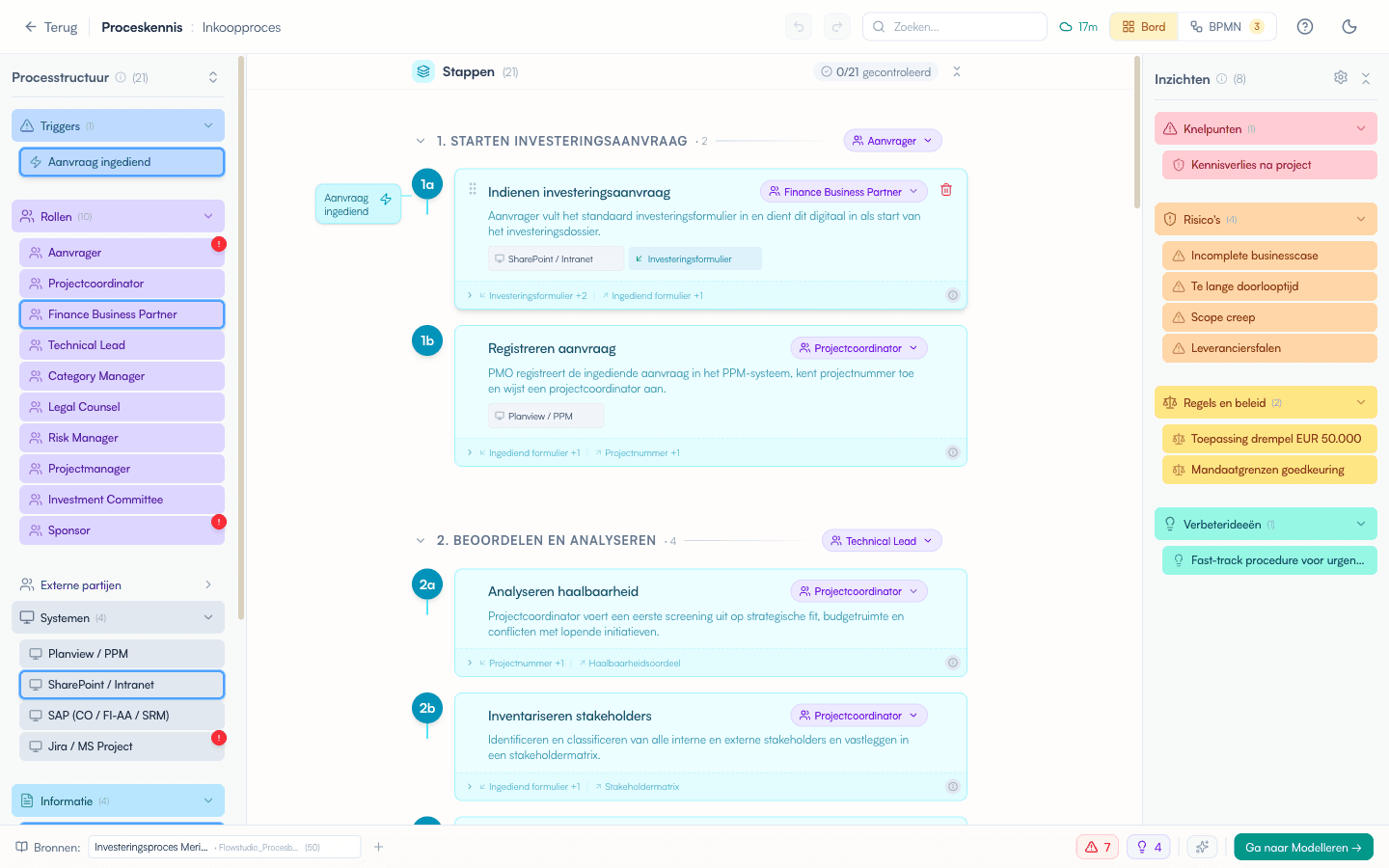
Wat is het proceskennisbord?
Het proceskennisbord is de centrale plek waar alle proceskennis samenkomt. Je verzamelt informatie uit drie bronnen: workshop sessies, documenten en Process Mining. Het bord toont je processtappen in het midden als een verticale flowchart — van boven naar beneden, met contextcategorieën links en rechts. Zo bouw je stap voor stap een volledig procesbeeld op en zie je in één oogopslag hoe je proces loopt.
Werk je op een brede monitor, dan gebruikt het bord extra ruimte voor langere proceskaarten en iets ruimere contextpanelen. In een smalle preview worden die panelen juist smaller en zoomt het proces verder uit, zodat de proceskaarten niet achter de panelen verdwijnen.
Let op: dossiercontext staat los van deze bronnen. Beleid, auditrapporten, werkinstructies of notulen die alleen als achtergrond voor inzichten en adviezen bedoeld zijn, voeg je toe via Dossierbasis in de bovenbalk.
Mogelijkheden
- Processtappen verzamelen uit meerdere bronnen
- Dossiercontext gescheiden houden van proceskennis
- Contextcategorieën vastleggen (triggers, rollen, systemen, knelpunten en meer)
- Kaartjes binnen een categorie herordenen via slepen (rolvolgorde stuurt de BPMN-banen)
- Triggers bewust als alternatieve start aan een latere processtap koppelen
- Bronnen combineren en filteren op herkomst
- Stappen controleren, markeren en herordenen
- AI-aandachtspunten als advieshypothese raadplegen en apart toetsen
- Proces-brede AI-kansen-scan draaien
- Automatiseringskansen beoordelen als bouwbare proef
- AI-relatieanalyse tussen items
- BPMN-weergave voor live procesdiagram-preview
- Beslismomenten en parallelle paden vastleggen
- Undo en redo voor alle wijzigingen
- Invoer en uitvoer per processtap vastleggen
- Bewerkings- en wachttijd per processtap vastleggen met de Tijd-lens; ze staan als tags op de rand van de stapkaart, en de langste wachttijd van je bord licht op als rode stroomlijn
- Volume, rework en bezetting per stap vastleggen in dezelfde tag-editor, en een uurtarief per rol
- Wachttijden en volume uit een event log worden na een mining-import direct ingevuld, met een meet-icoontje dat de herkomst laat zien
- Waarden die letterlijk in een bron staan komen als gezegde waarde op de kaart, met het citaat erbij
- Kosten per doorloop, kosten per maand en capaciteitsuren aflezen in het paneel Doorlooptijd
- Stappen groeperen in deelprocessen (handmatig of met AI)
- Deelprocessen voorzien van een korte omschrijving en die op het bord aanpassen
- Hiërarchische nummering (1a, 1b, 2, 3a, 3b) voor gegroepeerde stappen
- Stappen slepen tussen groepen via drag-and-drop
- Stappen verificeren via verificatie-modus
Een aandachtspunt kan bij één stap, bij meerdere stappen of bij het hele proces horen. Bij een verbetering over meerdere stappen markeert Flowstudio alle betrokken kaarten tegelijk. Je kunt per stap inzoomen zonder de samenhang van de route kwijt te raken. Lees meer bij Aandachtspunten verkennen.
Zo werk je met het proceskennisbord
Het kompas: weten waar je aan toe bent
Linksboven op het bord vind je het kompas. Het leidt uit je bord af welke taken er nog liggen op weg naar een vastgelegde as-is, gegroepeerd in vier fasen: Verzamelen, Kloppend maken, Knelpunten en Vastleggen. De bovenste taak is de logische volgende stap; de stippen laten zien waar je in de reis staat. Even geen kompas nodig? Klap het in tot een compact chipje — je voorkeur wordt per proces onthouden.
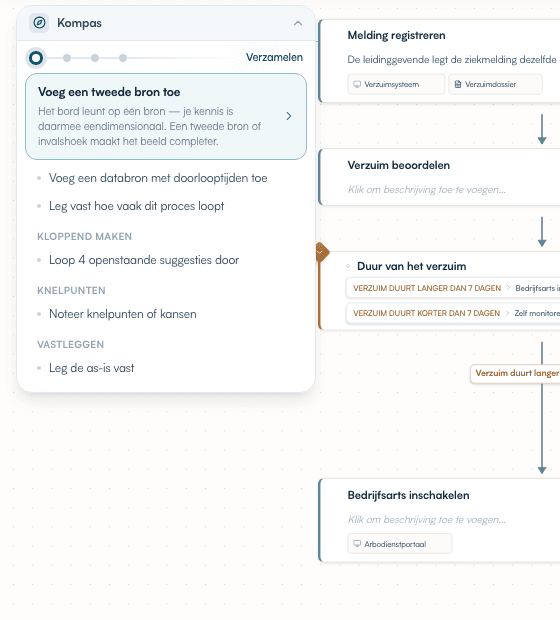
Taken verschijnen en verdwijnen vanzelf met je bord: wijs je bijvoorbeeld de laatste uitvoerder toe, dan is die taak weg. Klik op een taak en Flowstudio brengt je op de juiste plek — open suggesties openen de werkbak, een brontaak opent Bron toevoegen en Leg de as-is vast brengt je naar Documenteren. Elke taak draagt een korte toelichting: de bovenste toont hem meteen, bij de andere verschijnt hij zodra je er met de muis op staat.
Het kompas kijkt ook naar de kwaliteit van je kennisbasis, niet alleen naar wat er ontbreekt. Leunt je bord op één bron of alleen op één soort bron (bijvoorbeeld enkel documenten), dan stelt het een tweede invalshoek voor — een workshop of interview naast je documenten maakt het beeld minder eendimensionaal. En zijn ál je bronnen ouder dan een half jaar, dan vraagt het kompas of het bord nog actueel is: processen schuiven, en een verse workshop weegt zwaarder dan een oud document.
De taken volgen daarbij de vaste vragen uit methodieken als Lean Six Sigma en de A3-aanpak, vertaald naar het bord: is de procesgrens scherp (wat start het proces, wat levert het op), zijn de informatiestromen in kaart (welke invoer en uitvoer heeft elke stap) en is er een meetbare basis (hoe vaak loopt het proces, hoe lang duren stappen)? Zo weet je dat je as-is de toets van een methodisch geschoolde lezer doorstaat — zonder dat je een checklist hoeft bij te houden.
Het kompas is een hulplijn, geen verplichting: elke fase blijft altijd toegankelijk en je kunt taken in elke volgorde oppakken. Past een taak niet bij dit proces, leg hem dan terzijde met het oogje; via Terzijde gelegd haal je hem later zo weer terug.
Na een export vraagt Flowstudio of dit je vastgelegde as-is is. Pas als jij Markeer als vastgelegd kiest, rondt het kompas de vastleg-fase af — tussentijds exporteren om iets te delen kan dus altijd, zonder gevolgen.
Stappen bekijken en controleren
- Klik in de werkruimte op Proceskennis om het proceskennisbord te openen.
- Bekijk de processtappen in het midden van het bord.
- Klik op een stap om de details te openen en te bewerken.
- Klik op het vinkje bij een stap om deze als gecontroleerd te markeren.
- Versleep stappen om de volgorde aan te passen.
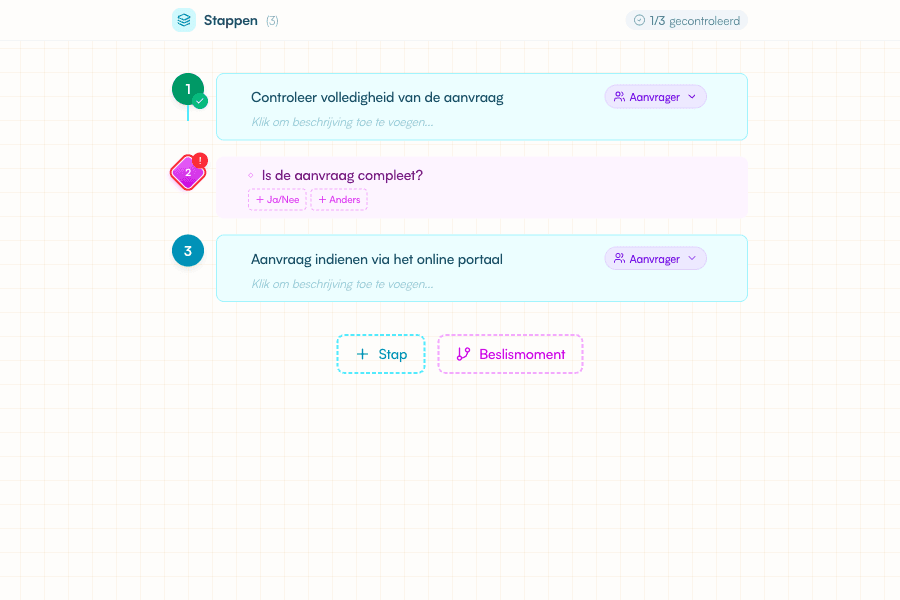
- Klik op + Stap onderaan de stappenkolom om een nieuwe stap toe te voegen.
De flowchart-weergave
Je processtappen staan op het bord als een verticale flowchart: van boven naar beneden, met verbindingslijnen die de flow tonen. De hoofdroute blijft altijd één strakke verticale kolom — alles netjes onder elkaar. Pas bij een beslismoment vertakt het beeld: elke optie krijgt een eigen kolom naast de hoofdroute (twee opties = twee kolommen, drie opties = drie), en daarna komt de flow weer samen op de middenkolom. Een terugverwijzing loopt als een lijn terug naar een eerdere stap. Zo lees je het proces als een echt stroomschema — dezelfde kaarten als altijd, alleen logischer geordend.
- Navigeren: scroll met je muis of beweeg met twee vingers op je trackpad om vrij over het bord te bewegen. Je kunt ook op de achtergrond blijven slepen met het handje. Het bord schaalt bij openen op breedte, zodat de vertakkingen passen. Klap je een fase open, dan zoomt Flowstudio rustig uit zodat de volledige fase zichtbaar wordt. Klap je de fase weer in, dan centreert het compacte subprocessblok op een beperkte zoom — zo herken je direct welke fase je hebt gesloten zonder dat het blok beeldvullend wordt. Bij wisselen tussen verticaal en horizontaal brengt Flowstudio het relevante procesdeel opnieuw leesbaar in beeld.
- Zoeken en springen: typ bovenaan in Zoeken op het bord. Treffende fasen, stappen en keuzemomenten verschijnen direct onder het veld. Klik een resultaat of kies met de pijltjestoetsen en druk op Enter; het bord brengt die kaart leesbaar in beeld. Zit de kaart in een ingeklapte fase, dan opent Flowstudio die fase eerst. Zolang je alleen typt, blijven alle kaarten en pijlen op hun plek: treffers lichten op en de rest wordt rustig gedimd. Wis of pas de zoektekst aan wanneer er geen treffers zijn.
- Zoomen: gebruik de zoomknoppen rechtsonder (uitzoomen, passend maken, inzoomen, met percentage) of Ctrl/Cmd + scroll als sneltoets. De kaarten blijven de volledige kaart (titel, uitvoerder, beschrijving, in/uitvoer) — zoom in om comfortabel te lezen of te bewerken.
- Weergave aanpassen: naast de zoomknoppen staat een Weergave-knop (schuifjes-icoon). Daarmee zet je per kaart aan of uit wat je wilt zien: Omschrijving (de toelichtende tekst op stapkaarten en compacte faseblokken), Uitvoerder (de rol-chip naast de titel), Metadata (de in-/uitvoer onderaan), Aandachtspunten (de gekleurde lampjes bij een aandachtspunt) Relatiekaarten (de gekoppelde-items-badges) en Tijd (bewerkings- en wachttijd als tags op de rand van de stapkaarten — zie Tijd vastleggen met de Tijd-lens). Zet je Omschrijving uit, dan verdwijnen ook de faseomschrijvingen op compacte subproces-blokken. Zet je de uitvoerder uit, dan worden de kaarten automatisch smaller — handig om bij een groot proces meer overzicht te krijgen. Je keuze wordt per gebruiker onthouden en geldt voor al je processen. Na een richtingswissel sluit het menu, zodat je de opnieuw ingepaste flow meteen ziet.
-
Fases: heb je je proces in fasen ingedeeld, dan staat bóven elk groepje een lichte fase-header met de naam van de fase. De header beweegt mee met de kaarten. Sleep een kaart naar een fase om die stap eraan te koppelen. Naast de fasenaam staat een uitvoerder-chip (👤): klik erop om in één keer een uitvoerder aan de hele fase te koppelen. Staat er nog geen, dan toont de chip (wie?). Loopt dezelfde fase door na een tussenliggende route, dan toont alleen het eerste deel de fasekop en herken je latere delen aan Vervolg — het blijft één subproces. Klap je een fase in tot een compact subproces-blok, dan zie je daar ook de korte omschrijving zolang Omschrijving in de Weergave-knop aan staat. Klik op de titel, omschrijving of lege ruimte van het compacte blok om de fase te openen; de omschrijving wijzig je daarna in de geopende fasekop. Tussen zo’n compact blok en een geopende fase blijft altijd voldoende witruimte, zodat de twee subprocessen niet tegen elkaar plakken.
-
Herordenen: sleep een kaart naar een andere plek. Tijdens het slepen wordt de kaart half-doorzichtig zodat je eronder ziet waar je landt, en verschijnt een invoeg-lijn met een +-knoopje precies op de plek tussen twee stappen, vóór de eerste stap of ná de laatste stap van hetzelfde subproces. Bij loslaten past Flowstudio de verbindingen meteen aan terwijl jouw camerastand blijft staan. De verplaatste kaart licht kort op, zodat je ziet waar hij in de strakke indeling terechtkwam.
-
Stapnummers volgen de flow: het nummer op een kaart volgt de volgorde van de verbindingen (waar de stap in de flow staat), niet de volgorde waarin je ‘m toevoegde.
-
Beslismoment toevoegen: voeg er een toe tussen twee stappen via de +; tot je de routes hebt gekozen, toont het keuzemoment een amber “Kies de routes”-hint.
-
De vertakkingen en verbindingen volgen exact je BPMN-model — wat je hier ziet, krijg je in Modelleren.
-
Lijnen in nette banen: de verbindingslijnen lopen recht of met nette 90°-hoeken, in vaste banen naast de kaarten. Gaan er meerdere lijnen dezelfde kant op, dan liggen ze strak naast elkaar — geen kriskras. Iedere route vertrekt uit zijn eigen aansluitpunt aan de passende zijde van het keuzemoment, ook in oudere processen waarin twee routes dezelfde naam hebben. Routelabels zoals Ja en Nee staan bij voorkeur dicht bij het keuzemoment; als die plek te vol is, schuift het label automatisch naar een vrije plek op dezelfde lijn. Beweeg met je muis over een lijn om de hele route ervan op te lichten. De andere lijnen blijven dan rustig gedimd, zodat je één pad makkelijk volgt.
-
Richting: in de Weergave-knop kies je of de flow verticaal (van boven naar beneden) of horizontaal (van links naar rechts) loopt. Horizontaal benut een breed scherm beter bij lange, lineaire processen. Beide richtingen volgen dezelfde regels: een rechte hoofdroute, routes van een keuzemoment in een eigen kolom (verticaal) of rij (horizontaal), en lijnen die buitenom gaan in plaats van door kaarten.
Het bord ordenen
Het bord houdt de indeling altijd strak: een rechte verticale hoofdkolom met de takken netjes ernaast. Je bepaalt zelf de volgorde en de inhoud; de plaatsing regelt Flowstudio. Slepen verplaatst een kaart dus niet vrij — het herordent of koppelt aan een fase:
- Tussen twee stappen invoegen: beweeg met je muis over een verbindingslijn; midden op de lijn verschijnen knoppen. Op de hoofdlijn kies je Stap of Keuze. Op een tak-pijl (een Ja/Nee-route) verschijnt alléén Stap: je voegt daar een stap in die meteen bij die route hoort. Klik op een knop en Flowstudio zet de nieuwe kaart precies tússen die twee — in dezelfde fase als de vorige stap.
- Achteraan toevoegen: onder de laatste kaart staan dezelfde twee knoppen (Stap / Keuze) om je proces verder op te bouwen. Is de laatste fase ingeklapt, dan staan de knoppen direct onder dat compacte faseblok. Flowstudio opent de fase en zet de cursor meteen in de nieuwe kaart, zodat de toevoeging niet ergens buiten beeld belandt.
- Eerste stap: op een leeg bord kies je Eerste stap of Eerste beslismoment om te beginnen.
- Herordenen door te slepen: sleep een kaart op een verbindingslijn, vlak vóór de eerste stap of vlak ná de laatste stap van hetzelfde subproces; de invoeglijn licht op om te tonen waar je landt. Laat je daar los, dan schuift de stap op die plek in de flow en passen de verbindingen zich meteen aan. Land je op de zichtbare lijn tussen twee fasen, dan komt de stap aan het einde van de fase vóór die lijn te staan. Flowstudio wijzigt de plek en de fase samen, zodat de kaart niet als los vervolgblok blijft hangen. Dit werkt op elke pijl, niet alleen op de hoofdlijn: ook op de pijlen van een keuze-tak, op de pijl waar een tak weer samenkomt met de hoofdlijn en op de zichtbare lijn naar een ingeklapte volgende fase. Net als in BPMN is elke pijl een geldige plek. Laat je ergens anders los, dan klikt de kaart terug op z’n plek (het bord houdt de layout strak).
- Aan een fase koppelen: sleep een kaart op een fase om ‘m aan dat subproces te koppelen.
- Deel op in fasen: bij een wat groter proces zonder fasen staat bovenaan het canvas een Deel op in fasen-knop. Daarmee groepeert Flowstudio je stappen automatisch in logische fasen (subprocessen). Zodra je proces in fasen staat, verdwijnt de knop en gebruik je de faseheaders om fasen te beheren.
- Faseomschrijving aanpassen: klik in de lijstweergave op de korte tekst onder een groepsnaam, of open in de flowchart eerst het compacte subproces-blok en klik daarna op de omschrijving in de fasekop. Die omschrijving hoort bij hetzelfde deelproces op het bord en in de verdere uitwerking.
- Lijnen tekenen: beweeg met je muis over een kaart; aan de rand verschijnen kleine verbindingspunten. Trek vanaf zo’n punt een lijn naar een andere kaart. Vanaf een stap op de hoofdlijn betekent de lijn “deze komt hierna” (de volgorde past zich aan). Vanaf een stap in een tak laat je die tak verder lopen of weer samenkomen met de hoofdlijn. Vanaf een keuzemoment kies je het punt met het routelabel (Ja/Nee/…) om die route naar de juiste stap te leiden. Kan een verbinding niet — bijvoorbeeld dwars naar een andere tak of omdat beide keuze-uitkomsten dan naar dezelfde stap wijzen — dan vertelt Flowstudio direct waarom. Diezelfde controle geldt wanneer je het doel via de routekiezer kiest.
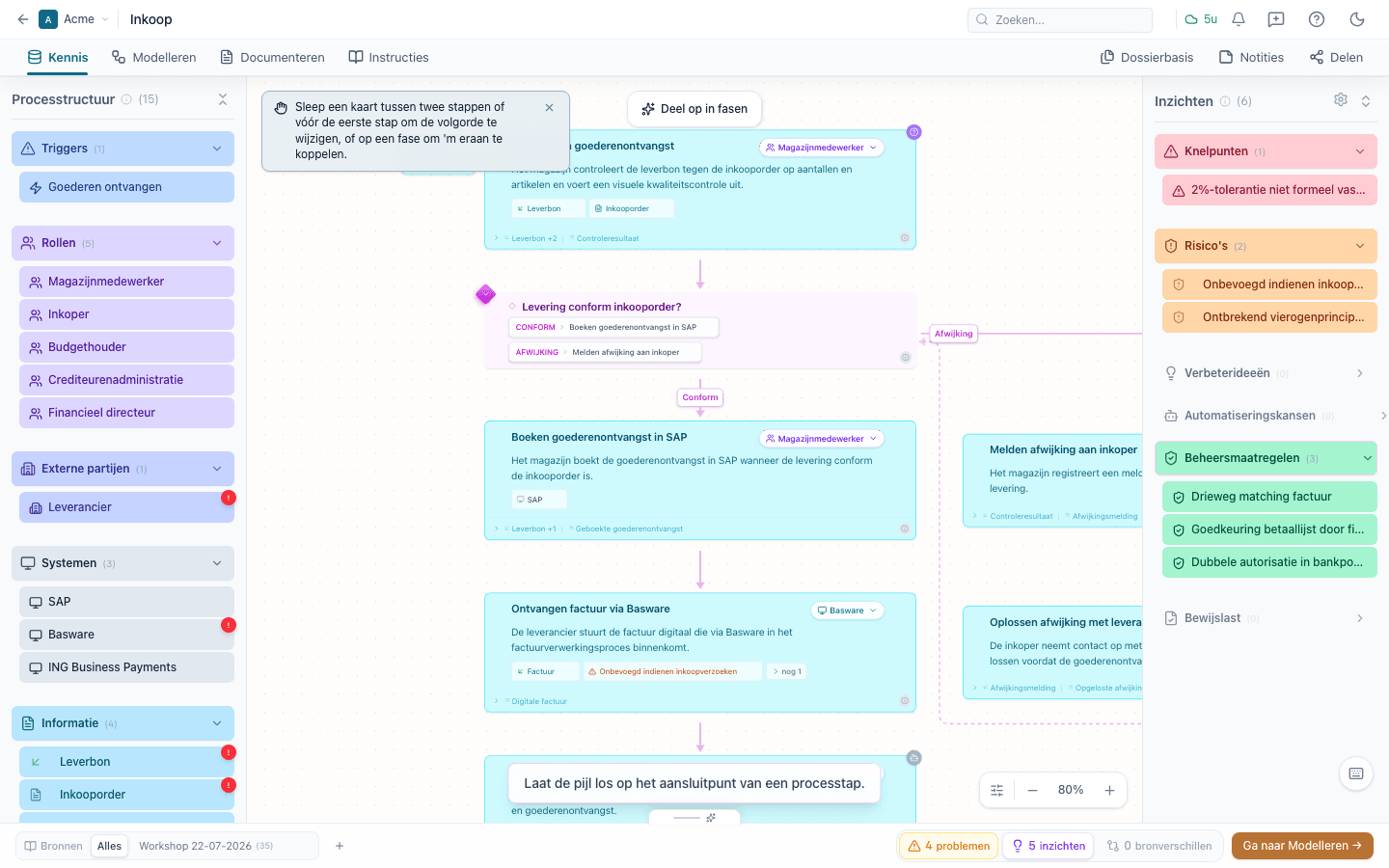
Na een wijziging via slepen of een getekende lijn licht de betrokken kaart even op (een korte teal rand). Zo vind je ‘m meteen terug wanneer het bord de indeling opnieuw strak trekt en de kaart verschuift.
Heeft een stap door oudere proceskennis twee verschillende vervolgpijlen, dan markeert Flowstudio die stap als aandachtspunt. Verwijder de onjuiste pijl of verbind de stap opnieuw. Flowstudio kiest zo’n inhoudelijke route niet stil voor je.
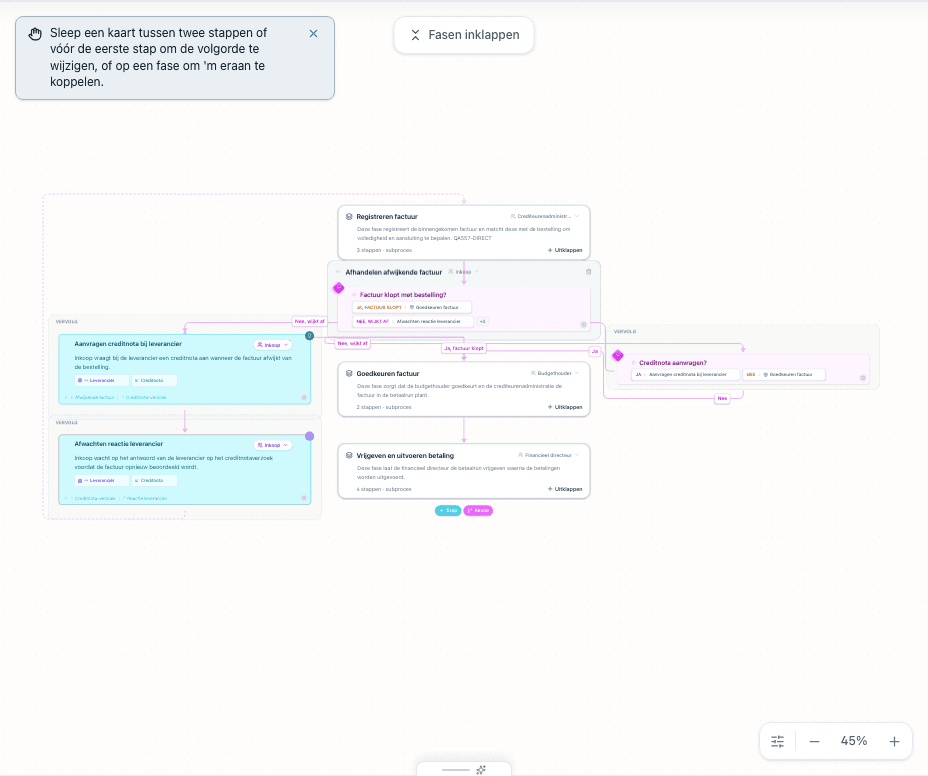
Een stap in een keuze-tak plaatsen
Je sleept of voegt een stap niet alleen op de hoofdlijn in, maar op elke pijl — ook op de pijlen van een keuze-tak. Waar je een kaart neerzet, bepaalt waar die stap bij hoort:
- Sleep een kaart op een tak-pijl (bijvoorbeeld de “Nee”-route). De kaart wordt dan onderdeel van die tak en hoort voortaan bij díe route.
- Sleep een kaart helemaal vooraan een tak — vlak ná het keuzemoment — om hem de eerste stap van die route te maken.
- Sleep een kaart op de pijl waar een tak weer samenkomt met de hoofdlijn om hem de laatste stap van die tak te maken.
- Sleep een kaart op de pijl van de doorgaande route van een keuzemoment (bijvoorbeeld de “Ja”-pijl naar de volgende stap op de hoofdlijn). De kaart wordt dan de eerste stap ná dat keuzemoment: de route wijst voortaan eerst naar jouw kaart, en loopt daarna gewoon door.
- Sleep een kaart terug op de hoofdlijn om hem weer een gewone stap voor iedereen te maken.
Het routelabel (bijvoorbeeld “Nee”) staat op de pijl vanaf het keuzemoment. Zo zie je bij de ingang van de tak welke route je volgt, zonder hetzelfde label op iedere kaart te herhalen.
Tijdens het slepen licht de pijl op waar je de kaart neerzet. Kan het ergens niet, dan licht de pijl niet op en zie je een “verboden”-cursor. Een paar plekken werken bewust niet:
- Je plaatst geen kaart op een terugkoppel-lus (een rework-pijl die terugloopt naar een eerdere stap).
- Je sleept de laatste stap van een tak niet zó weg dat de keuze leeg achterblijft. De kaart springt dan terug en je ziet een melding.
- Een keuzemoment zelf plaats je niet ín een tak, en ook niet direct op de route-pijl van een ander keuzemoment — de stap waar die route naartoe liep zou dan loshangen. De kaart springt terug.
- Liggen meerdere pijlen op een kort stuk precies over elkaar, dan kiest Flowstudio niet willekeurig een route. Sleep iets verder richting de gewenste stap; daar licht alleen die pijl op.
Verslepen tussen takken kun je (nog) niet met ongedaan maken terugdraaien. Zet je een kaart per ongeluk in de verkeerde route? Sleep ‘m dan gewoon terug naar de hoofdlijn of naar de juiste tak.
Tijdens een live workshop blijft het bord een eenvoudige lijst; de flowchart-weergave gebruik je bij het uitwerken van de proceskennis.
Stappen verificeren
Gebruik de verificatie-modus om stap voor stap alle processtappen door te lopen en te beoordelen.
- Klik op Verificeren om de verificatie-modus te starten.
- Een floating balk verschijnt onderaan het bord. Niet-actieve stappen worden gedimd.
- Bekijk de geselecteerde stap. Drag-and-drop is uitgeschakeld tijdens de verificatie.
- Klik op Goedkeuren om de stap te accepteren en naar de volgende te gaan.
- Klik op Overslaan om de stap over te slaan zonder oordeel.
- Klik op Terug om naar de vorige stap terug te keren.
- Klik op Sluiten in de floating balk om de verificatie-modus af te sluiten.
Citaat terugvinden in bron
Iedere processtap-kaart kan een bron-citaat hebben — het stukje brontekst dat de AI als onderbouwing heeft gebruikt. Je vindt het via het kleine ⓘ-icoontje rechtsonder op de kaart.
- Klik op ⓘ om de bron-popover te openen.
- Lees het citaat onder Bron-citaat.
- Klik op Bekijk in bron om naar de originele bron te springen. Flowstudio kiest automatisch de juiste tab (origineel of met sprekers), scrolt naar het fragment en arceert het in geel.
- Sluit de modal om terug te keren naar het bord.
Dit is handig wanneer je wil controleren of een AI-extractie klopt met wat er daadwerkelijk gezegd of geschreven is.
Context vastleggen
Rechts op het bord zweeft één zijbalk met twee tabs:
- Structuur: triggers, rollen, externe partijen, systemen, data en resultaten. Dit zijn de elementen die het BPMN-procesdiagram vormen.
- Bevindingen: knelpunten, risico’s, regels, verbeterideeën en meer die je hebt vastgelegd. Deze categorieën verrijken het proces met context. Boven in deze tab staat het blok Aandachtspunten: suggesties van Flowstudio die je nog moet beoordelen; wat je daarvan bewaart, komt in de lijst eronder terecht.
Beide tabs tonen een teller, zodat je in de ene tab ziet dat er in de andere iets ligt. Het bord loopt onder de zijbalk door, en de zijbalk kan op elk formaat helemaal dicht: klik het klepje rechtsboven en er blijft een smal balkje met tellers over (voorstellen · bevindingen · structuur). Klik op een teller om precies die plek weer te openen; “Passend maken” gebruikt met een ingeklapte zijbalk de volle breedte van het bord.
- Open de tab Structuur of Bevindingen en klik op een categorie om die uit te klappen.
- Klik op + om een nieuw item toe te voegen.
- Typ de beschrijving van het item.
- Sleep items naar processtappen om relaties te leggen.
- De gekoppelde items verschijnen als badges op de processtap. Houd je cursor kort op een badge voor een voorvertoning met de toelichting van het gekoppelde item — net als bij de kaartjes in de zijbalk.
Klik je in de tab Structuur op een rij (naast de naam), dan vaart het bord naar die kaart — handig om een stap uit de lijst snel in zijn context te zien.
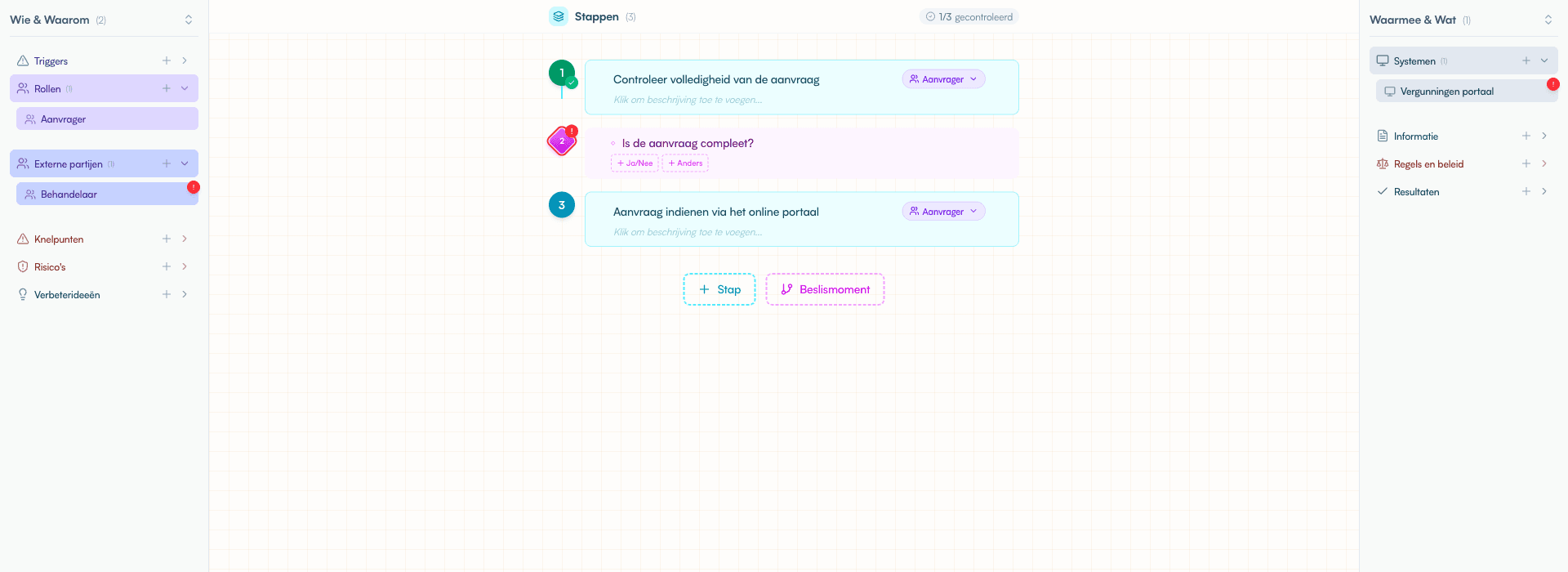
Volgorde van kaartjes wisselen
Binnen een categorie bepaal je zelf de volgorde van de kaartjes. Sleep een kaartje omhoog of omlaag boven een ander kaartje in dezelfde categorie; een blauwe lijn laat zien waar het terechtkomt. Laat los om de nieuwe volgorde vast te zetten.
Voor rollen is dit extra belangrijk: de volgorde van de rollen bepaalt de volgorde van de banen (lanes) in het BPMN-diagram. Wil je een bepaalde rol bovenaan in het diagram? Sleep die rol dan bovenaan in de categorie Rollen.
Slepen binnen dezelfde categorie wisselt de volgorde. Sleep je een kaartje naar een ándere categorie, dan verplaats je het item juist naar die categorie.
Alternatieve start koppelen
Sommige processen kunnen op meer dan één plek beginnen. Denk aan een spoedaanvraag, heropening of bezwaar dat niet bij stap 1 instroomt.
- Open in het linkerpaneel de categorie Triggers.
- Sleep de trigger naar de processtap waar het proces ook mag starten.
- Op die stap verschijnt Alternatieve start met de naam van de trigger.
- Vul bij de trigger kort aan wanneer deze start geldt, zodat de keuze later goed te controleren is.
- Klik op het kruisje bij Alternatieve start om de koppeling te verwijderen en terug te vallen op de eerste stap.
Koppel je meerdere triggers aan stap 1, dan kun je een losse startkoppeling ook met het kruisje verwijderen zolang er nog minstens één trigger overblijft. Zo voorkom je dat het proces zonder starttrigger komt te staan.
Een alternatieve start is iets anders dan een uitzondering tijdens een stap, zoals een timeout of escalatie. Die uitzonderingen horen later als boundary-event in BPMN.
Uitvoerders toewijzen aan stappen
- Klik op de (wie?)-knop bij een processtap.
- Selecteer een rol, systeem of externe partij uit de lijst.
- De uitvoerder verschijnt als badge bij de stap.
Kies je een externe partij (bijvoorbeeld een bedrijfsarts of een leverancier) als uitvoerder, dan krijgt die stap een onderscheidende oranje “extern”-badge. Dat is bewust: een stap die buiten je organisatie wordt uitgevoerd, teken je in BPMN niet als gewone taak in een interne baan, maar als berichtuitwisseling met een aparte pool — je toont wél dát je iets aan die partij vraagt en wat je terugkrijgt, niet hóé die partij intern werkt. De stap blijft volledig zichtbaar op je bord en houdt zijn regel in de RACI-matrix (de externe partij staat daar als Verantwoordelijke, scope “extern”). Zie Modelleren — Externe partijen en berichtstromen.
Sleep of koppel je een externe partij alleen als gewone relatie aan een stap, dan blijft die zichtbaar als relatiekaart. Dat maakt de partij betrokken bij de stap, maar maakt haar nog niet de uitvoerder.
Invoer en uitvoer per stap
- Onderaan een processtapkaart verschijnt een samenvatting met het eerste invoer- en uitvoeritem.
- Klik op de samenvatting om het paneel uit te klappen.
- Je ziet twee kolommen: Invoer (links) en Uitvoer (rechts).
- Klik op een kolom om te bewerken. Typ één item per regel.
- Klik buiten het veld om op te slaan.
Invoer en uitvoer worden automatisch geëxtraheerd uit workshops en notities. Je kunt ze handmatig aanvullen of corrigeren.
Tijd vastleggen met de Tijd-lens
Leg per processtap vast hoe lang eraan gewerkt wordt en hoe lang het werk ervoor stilligt. De Tijd-lens staat standaard uit, zodat je bord rustig blijft tot je tijd nodig hebt.
In dezelfde lens leg je ook vast hoe vaak een stap voorkomt, welk deel opnieuw moet en hoeveel mensen hem doen. Het uurtarief hoort bij de rol en staat in de tab Structuur van de zijbalk. Elke waarde komt van één van drie plekken: je typt hem zelf, hij komt uit een event log, of hij stond letterlijk in een bron. Je ziet altijd welke — zie Drie herkomsten: wat wint van wat.
De Tijd-lens aanzetten
- Klik rechtsonder op het bord op de Weergave-knop (schuifjes-icoon).
- Vink onder Toon op de kaarten de optie Tijd aan.
- Sluit het menu. Beweeg met de muis over een processtap: op de bovenrand en de onderrand van de kaart verschijnen nu twee kleine gestippelde tags met een +.
Je keuze wordt per gebruiker onthouden en geldt voor al je processen. Staat de lens uit terwijl er wél tijden zijn ingevuld, dan krijgt de Weergave-knop een amber stipje en toont de rij Tijd hoeveel stappen tijddata hebben. Zo raakt ingevulde tijd nooit uit beeld.
Je bord blijft je bord
De Tijd-lens verandert niets aan de kleuren van je bord: stapkaarten, keuzemomenten, lijnen en routelabels blijven zoals je ze kent. Er komt alleen iets bíj — de tijd-tags op de kaartranden, en één rode stroomlijn op de plek waar het proces het langst stilstaat. Zo hoef je niet te wisselen tussen “het bord lezen” en “de tijden lezen”.
Bewerkingstijd en wachttijd invullen
Tijd staat op de rand van de stapkaart: de wachttijd bovenaan (waar het werk binnenkomt), de bewerkingstijd onderaan. Ze hangen half over de rand heen, net als het trigger-kaartje, en staan op elke kaart op precies dezelfde plek — zo lees je de tijden als één rustige kolom van boven naar beneden.
- Beweeg met de muis over een stapkaart. Op de onder- en bovenrand verschijnen twee gestippelde tags met een +.
- Klik op de onderste tag (⏱) en typ het aantal minuten dat er aan die stap gewerkt wordt.
- Druk op
Enterom op te slaan.Escannuleert, en een leeg veld plusEnterwist de waarde weer. - Klik op de bovenste tag (▽) en typ hoe lang het werk blijft liggen vóórdat deze stap begint. Druk weer op
Enter.
Zodra er een tijd staat, blijft de tag zichtbaar — ook zonder de muis erop. Beide tags zijn even groot en even rustig: de bewerkingstijd teal (20 min), de wachttijd amber (6 d). Het zijn feiten die je noteert, geen alarmbellen. Lege tags verschijnen alleen bij hover, zodat je bord rustig blijft zolang je nog niets hebt ingevuld.
De wachttijd hoort bij de stap zelf, niet bij één pijl ernaartoe: hij geldt voor elke aankomst bij die stap. Komt het werk via twee routes binnen, dan blijft het in beide gevallen even lang liggen. Daarom staat het getal op de kaart en niet op een lijn — ook de eerste stap van je proces en kaarten in nog te verbinden krijgen gewoon hun tags, al loopt er geen pijl naartoe.
Tijden vul je alleen op processtappen in. Een keuzemoment draagt geen tijd — daar wordt niet gewerkt en niet gewacht.
Een dag betekent niet op beide tags hetzelfde, en dat zie je terug in de weergave:
- Op de wachttijd (▽) tellen dagen als kalenderdagen — de klok loopt door terwijl niemand werkt. 2880 minuten leest als 2 d.
- Op de bewerkingstijd (⏱) tellen dagen als werkdagen van 8 uur. 960 minuten leest als 2 wd.
Zo betekent “twee dagen wachten” iets anders dan “twee dagen werk”, precies zoals je het zou zeggen. Je vult altijd minuten in; de tag rekent het zelf om.
Hoe vaak, moet terug en mensen invullen
Onder de twee tijdvelden staan drie extra regels in dezelfde editor. Ze horen bij de stap, dus het maakt niet uit welke van de twee tags je opent.
- Klik op een tijd-tag (▽ of ⏱) van de stapkaart.
- Vul onder de scheidingslijn in wat je weet:
- Hoe vaak — het aantal keer per maand dat deze stap wordt uitgevoerd.
- Moet terug — het percentage dat opnieuw moet, van 0 tot 100.
- Mensen — het aantal mensen dat deze stap uitvoert.
- Druk op
Enterom op te slaan.Escannuleert, en een leeg veld plusEnterwist de waarde.
Typ je bij Moet terug meer dan 100, dan zet Flowstudio het terug naar 100 en zie je die correctie meteen in het veld staan — je slaat nooit iets anders op dan wat er staat.
Deze drie waarden krijgen geen eigen tag op de kaart — dat zou de kaarten fors hoger maken en je overzicht kosten. Je ziet ze terug in het paneel Doorlooptijd: Hoe vaak rekent mee in de maandcijfers, Moet terug en Mensen staan er als kanttekening bij.
Kaartjes openen en hernoemen
Klik in de zijbalk (tab Structuur of Bevindingen) op de naam van een kaartje en je opent het venster Details. Daar staan Titel en Toelichting meteen als invulvelden, samen met de bron waar het kaartje vandaan komt en — bij een rol — het uurtarief. Typ je wijziging en klik ergens anders: dan is hij opgeslagen. Er is geen aparte opslaan-knop.
Maak je de titel per ongeluk leeg, dan komt de oude naam terug. Een kaartje zonder naam levert niets op, dus dat vatten we op als een vergissing.
De naam verandert dus niet meer terwijl je in de lijst klikt. Zo blijft klikken in de zijbalk gewoon “dit kaartje openen”, en zit je er niet per ongeluk in te typen.
Uurtarief per rol invullen
Kosten komen niet van de stap maar van de rol die hem uitvoert. Daarom vul je één tarief per rol in, en niet per stap.
- Zoek in de tab Structuur onder Rollen de rol die je een tarief wilt geven.
- Klik op de naam van het kaartje — of beweeg erover en klik op het info-icoon (ℹ). Het venster Details opent, met alle velden meteen bewerkbaar.
- Vul bij Uurtarief het bedrag per uur in. Centen mogen (82,50).
- Druk op
Enterof klik buiten het veld.
Heeft een rol een tarief, dan staat het bedrag als klein chipje (€ 85) achter de naam in de zijbalk. Klik erop om het venster weer te openen. De kosten per stap worden hieruit afgeleid: bewerkingstijd × tarief van de uitvoerder. Er is dus geen apart kostenveld op de stapkaart dat daarvan kan gaan afwijken.
De bedragen verbergen. Wil je de tarieven even niet zien — bijvoorbeeld omdat je je scherm deelt, of omdat de bedragen ruimte innemen naast lange rolnamen — vink dan onder de Weergave-knop bij Toon op de kaarten de optie Tarieven uit. De bedragen verdwijnen dan uit de zijbalk; ze blijven gewoon staan en je vult ze nog steeds in via het detailvenster. Het paneel Doorlooptijd blijft de kosten ook gewoon berekenen.
Wachttijden uit een event log
Heb je een event log door Mining gehaald en de resultaten doorgezet naar proceskennis? Dan hoef je de wachttijden niet over te typen: Flowstudio vult ze meteen in. Het bord zegt na afloop hoeveel het er waren — bijvoorbeeld 7 van de 12 gemeten waarden ingevuld — met een knop Tijd-lens aanzetten ernaast, zodat je ze direct ziet staan.
Die knop verschijnt alleen als er ook echt tijd is gemeten. Mat je log alleen volumes — dat gebeurt bij logs die per dag registreren, want dan is de tijd tussen twee stappen niet te bepalen — dan blijft de melding staan zonder knop: er zou in de Tijd-lens niets nieuws te zien zijn. De volumes staan wel gewoon in de tag-editor van elke stap.
Een gemeten wachttijd ziet er hetzelfde uit als een die je zelf invulde, met één verschil: er staat een klein meet-icoontje naast het getal. Beweeg erover en je leest waar het vandaan komt.
Drie dingen die je zeker weet:
- Jouw eigen waarden blijven altijd staan. Heb je ergens zelf een wachttijd ingevuld — ook een nul — dan raakt een mining-import die nooit aan.
- Overtypen maakt de waarde van jou. Klik op een gemeten tag, typ een ander getal en het meet-icoontje verdwijnt. Vanaf dat moment laat elke volgende mining-import die stap met rust.
- Zet terug draait alles terug. De melding boven je bord heeft een knop Zet terug naar vóór deze bron; die maakt de hele import ongedaan, tijden inbegrepen.
Ververs je later met een nieuw event log? Dan werkt Flowstudio zijn eigen gemeten waarden bij. Komt een stap niet meer in het log voor, dan verdwijnt de gemeten wachttijd daar — hij wordt door de nieuwe meting niet meer onderbouwd.
Ook het volume komt uit het log. Het log weet hoe vaak elke stap is uitgevoerd, dus vult Flowstudio meteen Hoe vaak in — per maand, berekend over de periode die het log beslaat. Je vindt het terug in de tag-editor van die stap, met het label gemeten achter de veldnaam; beweeg erover en je leest waar het getal vandaan komt. Drie situaties waarin de meting bewust zwijgt:
- Het log beslaat minder dan een halve maand. Om een maandcijfer te maken uit een kortere periode moet Flowstudio de telling meer dan verdubbelen, en dan is het cijfer vooral verzonnen. Bij een halve maand of langer is minstens de helft echt geteld.
- Het maandcijfer zou op nul uitkomen. Een stap die één keer per jaar voorkomt krijgt geen 0×/mnd op de kaart: dat leest als “gebeurt nooit”, terwijl het log het tegendeel bewijst.
- De periode van het log is onbekend. Dat gebeurt bij oudere of herstelde mining-resultaten. Flowstudio vult dan geen volume in, maar ruimt ook niets op — zo raak je nooit een volume kwijt dat een eerdere run wél kon meten.
Eén kanttekening bij het getal zelf: het is de tijd tussen twee gebeurtenissen in het log. Daar zit dus ook het werk in verweven — een event log registreert meestal één moment per stap en kan werken en wachten niet uit elkaar halen. Lees een gemeten wachttijd daarom als “zoveel tijd zat er tussen”, en houd er rekening mee wanneer je hem naast een wachttijd legt die je zelf op basis van een wachtrij hebt geschat. Dat verschil telt ook mee in welke stap als knelpunt wordt aangewezen.
Waarden die letterlijk in een bron staan
Staat er in een workshopverslag of document een getal — “dat blijft meestal twee dagen liggen”, “we doen dit 200 keer per maand” — dan zet Flowstudio het direct op de stapkaart. Zo’n waarde heet gezegd: hij komt uit een tekstbron en draagt het citaat mee. Dat gebeurt bij elke route waarlangs kennis je bord bereikt: Bron toevoegen, Documenten, een uitgewerkte workshop en het afronden van een modelleersessie.
Je herkent een gezegde waarde aan de gestreepte rand om de tag. Geen extra icoontje: een randvorm blijft ook uitgezoomd zichtbaar, en juist dit label moet je zien. Beweeg erover en de tooltip zegt uit welke bron de waarde komt, wat er letterlijk stond, en dat overtypen hem van jou maakt.
Ging het om Hoe vaak, Moet terug of Mensen, dan staat de herkomst in de tag-editor: achter de veldnaam verschijnt uit bron, met bronnaam en citaat in de tooltip. Die drie hebben geen eigen tag op de kaart, en de editor is precies het moment waarop het ertoe doet — je staat op het punt de waarde over te typen.
De melding boven je bord zegt na afloop hoeveel waarden er landden — bijvoorbeeld 3 waarden uit deze bron ingevuld — met dezelfde knop Tijd-lens aanzetten ernaast. Noemde de bron geen enkel getal, dan staat er niets. Dat is het normale geval: de meeste bronnen bevatten geen harde waarden.
Wat Flowstudio wél en niet overneemt:
- Wel: expliciete uitspraken over hoe het nú gaat, met een typische waarde. Bij een bandbreedte pakt hij het middelpunt — “2 tot 4 dagen” wordt 3 dagen.
- Niet: vaagheid (“soms”, “kan oplopen tot”, “in het ergste geval”), normen en targets (“het zou binnen 5 dagen moeten”), toekomstplannen, uitspraken over een ander proces, en getallen die niet aan één stap te koppelen zijn. Liever zwijgen dan gokken.
De eenheden rekent Flowstudio om volgens dezelfde conventie als op de kaart: “twee dagen wachten” wordt 2 kalenderdagen, “twee dagen werk” 2 werkdagen, “50 per week” wordt 215 keer per maand, “één op de vijf komt terug” wordt 20%. Het citaat blijft in de tooltip staan, dus je kunt elke omrekening narekenen en met één keer overtypen corrigeren.
Analyseer je dezelfde bron nóg een keer, dan blijven bestaande gezegde waarden gewoon staan — ook als de analyse ze deze keer niet noemt. Alleen wanneer de brontekst zélf is gewijzigd werkt Flowstudio de waarden van die bron bij. Verwijder je de bron, dan verdwijnen haar gezegde waarden mee. Je eigen waarden en gemeten waarden blijven in alle gevallen staan.
Drie herkomsten: wat wint van wat
| Herkomst | Waar komt het vandaan | Hoe je het ziet |
|---|---|---|
| Handmatig | Jij typte het | Een gewone tag, zonder markering |
| Gemeten | Uit een event log via Mining | Een klein meet-icoontje naast het getal |
| Gezegd | Letterlijk genoemd in een tekstbron | Een gestreepte rand om de tag |
Dat geldt voor de twee tijd-tags op de kaartrand. Voor Hoe vaak, Moet terug en Mensen staat dezelfde herkomst in de tag-editor: achter de veldnaam lees je gemeten of uit bron, met de toelichting in de tooltip. Staat er niets, dan is de waarde van jou.
Alle drie tellen ze volwaardig mee: in de doorlooptijd, in de sommen en in de knelpunt-aanwijzing. Er is één rangorde, en die bestaat om jouw werk te beschermen:
- Jouw eigen waarde is onaantastbaar. Heb je zelf iets ingevuld — ook een nul — dan raakt geen enkele import of analyse die aan.
- Een meting mag een gezegde waarde vervangen, maar alleen als het log genoeg te zeggen heeft (minstens vijf gevallen). Drie regels in een log zijn niet harder dan iemand die het werk twintig jaar doet. De verdrongen uitspraak blijft bewaard: verdwijnt de meting later uit het log, dan komt hij terug.
- Een gezegde waarde raakt een meting of jouw eigen getal nooit aan. Een nieuwe bron mag wel de gezegde waarde van een ándere bron vervangen — het verschil wordt dan een bronverschil.
- Overtypen maakt de waarde van jou. Klik op de tag, typ een ander getal,
Enter— de markering verdwijnt en vanaf dat moment laat elke import en analyse die waarde met rust.
Als twee bronnen iets anders zeggen
Zegt het handboek “twee dagen” en meet het log er negen, dan is dat gat het interessantste gegeven op je bord. Flowstudio maakt er een bronverschil van, met het soort-label Praktijk wijkt af en beide kanten in het bewijs: het letterlijke citaat tussen aanhalingstekens, en de meting als aparte regel met een meet-icoon en zónder aanhalingstekens — die zin heeft immers niemand uitgesproken. Twee tekstbronnen die elkaar tegenspreken leveren hetzelfde op.
Zo’n verschil ontstaat alleen als beide kanten écht iets zeggen — stilte is geen signaal — en als het verschil materieel is: minstens een verdubbeling, bij tijden bovendien minstens een uur. Afhandelen doe je in het paneel bronverschillen; zie Bronverschillen beoordelen. Klik je een verschil weg, dan komt het niet terug.
Bewuste wachttijd markeren
Niet elke wachttijd is een probleem. Een wettelijke bezwaartermijn van zes weken hoort gewoon bij het proces.
- Klik op de wachttijd-tag op de bovenrand van die stapkaart. Staat er nog geen wachttijd, vul die dan eerst in.
- Vink bewuste wachttijd (bijv. wettelijke termijn) aan.
- Druk op
Enter.
De tag wordt daarna grijs met een vinkje. Zulke wachttijd telt gewoon mee in de doorlooptijd — anders klopt je cijfer niet — maar hij kan nooit als knelpunt worden aangewezen en staat apart in het paneel Doorlooptijd. Wis je de wachttijd, dan verdwijnt de markering mee.
Markeer je een gemeten of gezegde wachttijd als bewust, dan blijft de herkomst-markering staan: je zegt iets over de soort wachttijd, niet over het getal. Een volgende import of analyse werkt dat getal dus gewoon bij. Wil je de waarde zelf in handen nemen, typ dan een ander getal — dát maakt hem van jou.
Eén rode lijn: waar het proces het langst stilstaat
Van alle wachttijden op je bord licht er precies één op: de langste. De pijl naar die stap wordt rood en iets dikker, er kruipen drie stipjes overheen, en de wachttijd-tag op die kaart kleurt in dezelfde rode tint mee — zo zie je in één blik dat de lijn en het getal bij elkaar horen. Alle andere wachttijden blijven rustige amber tags op een verder onveranderd bord.
Dat is bewust één aanwijzing en geen kleurverloop over het hele bord. Een bord waarop alles een beetje warm kleurt, vertelt je niets; één rode lijn geeft je het gesprek dat je met de organisatie wilt voeren.
- Heb je pas één wachttijd ingevuld, dan licht er niets op. Eén meting is te weinig om iets een knelpunt te noemen. Vanaf de tweede wachttijd verschijnt de rode lijn.
- Bewust gemarkeerde wachttijd doet niet mee. Een wettelijke termijn van zes weken kan de langste van je bord zijn en wordt tóch niet aangewezen — hij hoort bij het proces.
- Kaarten in “nog te verbinden” doen niet mee. Die hangen nog niet aan de flow.
- Staat de langste wachttijd op je eerste stap? Dan is er geen pijl ernaartoe, en draagt alleen de tag het rode accent. Je mist dus nooit iets.
- Stromende bolletjes: hun trage tempo verbeeldt de stilstand. Heb je in je systeem “verminder beweging” aanstaan, dan blijft de kleur en verdwijnt de beweging.
- Het is een feit, geen oordeel. Of zes weken wachten erg is, bepaal jij samen met de organisatie.
- Beweeg je met de muis over de rode lijn, dan licht die route zoals altijd op in de gewone accentkleur. Het rood komt terug zodra je de muis weghaalt.
Het volledige verhaal — het totaal, het aandeel gewerkte tijd en de drie langste wachttijden naast elkaar — staat in het paneel Doorlooptijd hieronder. Daar lees je een rangorde; op het bord staat de aanwijzing.
De doorlooptijd bekijken
- Klik in de onderbalk op doorlooptijd (klok-icoon). Die knop verschijnt alleen als de Tijd-lens aan staat.
- Bovenaan lees je de doorlooptijd (hoofdroute): alle bewerkings- en wachttijd langs de route van begin tot eind.
- Daaronder staat waarvan gewerkt (hoofdroute) met het percentage, plus een balkje dat gewerkte tijd (teal) tegen wachttijd (amber) zet.
- Heeft nog niet elke stap op de hoofdroute een tijd, dan staat eronder bijvoorbeeld 7 van de 12 stappen op de hoofdroute hebben tijden — de doorlooptijd is een ondergrens: stappen zonder tijd tellen als nul, dus het werkelijke cijfer ligt hoger. Is alles ingevuld, dan staat er niets.
- Staat er ergens een uurtarief of een volume, dan volgt het blok Kosten en capaciteit · hoofdroute — zie hieronder.
- Onder Grootste wachttijden · hele bord staan de drie langste wachttijden. Klik op een regel om die stap op het bord te laten oplichten. Een rood bolletje voor de bovenste regel betekent dat dit dezelfde stap is als de rode stroomlijn op het bord.
- Bewust gemarkeerde wachttijden staan in een eigen blokje eronder.
Zo lees je de twee delen uit elkaar:
- Het cijfer bovenaan gaat over de hoofdroute — de route die een zaak van begin tot eind aflegt. Daarom staat “(hoofdroute)” er letterlijk bij.
- De wachttijden eronder komen van het hele bord. Een regel met (tak) ligt buiten de hoofdroute: die telt niet mee in het cijfer, maar kan wel de langste wachttijd van je proces zijn.
Presenteer het cijfer als “de doorlooptijd langs de hoofdroute”, niet als “de doorlooptijd van het hele proces”. Een zaak die door een tak loopt, kan er langer of korter over doen.
Welke stappen precies op die hoofdroute liggen, leidt Flowstudio af uit je bord. Bij processen met veel keuzemomenten of een herstellus valt dat niet altijd samen met wat jij als de gewone gang van zaken ziet: soms blijft een stap die twee routes weer samenbrengt buiten het cijfer, soms telt een stap uit een herstellus juist mee. Klik daarom de grootste wachttijden aan — dan zie je op het bord welke stappen het cijfer dragen. Wijkt dat af van wat je verwacht, lees het cijfer dan als een ondergrens en noem de afwijkende stap er los bij.
Zie je geen cijfer, dan meldt het paneel waarom:
- Geen hoofdroute vastgesteld — er loopt nog geen doorlopende route van begin tot eind. Verbind de stappen op het bord en het cijfer verschijnt vanzelf.
- Nog geen tijden ingevuld — beweeg over een stapkaart en vul een tijd in op de onder- of bovenrand.
- Geen doorlooptijd gemeten — je tijden staan wel op het bord, maar op stappen buiten de hoofdroute.
- Tijden staan buiten de flow — je tijden staan op kaarten die nog niet aan de flow hangen. Verbind ze met de rest van het proces, dan tellen ze mee.
Kosten en capaciteit aflezen
Heb je uurtarieven en volumes ingevuld, dan rekent hetzelfde paneel drie cijfers uit over dezelfde hoofdroute, in het blok Kosten en capaciteit:
- Kosten per doorloop — wat één keer door dit proces lopen aan mensuren kost.
- Capaciteitsuren per maand — hoeveel uren er per maand in dit proces gaan zitten.
- Kosten per maand — die uren maal het tarief.
Zo lees je die cijfers:
- Elke som meldt zijn eigen dekking. Staat er bijvoorbeeld op basis van 4 van de 9 stappen onder een bedrag, dan telden de andere vijf als nul: daar ontbrak een tijd, een uitvoerder of een tarief. Het bedrag is dan een ondergrens. Dekt de som alles, dan staat er niets.
- Kosten rekenen alleen op bewerkingstijd. Wachten kost geen mensuren — ook bewuste wachttijd niet. Wachttijd telt dus wél mee in de doorlooptijd en niet in het bedrag.
- Het tarief komt van de uitvoerder van de stap. Voert een rol zonder tarief die stap uit, dan telt de stap niet mee en zakt de dekking. Is de uitvoerder een systeem of een externe partij, dan is er niets in te vullen — daar hoort geen uurtarief bij. Het paneel zegt dat er apart bij (2 stappen worden door een systeem of een externe partij gedaan), zodat je niet gaat zoeken naar invoer die niet bestaat.
- De bedragen zijn exclusief werk dat terug moet. Vulde je ergens Moet terug in, dan zegt het paneel dat erbij. Wat terugkerend werk extra kost bepaal je zelf; Flowstudio vermenigvuldigt niet stilletjes met 1,2.
- Mensen worden niet opgeteld. Dezelfde drie mensen kunnen vier stappen doen, dus “12 mensen” zou een bewering zijn die niemand deed. Je leest op hoeveel van de stappen op de hoofdroute Mensen is ingevuld en wat het grootste aantal is. Die telling staat los van de dekking van de sommen erboven — vandaar dat er een eigen “van de X stappen” bij staat.
- Ontbreekt er een som? Dan zegt het paneel wat ervoor nodig is, én waar je het zet: een uurtarief via de rol in de zijbalk onder Rollen, of een volume per stap in de tag-editor.
Onder het cijfer staat ook hoeveel stappen met een waarde uit een bron rekenen — bijvoorbeeld 3 stappen rekenen met een waarde uit een bron. Zo zie je in één regel hoe hard de onderbouwing is. Heeft een meting de uitspraak op een stap vervangen, dan telt die stap hier niet mee: het cijfer waarmee gerekend wordt is dan de meting, precies zoals de kaart ‘m toont.
Het paneel geeft feiten: bedragen en uren, zonder oordeel. Wat er met die cijfers moet gebeuren, bepaal jij met de organisatie.
Leg een gemeten en een gezegde waarde niet één-op-één naast elkaar. In een gemeten wachttijd zit ook werktijd verweven, en een gezegde waarde is de schatting van een mens. Ze tellen allebei volwaardig mee in de sommen, maar ze zijn niet even hard — noem dat erbij als je de cijfers presenteert.
Tijden en de meekleurende lijnen zie je alleen op het proceskennisbord. Tijdens een live workshop en in het proces dat je via een reviewlink deelt, blijft het bord tijd-vrij.
Beslismomenten toevoegen
- Klik op de Beslismoment-knop onderaan de stappenkolom.
- Kies het type: exclusief (of/of), parallel (en/en) of inclusief (een of meer routes).
- Koppel routes aan een stap, eindresultaat of volgend deelproces. Bij parallelle en inclusieve paden kun je ook direct een deelproces als doel kiezen.
- Geef routes waar nodig een duidelijke conditie (bijv. “Ja/Nee” of “Anders”).
Maximaal 3 routes per keuzemoment
Een keuzemoment heeft maximaal 3 routes. Zo blijft je proces leesbaar — op het bord én in het BPMN-diagram. Bij 3 routes is de +-knop uitgeschakeld; de tooltip legt uit wat je dan doet.
Heb je meer uitkomsten? Keten dan een tweede keuzemoment:
- Geef het eerste keuzemoment 2 of 3 hoofdroutes, bijvoorbeeld “Standaard”, “Spoed” en “Anders”.
- Voeg na de route “Anders” een nieuw beslismoment toe.
- Verdeel de overige uitkomsten over de routes van dat tweede keuzemoment.
Parallelle paden (en/en) kennen geen maximum — dat zijn geen keuze-routes. Bestaande processen met meer dan 3 routes blijven gewoon werken; je kunt er alleen geen nieuwe route bij maken. Ook de Procesassistent houdt deze grens aan: vraag je om meer routes, dan stelt hij een geketend keuzemoment voor.
Bestemming per beslissingsoptie instellen
Elke optie van een beslismoment kun je koppelen aan een concrete bestemming in het proces. Dit maakt de route zichtbaar in het BPMN-diagram en voorkomt open paden.
- Klik op het pijl-deel van een optie-knop naast een beslismoment.
- Een picker opent. Kies de bestemming:
- Stap — een specifieke processtap in hetzelfde deelproces.
- Volgend deelproces — het gehele volgende deelproces (paars 📦-icoon).
- Resultaat — een eindresultaat van het proces.
- Terug naar eerdere stap — een lus terug naar een eerder punt.
- Een mini-flow toont de gekozen route direct naast de picker.
- Klik buiten de picker om te sluiten. De keuze wordt automatisch opgeslagen.
Bij parallelle paden selecteer je deelprocessen in dezelfde lijst als de parallelle stappen. Bij inclusieve paden kies je het deelproces per voorwaardelijk pad.
Heeft een optie nog geen bestemming? Dan verschijnt een gele validator-banner bij het beslismoment. Je kunt het beslismoment wél opslaan — de banner herinnert je eraan dat de route nog open staat.
Takken naast elkaar in kolommen
Heeft een beslismoment routes met eigen stappen, dan toont het bord die takken naast elkaar in kolommen. Zo zie je in één oogopslag dat het proces zich splitst en welke stappen bij welke route horen.
Zo lees je het:
- Boven de splitsing staat de gedeelde flow zoals altijd.
- Bij het beslismoment verschijnen de routes als kolommen naast elkaar, elk met een label (bijvoorbeeld “Ja” en “Nee”) bovenaan.
- Elke kolom toont zijn eigen stappen onder elkaar.
- Onder de splitsing loopt de gedeelde flow weer verder.
Stappen in een kolom horen bij hun route. Wil je een stap naar een andere route of terug naar de hoofdlijn? Sleep ‘m dan op de pijl van die route of op de hoofdlijn — de stap neemt de tak over waar je ‘m neerzet (zie Een stap in een keuze-tak plaatsen). Dit bord is alleen zichtbaar bij Proceskennis; tijdens een live workshop blijft de vertrouwde enkele kolom staan.
Het vervolg van een tak instellen (Daarna →)
Een tak van een beslismoment heeft vaak één of meer eigen stappen — bijvoorbeeld het “Nee”-pad met een herstelstap. Onder de laatste stap van zo’n tak staat een ovale Daarna-pill: daar geef je aan waar de flow ná die stap verdergaat.
Zo werkt het:
- Onder de laatste stap van een tak zie je de ovale Daarna-pill staan.
- Klik op de pill. Een picker opent met de mogelijke vervolgen:
- Automatisch — de tak sluit weer aan op de eerstvolgende stap van het hoofdpad (het standaardgedrag).
- Terug naar het keuzemoment — een herbeoordelingslus: “Nee → gegevens herstellen → opnieuw beoordelen”. Je herkent deze aan het ↺-icoon.
- Een stap op een ander pad — de tak voegt samen met het andere pad van hetzelfde beslismoment, of met een latere stap.
- Een resultaat — de tak eindigt op een eigen eindresultaat.
- Beweeg over de pill of een picker-keuze om het doel op het bord te zien oplichten.
Kies je een resultaat, dan verandert de pill in een eindstatus-kaartje naast de stap — buiten de processflow, verbonden met een kort lijntje. Het kaartje is een terminale eind-cap: het toont een “Einde ·“-label vóór de tekst en een gekleurde rand links, zodat je in één oogopslag ziet dat de tak hier eindigt en niet verder loopt. Klik op het kaartje om het resultaat te wijzigen of een ander vervolg te kiezen.
De kleur en het icoon volgen het eindtype van het resultaat (aanpasbaar):
- Neutraal (teal) — een gewone afloop, bijvoorbeeld “Claim uitbetaald”.
- Rood — een fout of afwijzing, bijvoorbeeld “Aanvraag afgewezen”.
- Amber — een escalatie omhoog.
- Grijs — een harde stop waarbij het proces wordt afgebroken.
Botst het eindstatus-kaartje met een tak die aan dezelfde kant vertrekt, dan schuift het automatisch naar de andere kant van de stap.
Mijlpaal: een resultaat waar het proces doorloopt
Koppel je een resultaat aan een stap waar het proces daarna verdergaat, dan is dat geen einde maar een mijlpaal: “Beoordeling afgerond”, “Beschikking verzonden”. Flowstudio herkent dat aan de plek in de flow — je hoeft niets in te stellen — en toont een ander kaartje: wit met een dubbele rand, een wegwijzer-icoon en het label mijlpaal. Het groene eindstatus-kaartje blijft voorbehouden aan stappen waar het proces écht stopt.
Verplaats je de stap later naar het einde van de flow, dan wordt het vanzelf weer een eindstatus. Andersom net zo.
In het BPMN-diagram wordt een mijlpaal een intermediate throw event: een cirkel met dubbele rand middenin de lijn, waar de flow doorheen loopt. Dat is de BPMN 2.0-manier om een bereikte toestand te documenteren zonder het proces af te sluiten — precies wat Method & Style voorschrijft. Een gateway hoort hier niet: die routeert alleen en representeert nooit een resultaat.
De cirkel blijft blanco: een mijlpaal markeert dat er iets bereikt is, niet dat er iets verstuurd wordt. Hangt er een bericht aan diezelfde stap (bijvoorbeeld een gegevensobject Akkoord per mail), dan blijft dat een gegevensobject — je ziet het niet dubbel als envelopje op de mijlpaal.
Heb je bij een resultaat expliciet Harde stop of Fout als eindtype gekozen, of komt dat zo uit een geïmporteerde BPMN? Dan blijft het een eind-event, ook als het middenin je flow staat. Je hebt daarmee immers gezegd dat het proces dáár stopt; de plek in de flow overrulet dat niet.
Kán het proces bij die stap voor sommige gevallen wél stoppen? Zet er dan een keuzemoment vóór met een conditie op elke route: de ene route eindigt op het resultaat, de andere loopt door. Dat is hoe BPMN een echte splitsing vastlegt — en het maakt in je procesbeschrijving expliciet wanneer het proces stopt en wanneer niet.
Eindigt een route van een keuzemoment direct op een resultaat, dan zie je dat op twee plekken. In de optie-rij staat het doel van de route (Ja → Einde 1, Nee → Einde 2); daar wijzig je waar de route naartoe gaat. Daarnaast krijgt het keuzemoment hetzelfde groene eindstatus-kaartje als een gewone stap, met het routelabel ervoor: Nee: Bestelling afgekeurd. Zo herken je een afgesloten proces overal op het bord aan dezelfde vorm, ook wanneer het einde na een keuze valt.
Werk je met fasen? Dan toont het bord voorlopig geen mijlpaal-kaartjes. De fase-indeling gebruikt een andere route naar het diagram, en die kent het tussentijdse resultaat nog niet. Liever geen kaartje dan een kaartje dat je in het diagram niet terugvindt; je resultaten en je flow blijven gewoon werken.
Het kaartje komt aan de kant van het keuzemoment die vrij is — rechts, eronder of links, net als bij een stap. Is er nergens ruimte omdat de takken het keuzemoment insluiten, dan staat het kaartje rechtsboven ín de kaart zelf. Zo valt het nooit over een buurkaart of buiten de rand van het bord.

Wil je ná deze stap nog iets toevoegen terwijl de tak op een resultaat eindigt? Beweeg over het lijntje tussen de stap en het kaartje; er verschijnen een Stap en een Keuze:
- Stap zet een nieuwe stap tussen de stap en het resultaat — het resultaat blijft het eindpunt en schuift mee naar de nieuwe laatste stap.
- Keuze voegt een beslismoment in dat het pad in twee uitkomsten laat eindigen: de ene route gaat naar dit bestaande resultaat, de andere naar een tweede einde dat je zelf benoemt.
Je hoeft het resultaat er dus niet eerst af te halen. (Dit volgt de BPMN-regel dat een eindresultaat een end event is: het sluit een pad af, dus een nieuwe stap of keuze komt er altijd vóór.)
De gekozen route wordt direct meegenomen in het BPMN-diagram — een herbeoordelingslus verschijnt daar als pijl terug naar de gateway.
Bij het verwerken van documenten en workshops stelt Flowstudio het vervolg van een tak alvast voor op basis van je bronmateriaal (“bij afkeuring wordt het dossier gecorrigeerd en opnieuw beoordeeld” wordt automatisch een herbeoordelingslus). Klopt het voorstel niet, dan pas je het met één klik aan via de pill.
Een amberkleurige pill “Daarna: kies vervolg…” betekent dat Flowstudio het vervolg van de tak niet eenduidig kan bepalen — bijvoorbeeld omdat er geen hoofdpadstap meer volgt en er meerdere eindresultaten zijn. Kies dan zelf het vervolg om een raden in het diagram te voorkomen. Hangt er al een groen eindstatus-kaartje aan de stap, dan is de tak eenduidig: hij eindigt op dát resultaat en de pill verschijnt niet.
BPMN-weergave
Gebruik de weergave-schakelaar rechtsboven in de header om te wisselen:
- Klik op BPMN om een live preview van het procesdiagram te zien op basis van je stappen.
- Gebruik deze weergave om de procesflow, swimlanes en beslismomenten te controleren.
- Dubbelklik op een deelproces om in te zoomen op de details. Gebruik de breadcrumb-navigatie om terug te keren.
- Klik op Bord om terug te keren naar de bordweergave.
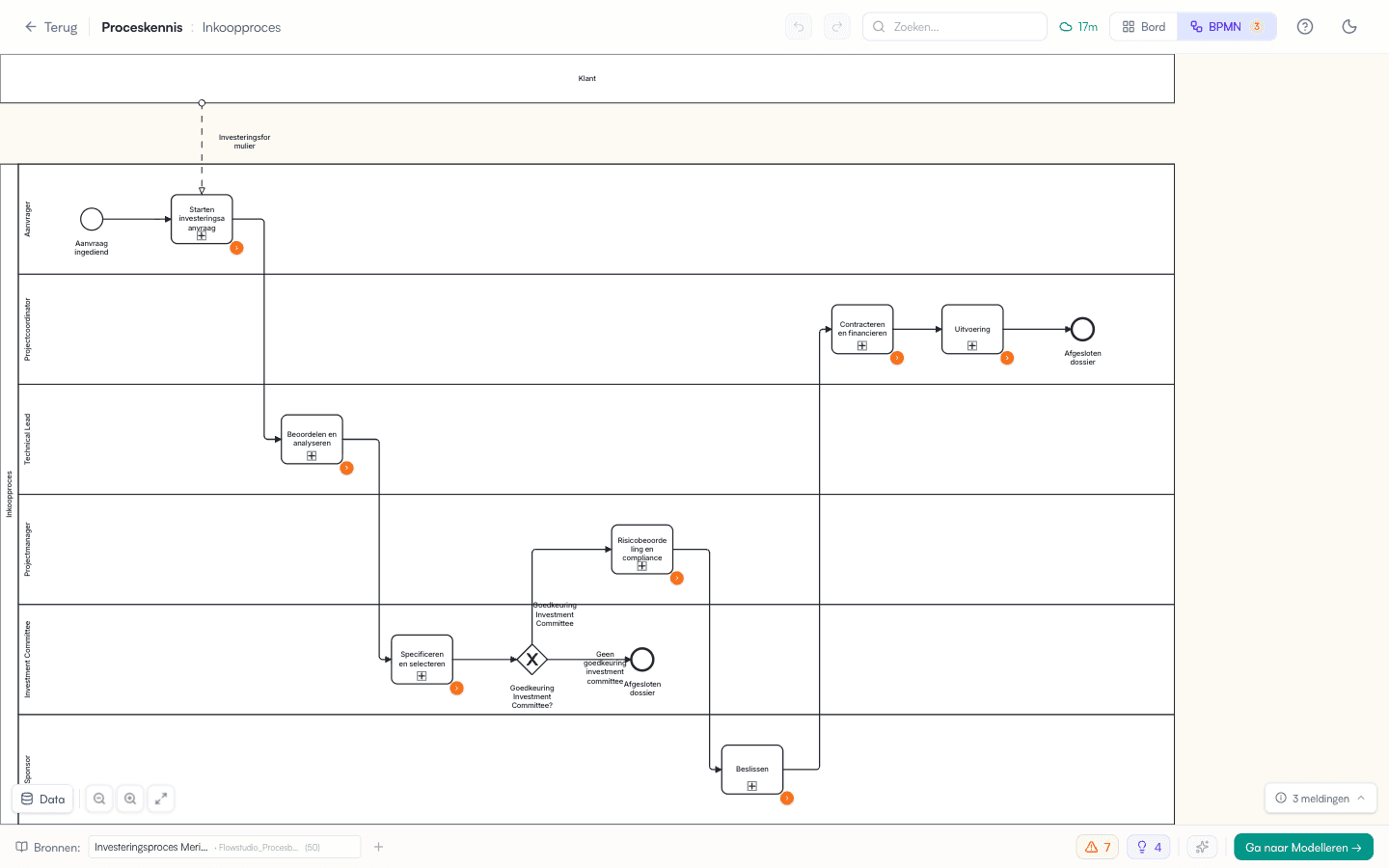
Onderbalk: bronnen, validatie en AI
Onderaan het proceskennisbord vind je een balk met bronnen, validatie en AI-functies.
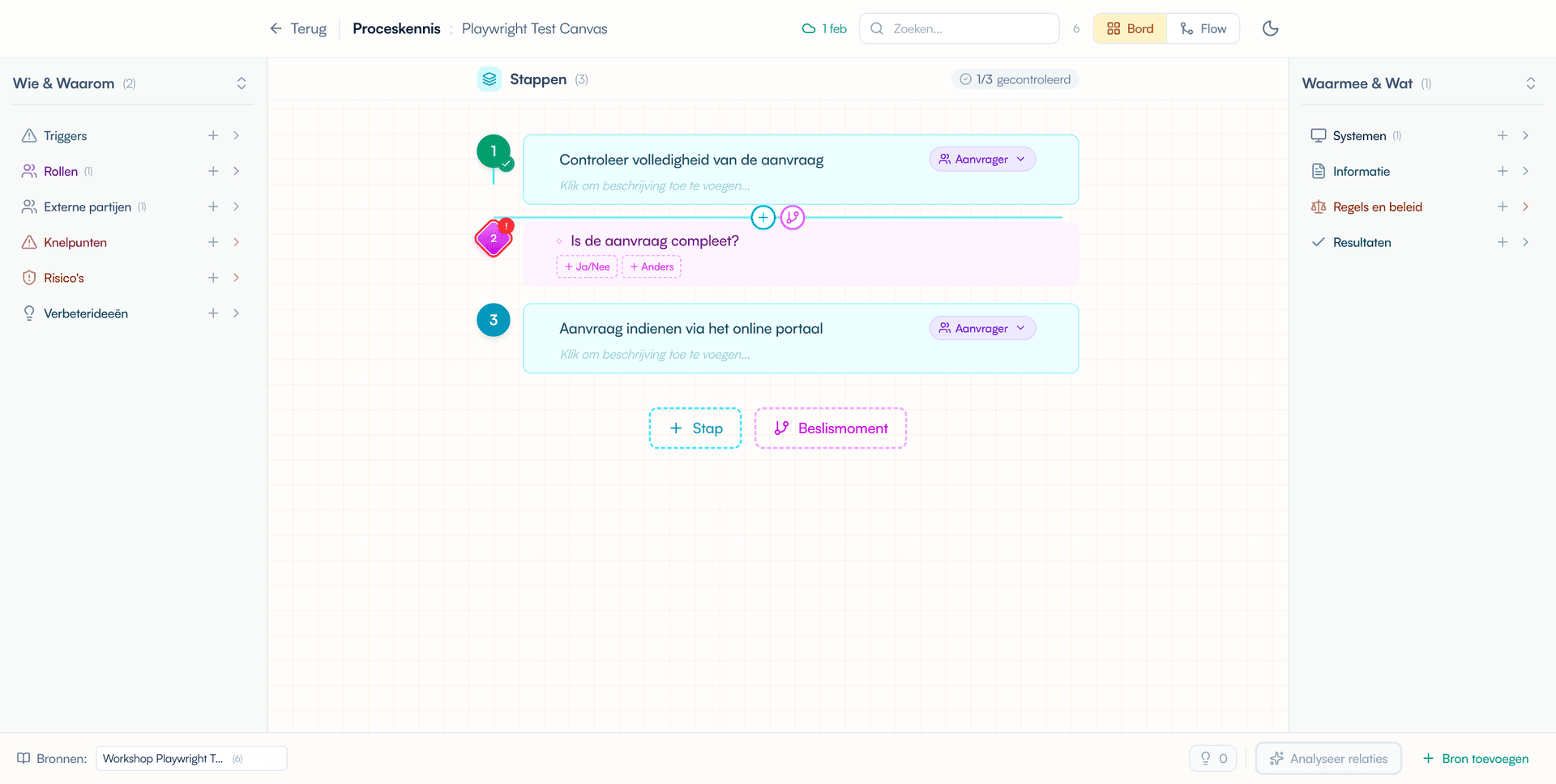
Bronnen highlighten op het bord
De bronnen staan als badges in de onderbalk:
- Standaard staat Alles aan: het bord toont de samengestelde proceskennis uit alle bronnen.
- Klik op een bronbadge (bijv. “Workshop 1”) om alle items op het bord te highlighten die uit die bron komen.
- Items uit andere bronnen dimmen naar 30%, terwijl items uit de gekozen bron een subtiele accentkleur krijgen. Zo zie je in één blik wat de bron heeft bijgedragen. Het hele bord blijft zichtbaar — niets wordt weggefilterd. Ook de zijbalk dimt mee. Als een bron vooral een koppeling toevoegde, blijven de twee betrokken kaarten zichtbaar.
- Klik nogmaals op dezelfde bron of op Alles om terug te keren naar de samengestelde weergave.
Bronverschillen beoordelen
Als bronnen elkaar anders beschrijven, verschijnt in de onderbalk een teller bronverschillen met een eigen icoon (↹), los van de validatie-teller. Flowstudio let hierop bij élke manier waarop kennis het bord bereikt: Bron toevoegen op het bord, documenten of tekst via Documenten, een uitgewerkte workshop (zowel meeluisterend als een modelleerworkshop) en process mining. Ook tegenstrijdigheden bínnen één bron tellen mee — bijvoorbeeld twee workshopdeelnemers die het proces verschillend beschrijven, of een document waarin de regel en de praktijk niet overeenkomen.
-
Klik op bronverschillen in de onderbalk. De werkbak opent naast het bord, met de bronverschillen als rijen onder je AI-voorstellen — herkenbaar aan het label Bron.
-
Elke rij toont de samenvatting, het soort verschil (bijvoorbeeld conflict of variant) en de betrokken stappen. Beweeg over een rij om die stappen op het bord op te lichten.
-
Klik op een rij en het verschil opent als leesvlak op dezelfde plek, met dezelfde opbouw als een AI-voorstel:
- Waarom dit opvalt — wat er precies botst, in gewone taal en toegespitst op het soort verschil.
- Wat de bronnen zeggen — beide kanten naast elkaar, met de bronnaam erboven. Een regel die Flowstudio zelf heeft opgesteld uit een meting (bijvoorbeeld uit process mining) staat bewust zonder aanhalingstekens en met een meet-icoon, zodat je die niet aanziet voor een letterlijk citaat.
- Te toetsen — de vraag die je met de organisatie moet uitzoeken.
- Voorstel voor het model — wat Flowstudio met het verschil zou doen: hoofdstroom, variant, uitzonderingspad, of eerst als open vraag bewaren.
Boven in het leesvlak blader je met de pijlen door alle open bronverschillen; de lijst-knop links brengt je terug naar de werkbak. Het bord vaart tegelijk naar de betrokken stap.
-
Kies per punt wat ermee gebeurt:
- Vraag bewaren — neem het punt op in je projectvragen om het later met de organisatie te verifiëren.
- Niet relevant — als het niet relevant is.
- Stap van het bord halen — alleen zichtbaar als het om een stap gaat die uit één bron komt (een toevoeging die door geen andere bron wordt bevestigd). Klik nogmaals op Zeker? om te bevestigen. Komt de stap uit meerdere bronnen, dan verschijnt deze knop niet — zo verlies je nooit kennis die andere bronnen ook dragen.
Bronverschillen veranderen je proces niet automatisch. Het proceskennisbord blijft jouw samengestelde versie; de teller helpt alleen om tegenstrijdige of afwijkende broninformatie niet te missen. Bewaar je een bronverschil als vraag, dan staat die bij Projectnotities > Vragen. Daar kies je per vraag met Mee in export of de vraag in de Word/PDF-export terugkomt. Open of genegeerde bronverschillen worden niet automatisch geëxporteerd.
Ook de Procesassistent kent je open bronverschillen. Vraag bijvoorbeeld “Zijn er nog tegenstrijdigheden tussen de bronnen?” en je krijgt de openstaande punten terug, met de betrokken kaarten en bronnen erbij. Afhandelen — vraag stellen, negeren of verwijderen — doe je altijd zelf in het leesvlak van het bronverschil; de assistent doet dat bewust niet voor je.
Bronnen toevoegen en beheren
Op een leeg bord (nieuw proces): drie keuze-kaarten staan centraal op het bord — Workshop, Documenten uploaden, Process Mining. Klik op een kaart om direct te starten.
Op een gevuld bord:
- Klik op Bron toevoegen in de onderbalk.
- Een paneel opent gecentreerd op het scherm. Het bord blijft op de achtergrond zichtbaar (half-transparant).
- Kies eerst welk deel van je proces de bron raakt: Heel proces, een deelproces (uit een inline dropdown), of Eén processtap (uit een inline dropdown — zie hieronder). Heb je nog geen stappen of deelprocessen, dan slaat Flowstudio deze keuze over.
- Kies daarna hoe je toevoegt: Documenten, Workshop of Mining. Bij Eén processtap is Mining niet beschikbaar, omdat event-logs niet stap-specifiek zijn.
- Kies je Documenten, dan opent een tweede stap: Documenten toevoegen. Daar zie je eerst waaraan je toevoegt, met Wijzig om terug te gaan naar de keuze-stap. Daarna kies je Bestand uploaden of Tekst plakken. Ook een opgenomen gesprek (audio of video) upload je hier; Flowstudio werkt de opname uit tot een transcript met sprekers — zie Een opname uploaden. Toegevoegde bestanden blijven in een chip-lijst zichtbaar tot je submit.
- Klik Toevoegen (of Verdiep stap bij stap-keuze) — Flowstudio verwerkt de bron terwijl je live ziet welke stappen op het bord verschijnen. Het resultaat landt direct op het bord, met onderin een balk die toont wat er veranderde en een Zet terug-knop.
- Voor Workshop en Mining sluit het paneel en navigeer je naar het bijbehorende scherm. Je scope-keuze gaat mee als context.
Een specifieke processtap verdiepen
Soms wil je één bestaande processtap dieper uitwerken — bijvoorbeeld “Controleren aanvraag” verfijnen op basis van een interview met de behandelaar. Met Eén processtap als scope stelt Flowstudio concrete detailstappen voor, zonder de rest van je proces opnieuw in te delen.
- Klik op Bron toevoegen en kies Eén processtap als scope.
- Selecteer de stap uit de stap-keuzelijst die opent. Stappen zijn gegroepeerd onder een deelproces-header (zoals op het bord). Losse stappen staan bovenaan zonder header. Alle activity-stappen kun je verdiepen — beslis-stappen niet.
- Kies hoe je toevoegt: Documenten (uploaden of tekst plakken) of Workshop (live sessie gefocused op die stap). Mining is niet beschikbaar bij stap-verdiepen — event-logs zijn niet stap-specifiek. BPMN-bestanden zijn ook uitgesloten — gebruik tekst-documenten of plak notities. Bij keuze Workshop opent het workshop-scherm met een focus-banner bovenin die de stap-naam toont, zodat je weet waar je op richt.
- Flowstudio werkt de stap direct uit op het bord — net als elke andere bron. Je hoeft geen tussenstap te bevestigen; er is geen los keuzevenster meer.
Na het uitwerken staan de detailstappen op precies de plek van de oorspronkelijke stap. Een losse stap wordt een begrensd subproces met de oorspronkelijke stapnaam; stond de stap al in een subproces, dan blijven de details in datzelfde subproces. De stappen ervoor en erna, pijlen, keuzeroutes en de rest van je fase-indeling blijven behouden. Klopt het niet, dan zet je het in één klik terug met Zet terug in de balk die na het uitwerken verschijnt (of Ctrl+Z). Klik op de bron om te zien welke detailstappen erbij kwamen.
Vindt Flowstudio geen echte detailstappen, of beschrijft de bron alleen dezelfde stap opnieuw, dan blijft je bord ongewijzigd en krijg je een concrete melding. Voeg dan een bron toe waarin de handelingen binnen die stap explicieter staan.
Op kleine schermen verschijnt het paneel als bottom-sheet (van onderaan omhoog). Werkt op tablet en mobiel.
Hover over een bron om extra opties te zien:
- Oogicoon — bekijk de originele broninhoud.
- Prullenbak — verwijder de bron (met bevestiging).
Zie de aparte pagina’s voor stapsgewijze instructies per brontype:
Een bron toepassen zonder modal
Voeg je een bron toe, dan past Flowstudio die direct toe op het bord. Je hoeft niet per kaartje te kiezen wat je houdt of vervangt. Onder in beeld verschijnt een lage, brede balk met wat er veranderde en een Zet terug-knop.
- Voeg een bron toe via Bron toevoegen, een workshop, Documenten of Mining.
- Flowstudio verwerkt de bron tot één samenhangend proces en zet dat op het bord.
- Controleer wat er veranderde — de balk blijft onderaan staan tot je Klaar klikt.
- Klopt het niet? Klik op Zet terug om de bron in één klik ongedaan te maken. Het bord keert terug naar de staat van vóór die bron.
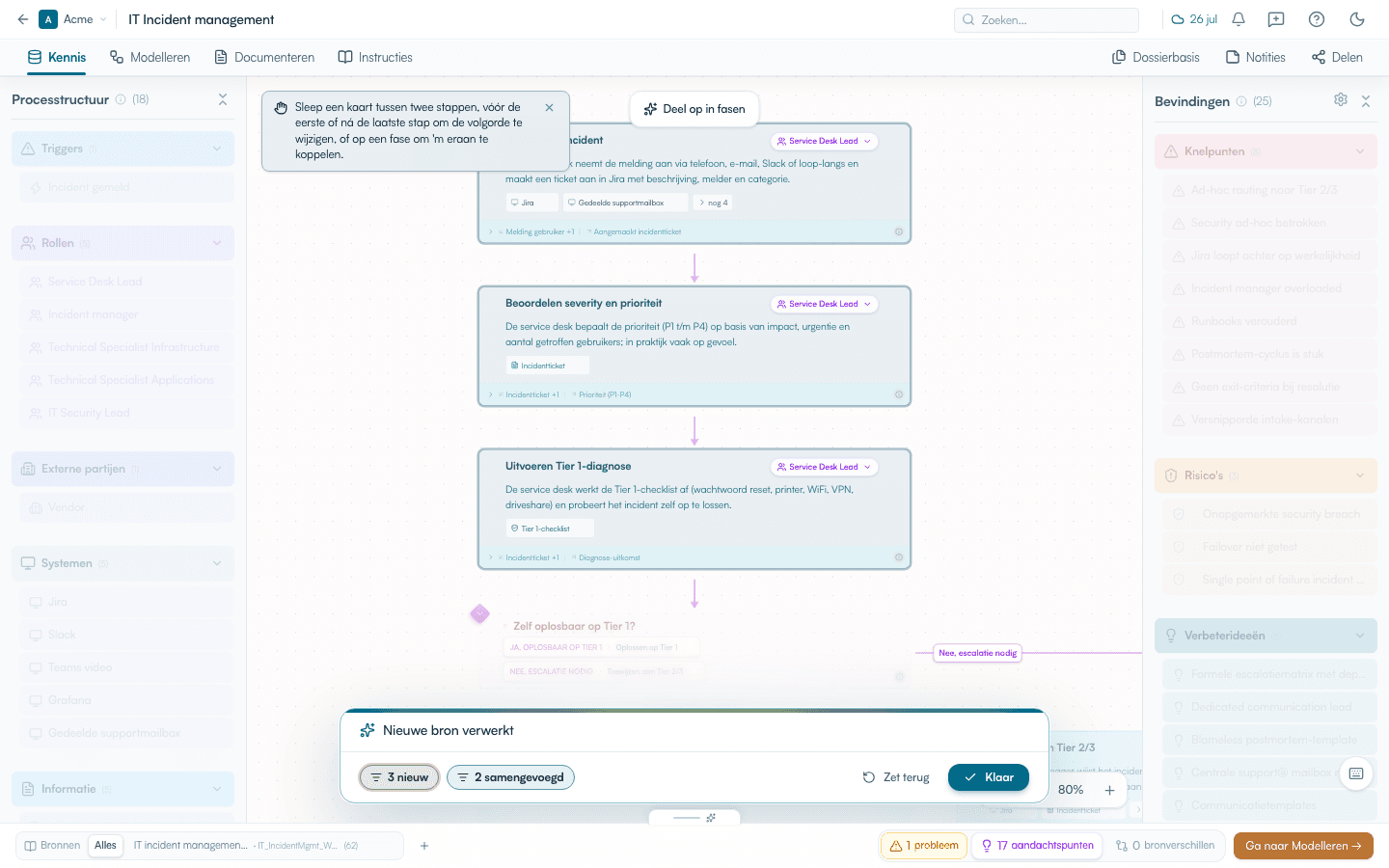
De balk verschijnt bij élke route, ook wanneer je vanuit een workshop, Documenten of Mining naar het bord navigeert. Hij leest uit een herstelpunt dat bewaard blijft, ook als je de pagina herlaadt. Zo kun je een bron altijd terugdraaien zonder dat je werk verdwijnt.
Je eerste bron: een korte melding
Was je bord nog leeg, dan is er niets om naar terug te keren. In plaats van de controlebalk zie je dan kort een melding dat je proces is opgebouwd, met het aantal stappen erbij. Die verdwijnt vanzelf, zodat je meteen verder kunt op je nieuwe bord.
Bij een BPMN-bestand als eerste bron zegt de melding iets anders: Jouw BPMN staat op het bord — 46 proceselementen overgenomen uit je bestand. Die import gaat namelijk zonder AI-tussenstap, en de volgorde stond al in je diagram; Flowstudio neemt die over in plaats van er zelf een te bepalen. Upload je een BPMN op een bord waar al iets stond, dan zie je de volledige controlebalk met Zet terug.
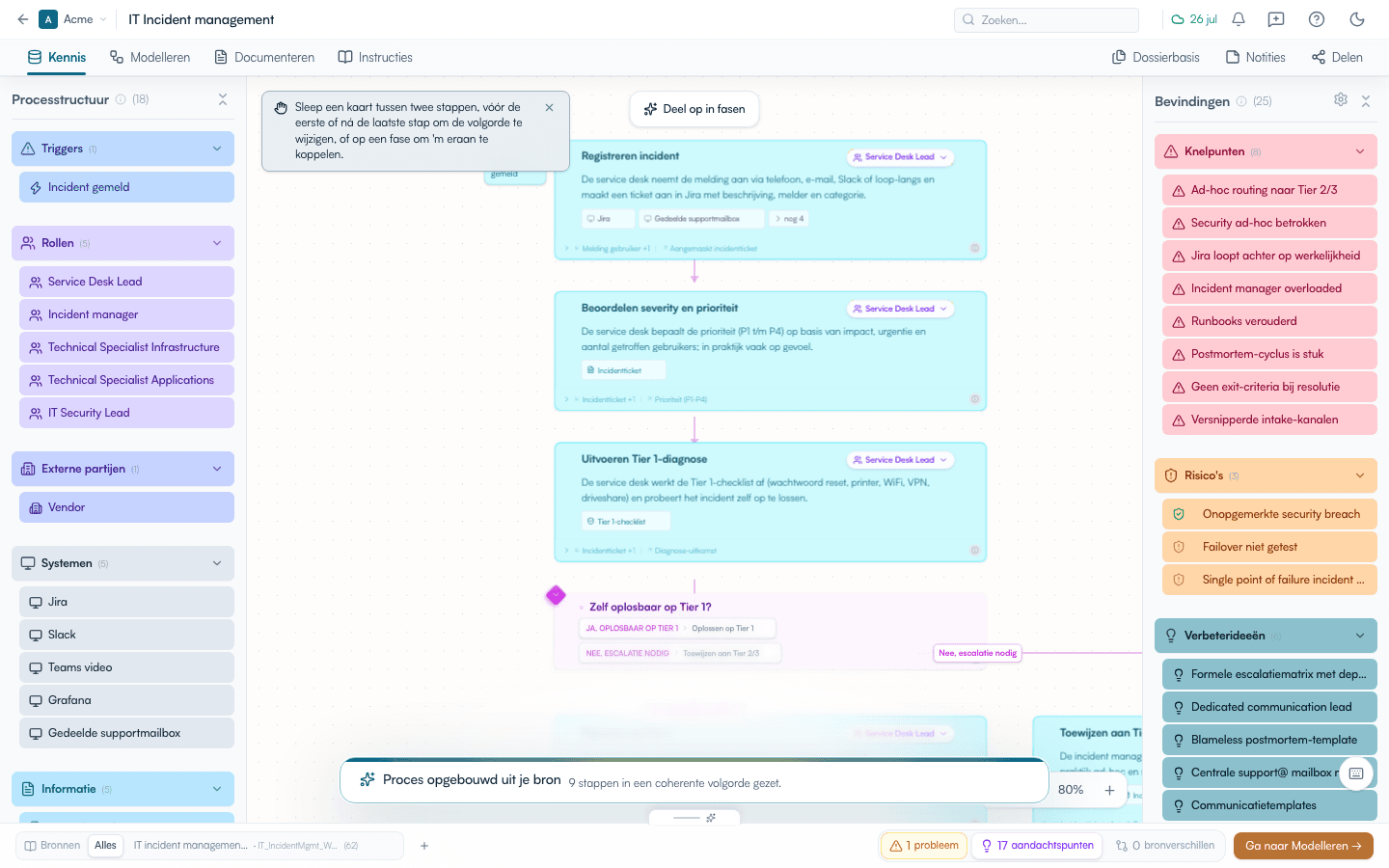
Zie in één klik wat de bron veranderde
Bovenin de balk staan twee klikbare filter-knopjes met een klein filter-icoontje, bijvoorbeeld 3 nieuw en 2 samengevoegd. Tik er een aan en precies die kaarten lichten op je bord op:
- Klik op nieuw om alleen de nieuwe kaarten te laten oplichten (groen).
- Klik op samengevoegd om de samengevoegde kaarten te laten oplichten (blauw).
- Klik nog eens op hetzelfde knopje om de highlight uit te zetten.
Bij een nieuwe bron lichten de nieuwe kaarten meteen automatisch op — ook wanneer je vanuit een workshop, Documenten of Mining op het bord landt. Flowstudio laat je zo zien wat er gebeurde; jij houdt de regie en beslist wat blijft staan.
Elke bron werkt zo — of hij nu alleen aanvult of ook bestaande stappen verfijnt. Er is geen apart review-scherm vooraf meer: Flowstudio past de bron toe en je beoordeelt het resultaat op het bord, met de Zet terug-balk als weg terug. Wilde Flowstudio een kaart aanpassen die jíj had bewerkt, dan blijft jouw versie staan en meldt de balk dat als conflict — zie hieronder.
Een conflict oplossen
Soms wil een nieuwe bron een kaart aanpassen die jíj eerder zelf hebt bewerkt of goedgekeurd. Flowstudio overschrijft die nooit zomaar: het houdt jouw versie en meldt een conflict. In de balk verschijnt dan een amber knopje 1 conflict. Zolang er een conflict openstaat, kun je nog niet op Klaar klikken.
Zo los je het op:
- Klik in de balk op het knopje 1 conflict (of N conflicten). Er opent een lijstje, en de betreffende kaart(en) lichten op het bord op.
- Per conflict zie je jouw huidige versie en, als de bron een alternatief had, het voorstel.
- Klik Zo houden om jouw versie te bewaren, of Neem voorstel over om de versie van de bron te gebruiken.
- Is elk conflict afgehandeld, dan gaat de knop Klaar weer aan.
Wil je helemaal niets met de bron? Klik Zet terug — dat werkt altijd, ook met openstaande conflicten.
Validatie
De onderbalk toont een validatiebadge met het aantal gevonden problemen:
- Groen (vinkje) — geen validatieproblemen.
- Oranje (driehoek) — er zijn aandachtspunten (bijv. ontbrekende rollen of systemen).
- Rood (driehoek) — er zijn kritieke problemen.
Hover over de badge voor een samenvatting van de problemen.
De validatiebadge verschijnt zodra je bord inhoud heeft. Op een leeg, nieuw dossier is er nog niets te valideren, dus blijft de badge weg tot je een eerste bron of processtap toevoegt.
Processtappen met kritieke gaps krijgen een rood uitroepteken. Klik op het uitroepteken om een tooltip te zien met de omschrijving van de gap.
Losse eindresultaten
Onder Losse items verschijnen eindresultaten die nergens in je proces worden aangeroepen — geen beslismoment kiest ze, geen activiteit produceert ze. Het diagram laat zo’n eindresultaat niet zien (een dood end event past niet bij BPMN-conform werk), dus krijg je hier de melding zodat je het zelf kunt afronden:
- Koppelen — open het eindresultaat, en koppel het aan een beslismoment-optie of een producerende activiteit.
- Verwijderen — klik op het eindresultaat in het bord en verwijder het via het rechtermuismenu.
Datzelfde gedeelte toont ook een waarschuwing wanneer een eindresultaat vanuit meerdere subprocessen wordt aangeroepen. BPMN-conform plaatsen we het dan niet automatisch op één plek; je beste opties zijn (1) het eindresultaat opsplitsen in twee per-subproces eindresultaten, of (2) de aanroepen consolideren in één gedeeld subproces.
Keuzemomenten over een subproces-grens
Zit je keuzemoment in het ene subproces en wijst een optie naar een stap in een ander subproces? Dan krijg je een waarschuwing op het keuzemoment. BPMN staat geen pijl door een subproces-grens toe — een keuze moet of binnen een subproces blijven, of naar een ander subproces als geheel routeren.
Klik op het pijl-deel van de optie-knop om te kiezen wat je wilt:
- Volgend subproces — de optie wijst naar het hele subproces als doel. Je ziet de doelen in de sectie Volgend subproces in de picker (paars 📦-icoon).
- Een stap binnen hetzelfde subproces — kies in plaats daarvan een stap uit je eigen subproces.
- Eindresultaat — sluit deze tak af op een eindresultaat.
Dit geldt voor exclusieve, parallelle en inclusieve keuzemomenten. Bij parallelle paden selecteer je subprocessen in dezelfde lijst als de parallelle stappen; bij inclusieve paden kies je het subproces per voorwaardelijk pad.
Komt de keuze er logisch op neer dat hij eigenlijk in het volgende subproces hoort (omdat de takken daar over verschillende stappen gaan)? Verplaats het keuzemoment dan naar dat subproces — daar mag hij wél naar specifieke stappen wijzen.
Keuzemoment zonder echte keuze
Wijzen alle takken van een keuzemoment naar exact hetzelfde doel? Dan zie je de waarschuwing “Alle takken leiden naar hetzelfde — dit keuzemoment voegt niets toe.” Dit gebeurt vooral wanneer je twee opties allebei naar het volgende subproces hebt laten wijzen. Drie manieren om het op te lossen:
- Verwijder het keuzemoment — als de takken écht hetzelfde doen, is de gateway overbodig.
- Verplaats het keuzemoment naar binnen het volgende subproces — als de takken daar over verschillende stappen gaan.
- Routeer de takken naar verschillende subprocessen — splits het volgende subproces op in een spoed- en een regulier-variant.
AI-aandachtspunten
AI-suggesties over je proces zitten achter de werkregel boven in de tab Bevindingen van de zijbalk: één regel met een teller en een Doorlopen-knop — de tab zelf blijft van jouw vastgelegde kennis.
- Klik op de teller aandachtspunten in de onderbalk (of open zelf de tab Bevindingen).
- Is er nog niets voorgesteld, klik dan op Analyseren.
- Klik op Doorlopen in de werkregel om ze één voor één naast het bord te beoordelen — het bord vaart mee naar de betrokken stap. Klik je op de teller, dan opent de werkbak: de volledige lijst naast je bord, waarin je zelf kiest.
De werkbak houdt je voortgang bij (“1 van 4 beoordeeld”), bevat ook je bronverschillen en heeft onderin de vaste regel AI-werkverdeling: de scan die je hele proces in één keer indeelt bij “kansrijk voor een agent”, “samen met AI” of “blijft mensenwerk”. Zie Aandachtspunten verkennen voor de volledige uitleg van de beoordeelflow en de scan.
Op het bord zelf herken je aandachtspunten aan een klein gekleurd icoontje rechtsboven op de processtap — één per soort inzicht dat eraan hangt:
- Oranje uitroepteken — een risico.
- Paars vraagteken — een open vraag.
- Teal lampje — een verbeteridee.
- Grijze robot — een automatiseringskans.
Heeft een stap meerdere soorten, dan staan de icoontjes naast elkaar. Klik op een icoontje om de gekoppelde aandachtspunten bij die stap te openen. De kleuren volgen dezelfde categorie-kleuren als in de zijbalk.
Lange aandachtspunten open je via de titel in een aparte detailweergave. Zo blijft de lijst compact, maar kun je de volledige toelichting lezen zonder je plek op het bord kwijt te raken.
Kaarten in de tab Bevindingen blijven compact: één regel titel, ook wanneer er een langere toelichting onder zit. Klik op de naam om het detailvenster te openen. Houd je cursor kort op een kaart voor een voorvertoning, of open de detailweergave om de volledige toelichting rustig te lezen en te bewerken. Dat geldt ook voor aandachtspunten die je bewaart: de reflectievraag blijft bedoeld om samen te beoordelen, maar het opgeslagen item wordt gewone proceskennis met een korte titel en aparte toelichting.
Wil je een kaartje later bespreken, gebruik dan Bewaar als vraag in de voorvertoning of detailweergave. Flowstudio zet dan niet de kaarttitel letterlijk in je notitieblok, maar maakt er een vraag van en toont de oorspronkelijke context er los onder.
Het paneel toont aandachtspunten per processtap, verrijkt met beste praktijken en je procescontext. Wil je daarna doorvragen of iets op het bord laten voorbereiden, gebruik dan de Procesassistent.
Hoe meer processtappen en context je invult, hoe relevanter de aandachtspunten worden.
Automatiseringskans verkennen
Bewaar je een aandachtspunt als automatiseringskans, dan verschijnt het kaartje in de tab Bevindingen met een herkenbaar teal icoon. Beweeg je muis over het kaartje, dan opent een voorvertoning; klik daarin op Verken kans. De Kansverkenner legt eerst in gewone taal uit welke kans Flowstudio ziet, hoe het werk straks kan lopen en welke route logisch lijkt.
Je bereikt de Kansverkenner ook via een agent-kandidaat uit de AI-kansen-scan: klik daar op Zet op het bord. Zie Aandachtspunten verkennen.
De Kansverkenner is bedoeld als voorbereiding voor je klantgesprek. Zodra je ‘m opent, toetst Flowstudio de kans automatisch en maakt de uitleg en de stappen specifiek voor déze kans — terwijl dat laadt zie je kort een skelet met “AI beoordeelt deze kans…”. Je ziet daarna:
- Een korte aanbeveling bovenaan: de route samengevat in één zin, bijvoorbeeld “Kansrijk als digitale assistent”.
- De kans: wat gebeurt er nu en waar zit de verbetering?
- Zo loopt het straks: een op deze kans toegesneden lijn van binnenkomst naar resultaat, met de stap waar jij beslist eruit gelicht.
- Dit maakt het kansrijk en Eerst scherp krijgen: de onderbouwing en de belangrijkste klantvragen naast elkaar.
- Kies je vervolgstap: prompts voor doorvragen, klantmockup, visualisatie, data-check, eerste proef of bouwopdracht.
Flowstudio maakt die mockup, proef of agent nog niet zelf. Elke vervolgstap kopieert een complete prompt met procescontext. Die plak je zelf in je eigen AI-tool, ontwerpomgeving of code-agent.
Gebruik Bewaar als vragen om open punten direct naar Projectnotities > Vragen te sturen, of Kopieer als brief voor een samenvatting die je in je klantdocument plakt.
Deze stap start nog geen agent en bouwt niets in klantprocessen. Het helpt je eerst een begrijpelijk gesprek en een veilige externe vervolgstap voorbereiden.
Procesassistent gebruiken
Gebruik de Procesassistent wanneer je het bord wilt laten controleren of wanneer je voorstellen wilt voorbereiden. Hij opent als paneel naast je bord, op dezelfde plek als de werkbak en het leesvlak — zo blijft het bord dat hij bewerkt gewoon zichtbaar. Zodra het gesprek loopt wordt het paneel breder, en bij sluiten is het weer smal.
- Typ je vraag in de regel Vraag of opdracht… onderaan de zijbalk en druk op Enter — of druk op /. Het paneel opent op dezelfde plek waar je begon.
- Stel een vraag, bijvoorbeeld: “Welke stappen missen een uitvoerder?” of “Welke risico’s zie je?”
- Lees eerst de uitleg van de assistent. Bij vragen of analyses past Flowstudio niets automatisch aan.
- Wil je iets opnemen op het bord, vraag dan om een concreet voorstel.
- Controleer het voorstel. Je ziet per actie wat er verandert en of een bestaande uitvoerder of beslisser wordt vervangen. Bij nieuwe processtappen probeert de assistent meteen een logische bestaande uitvoerder te koppelen; lukt dat niet betrouwbaar, dan blijft de stap zonder uitvoerder zodat je die later zelf kunt kiezen.
- Klik per actie op Akkoord of Niet, of gebruik Alles akkoord wanneer het hele voorstel klopt.
- Na akkoord sluit de assistent en springt het bord naar de eerste betrokken kaart. De bron Procesassistent wordt geselecteerd, zodat de kaarten die net zijn toegevoegd, gekoppeld, verplaatst of aangepast direct via de bestaande bron-highlight opvallen.
Je kunt de assistent ook vragen om meetwaarden voor concrete stappen klaar te zetten, bijvoorbeeld “Zet bij Controleren 30 minuten bewerkingstijd en 2 mensen”. Het voorstel toont per stap de velden die wijzigen. Je kiest daarna per actie Akkoord of Niet; zonder akkoord verandert er niets. Een waarde wissen kan eveneens via een voorstel, maar ook dat gebeurt nooit automatisch.
Vraag je om een nieuwe fase of groep tussen, voor of na bestaande groepen te plaatsen, dan gebruikt de assistent die plek op het bord. Zonder zo’n aanwijzing komt de nieuwe groep onderaan.
Maakt de assistent een nieuw beslismoment met vervolgstappen, dan kan hij ook meteen de bijbehorende routes klaarzetten, bijvoorbeeld Ja → Maken inkooporder en Nee → Afwijzen aanvraag. Zo hoef je de Ja/Nee-paden niet achteraf handmatig te koppelen.
De assistent werkt als co-pilot: hij kan voorstellen klaarzetten, maar jij beslist wat op het proceskennisbord terechtkomt. Bij voorstellen kun je onder Controles zien welke bordcontroles Flowstudio heeft uitgevoerd; bij gewone antwoorden blijft die extra uitleg verborgen.
Relaties analyseren
Flowstudio legt relaties automatisch wanneer je een nieuwe bron verwerkt. De verbanden — wie voert een stap uit, wat triggert wat, welke documenten horen erbij — worden afgeleid uit de broninhoud en meteen op het bord gelegd. Je hoeft ze niet meer per stuk te bevestigen.
- Verwerk een bron (document of transcript). Flowstudio analyseert de inhoud en legt de gevonden relaties direct.
- Voeg je later extra bronnen toe, dan verwerkt Flowstudio die relaties opnieuw mee in de normale extractie.
- Klopt een afgeleide relatie niet? Verwijder ‘m met één klik op de relatie. Zo houd jij de controle, zonder elke verbinding vooraf te hoeven goedkeuren.
Relaties zijn een uitzondering op “jij kiest wat je overneemt”: ze volgen rechtstreeks uit de bron (meestal correct), dus Flowstudio legt ze meteen en jij corrigeert achteraf waar nodig. Inhoudelijke suggesties (KPI’s, risico’s, verbeterpunten) blijven wél eerst ter beoordeling staan.
Volgende stap
Onderaan het bord staat een voortgangsfooter. Die toont een teller van het aantal kritieke gaps dat nog openstaat. Wanneer je proceskennis compleet is, ga je via het tabblad Modelleren bovenin door naar het BPMN-diagram.
Deelprocessen groeperen
Groepeer processtappen in deelprocessen om grote processen overzichtelijk te maken. Elke groep wordt een apart deelproces in het BPMN-diagram. Flowstudio kan groepen voorstellen wanneer een bron duidelijke fasen of deelprocessen bevat, maar past die niet automatisch toe: je kiest zelf of je de voorgestelde groepering overneemt. Je kunt groepen ook handmatig aanmaken of via multi-select samenstellen.
Zie Deelprocessen voor alle mogelijkheden: groepen aanmaken, stappen verplaatsen, batch-acties, in-/uitklappen en BPMN drill-down.
Actor koppelen aan een groep
Door een actor (rol) te koppelen aan een groep, wordt de groep een aparte swimlane in het BPMN-diagram. Je doet dit op één plek: de uitvoerder-chip naast de groep- of fasenaam.
- Klik op de uitvoerder-chip (👤) naast de groepnaam. Zonder gekoppelde rol toont die (wie?).
- Kies een bestaande rol uit de lijst, of typ een nieuwe naam en kies toevoegen — de rol wordt dan meteen aangemaakt en gekoppeld.
- De rolnaam verschijnt bij de groep. Bij het genereren vanuit proceskennis wordt dit een swimlane.
Deze chip werkt zowel in de lijst-weergave (naast de groep-header) als in de flowchart-weergave (op de fase-band) — je koppelt dus dezelfde fase-uitvoerder, ongeacht hoe je het bord bekijkt.
Veelgestelde vragen
Kan ik meerdere bronnen combineren?
Ja. Het proceskennisbord combineert automatisch alle bronnen. Klik op een bronbadge in de onderbalk om per bron te bekijken wat er is aangeleverd.
Wat gebeurt er als ik een stap verwijder?
Je kunt verwijderingen ongedaan maken met Ongedaan maken (Ctrl + Z / Cmd + Z). Relaties met de verwijderde stap worden ook verwijderd.
Wat is het verschil tussen Bord en BPMN?
De Bord-weergave toont alle processtappen met contextcategorieën ernaast. De BPMN-weergave toont een live preview van het procesdiagram op basis van je stappen, handig om de procesflow te controleren.
Tips
- Begin met de happy flow. Voeg uitzonderingen en alternatieve paden later toe.
- Gebruik 1 werkwoord per stapnaam: “Factuur controleren”, niet “Factuurcontrole”.
- Combineer meerdere bronnen voor een completer beeld.
- Markeer alle stappen als gecontroleerd voor je doorgaat naar Modelleren.
- Gebruik de validatiebadge om te controleren of je niets over het hoofd ziet.