Quickstart
Maak je eerste procesdossier in 30 minuten — van proceskennis tot export.
Wat je nodig hebt
- Een Flowstudio-account (registreer op flowstudioapp.nl ).
- Een procesnaam en doel.
- Minimaal 1 bron: stakeholders voor een workshop, bestaande notities of een event log.
Stap 1 — Nieuw proces aanmaken
- Open het dashboard
Log in op Flowstudio. Je komt op het dashboard.
- Maak een nieuw proces aan
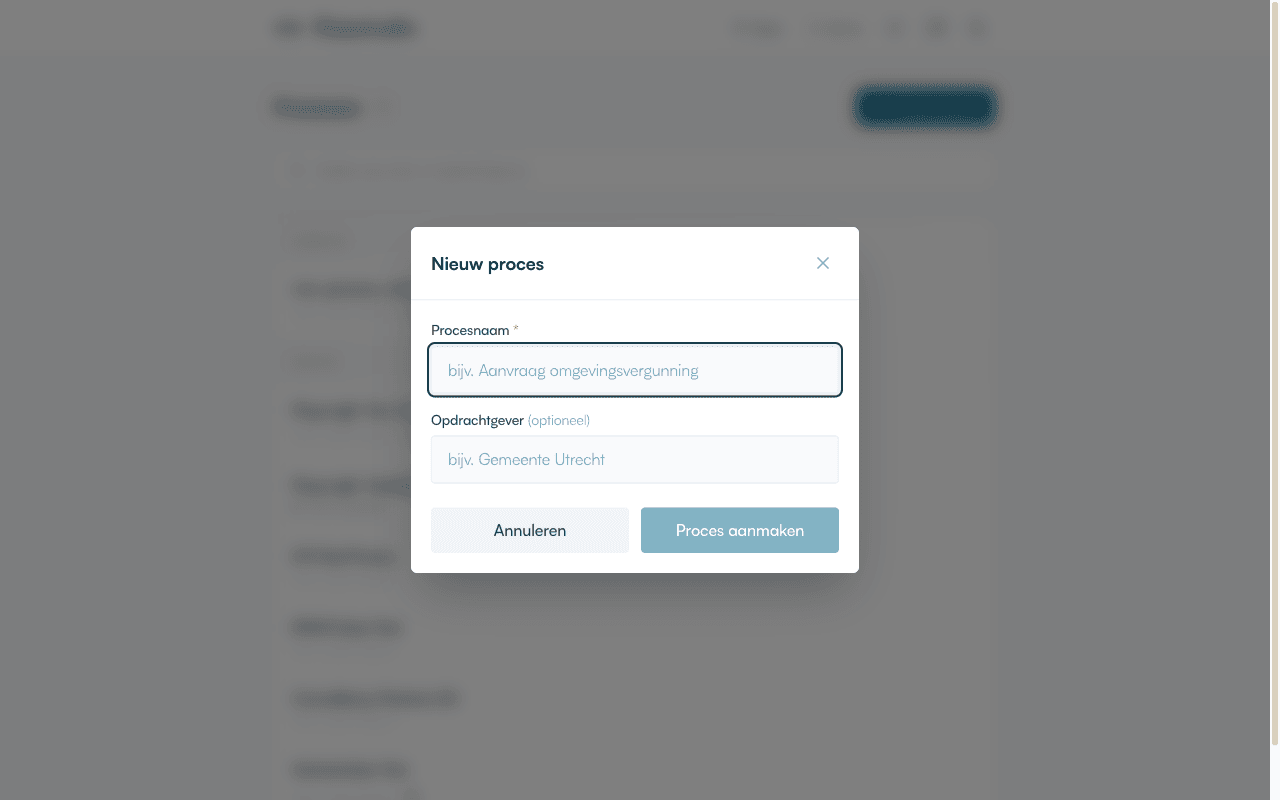
Klik rechtsboven op + Nieuw proces. Vul de volgende velden in:
- Procesnaam (verplicht) — bijv. “Aanvraag omgevingsvergunning”.
- Klant (optioneel) — bijv. “Gemeente Utrecht”.
- Klik op Proces aanmaken
Klik op Proces aanmaken. Je komt in de werkruimte van je nieuwe proces.
Stap 2 — Kies je startpunt
Flowstudio biedt meerdere instappunten. Kies op basis van je bronmateriaal.
| Je hebt… | Begin met |
|---|---|
| Stakeholders om te interviewen | Workshop |
| Bestaande notities of documenten | Documenten uploaden |
| Event log uit een systeem | Process Mining |
| Direct een model willen tekenen | Modelleren |
In deze quickstart volgen we het pad via Workshop. Dit is het meest gebruikte startpunt.
Stap 3 — Proceskennis verzamelen
- Kies Workshop in de werkruimte
In de werkruimte zie je drie opties onder “Hoe wil je proceskennis verzamelen?”. Klik op Workshop om een live sessie te starten.
- Start de sessie
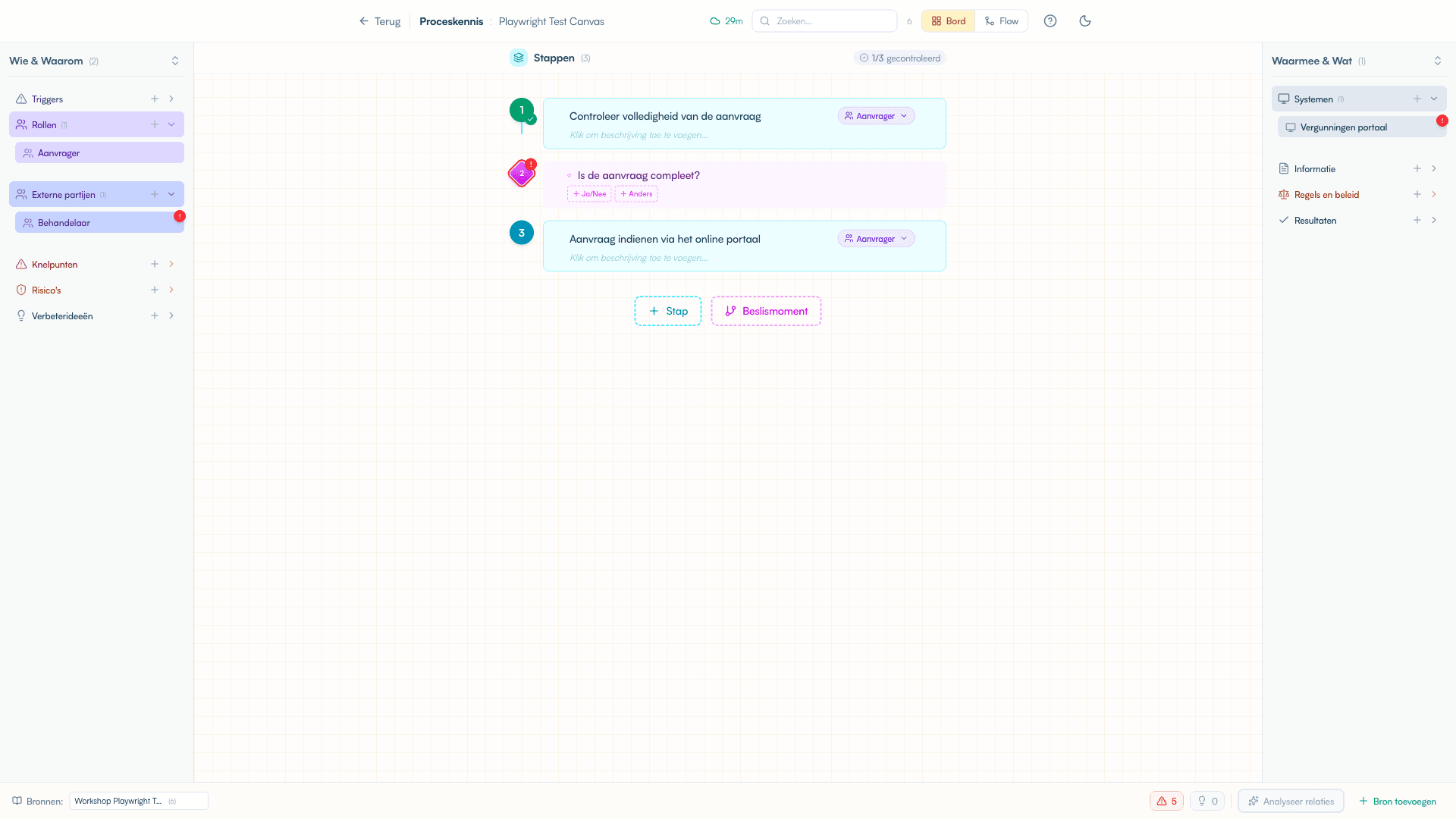
Kies Lokale workshop of Videogesprek als werkwijze. De workshop opent met een overzicht van alle categorieën: triggers, stappen, rollen, systemen, risico’s en meer.
- Laat AI meeluisteren
Spreek vrij tijdens de workshop. AI luistert mee, transcribeert het gesprek automatisch en vult de categorieën met kaartjes. Je kunt ook handmatig stickynotes toevoegen ter aanvulling.
- Controleer de voorgestelde kaartjes
Bekijk de voorgestelde stickynotes per categorie: processtappen, rollen, systemen, knelpunten en meer. Accepteer wat klopt en wijs af wat niet relevant is.
- Vul de context aan
Bekijk alle categorieën. Voeg triggers, rollen, systemen en knelpunten toe waar nodig. Houd de AI-vraagsuggesties onderaan het canvas in de gaten.
- Zet de resultaten door
Klik op Stop en vervolgens Afronden. Je workshopresultaten verschijnen als bron op het proceskennisbord.
Stap 4 — BPMN-diagram maken
Met je proceskennis kun je nu een visueel model aanmaken.
- Open BPMN diagram
In de werkruimte, klik op Maken bij het kaartje BPMN diagram in het TOOLS-blok.
- Gebruik de AI-assistent
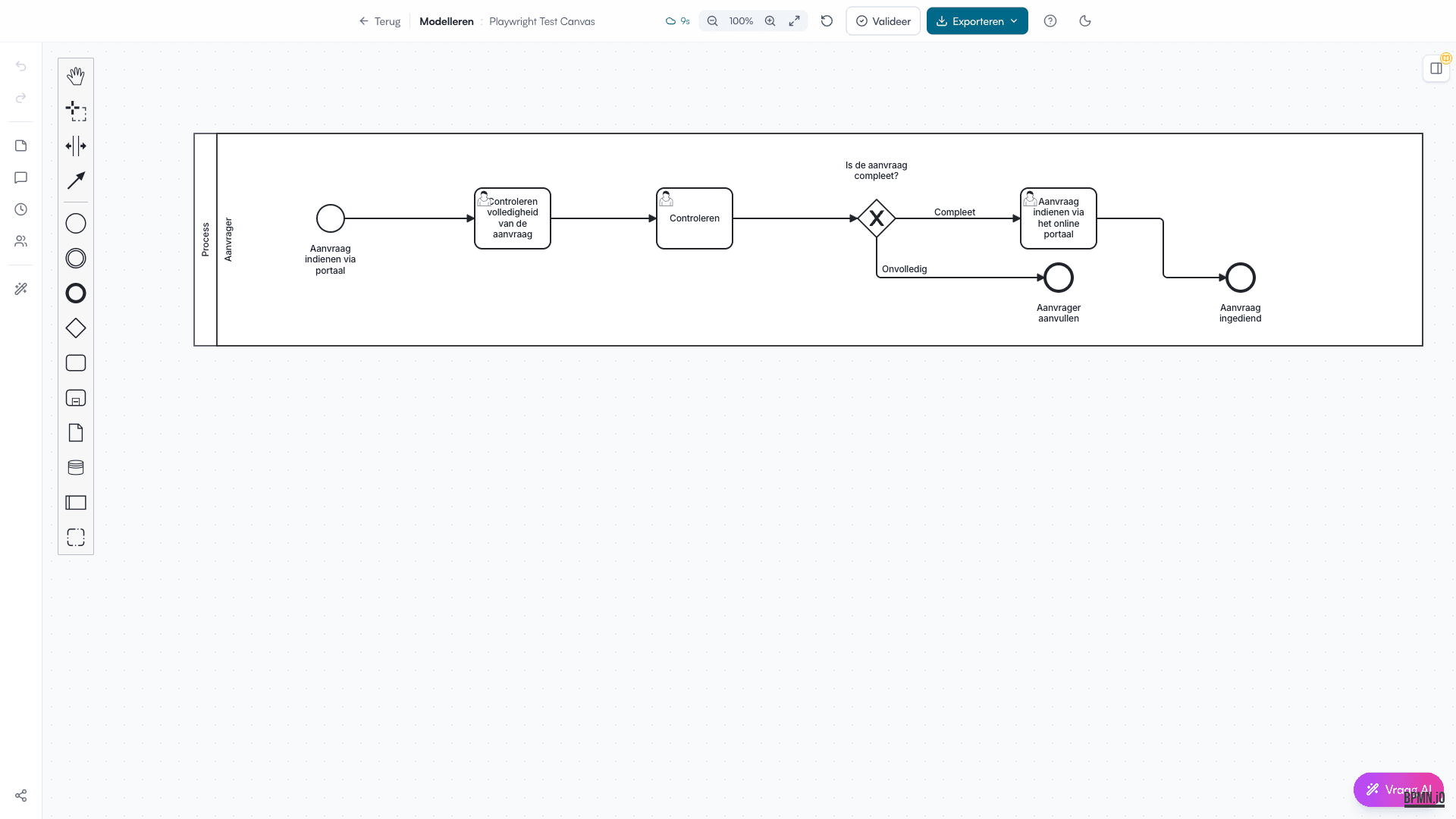
De AI-assistent stelt een BPMN-model voor op basis van je proceskennis. Bekijk het voorstel en klik op Toepassen om het op het canvas te plaatsen.
- Pas het model aan
Pas het model aan: voeg swimlanes toe, verplaats activiteiten, wijzig condities. Gebruik de toolbar voor elementen en verbindingen.
Stap 5 — Procesbeschrijving opstellen
Nu stel je het procesdossier op.
- Open Procesbeschrijving
In de werkruimte, klik op Genereren bij het kaartje Procesbeschrijving in het TOOLS-blok. Deze optie wordt beschikbaar nadat je proceskennis hebt verzameld of een BPMN-diagram hebt gemaakt.
- Vul de basisgegevens in
Controleer de procesnaam, doelstelling en sector. Pas aan waar nodig. Klik op Volgende.
- Kies je bronnen
Selecteer de bronnen voor de beschrijving: je proceskennis, het BPMN-model, of beide. Klik op Volgende.
- Controleer de samenvatting en genereer
Bekijk de samenvatting van je selecties. Klik op Genereer procesbeschrijving. Flowstudio genereert de beschrijving op basis van je bronnen.
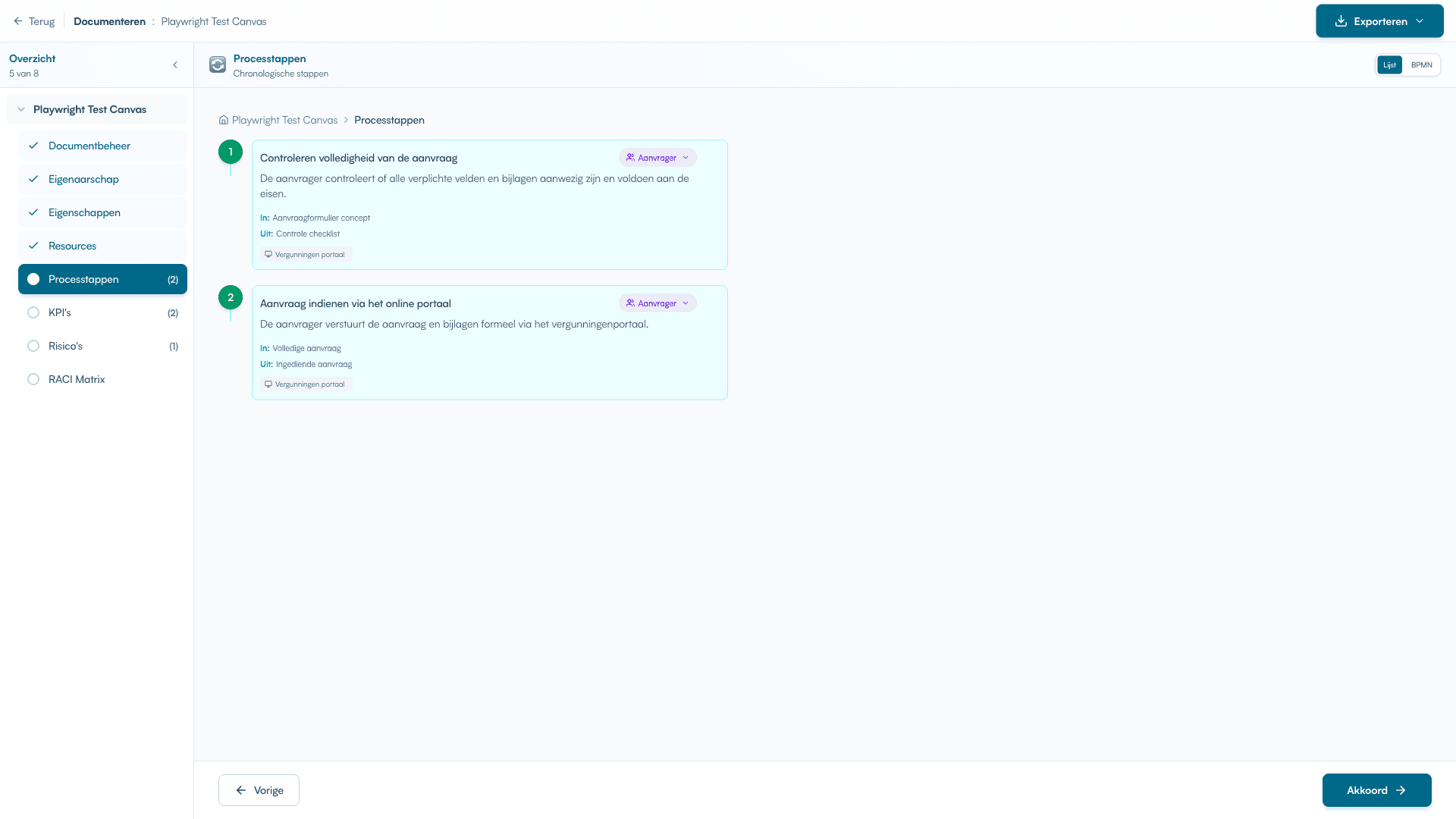
- Review per sectie
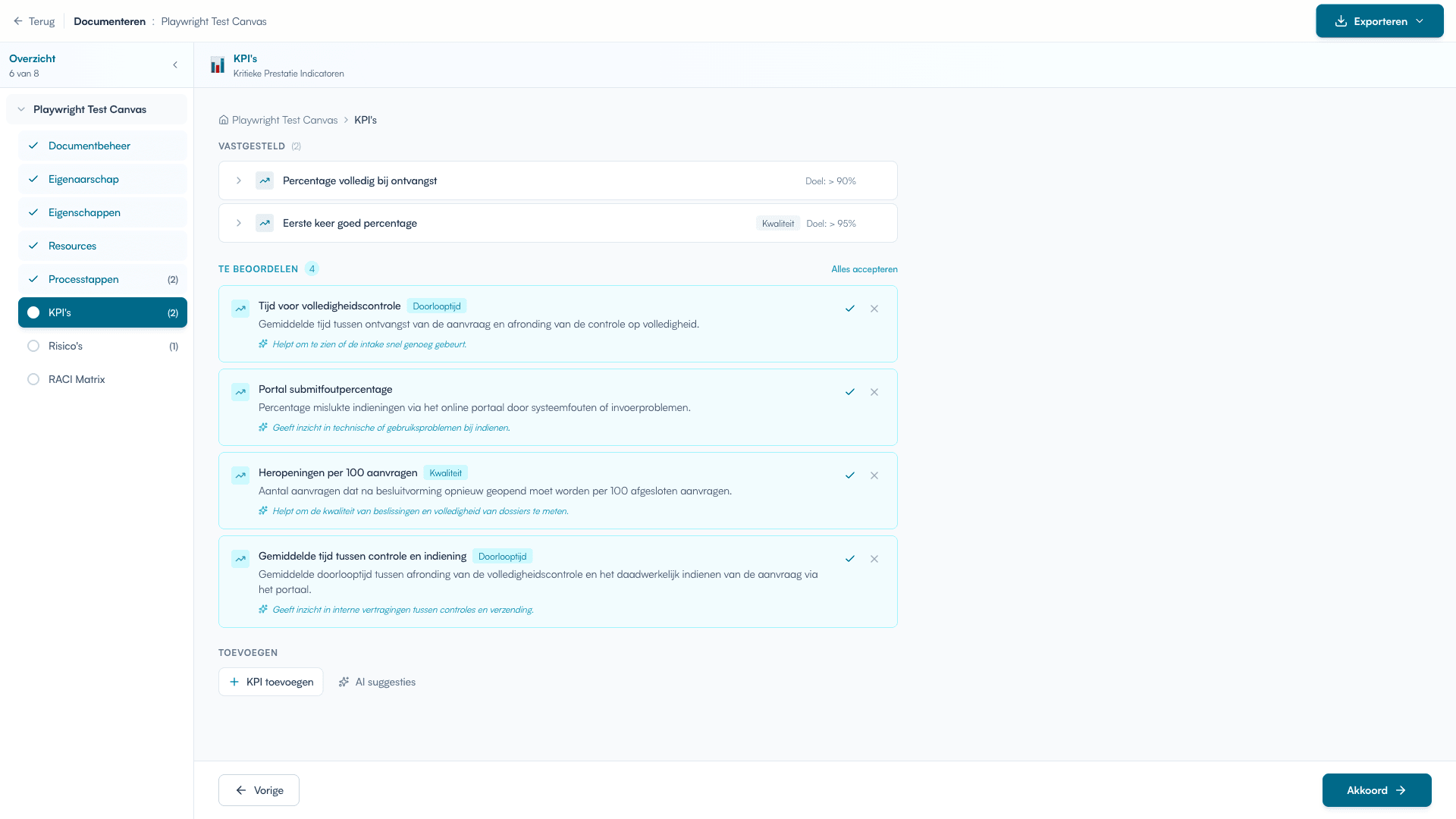
Ga door de secties: processtappen, KPI’s, risico’s, RACI-matrix. Pas aan waar nodig. Accepteer of wijs AI-suggesties af per sectie.
Stap 6 — Exporteren
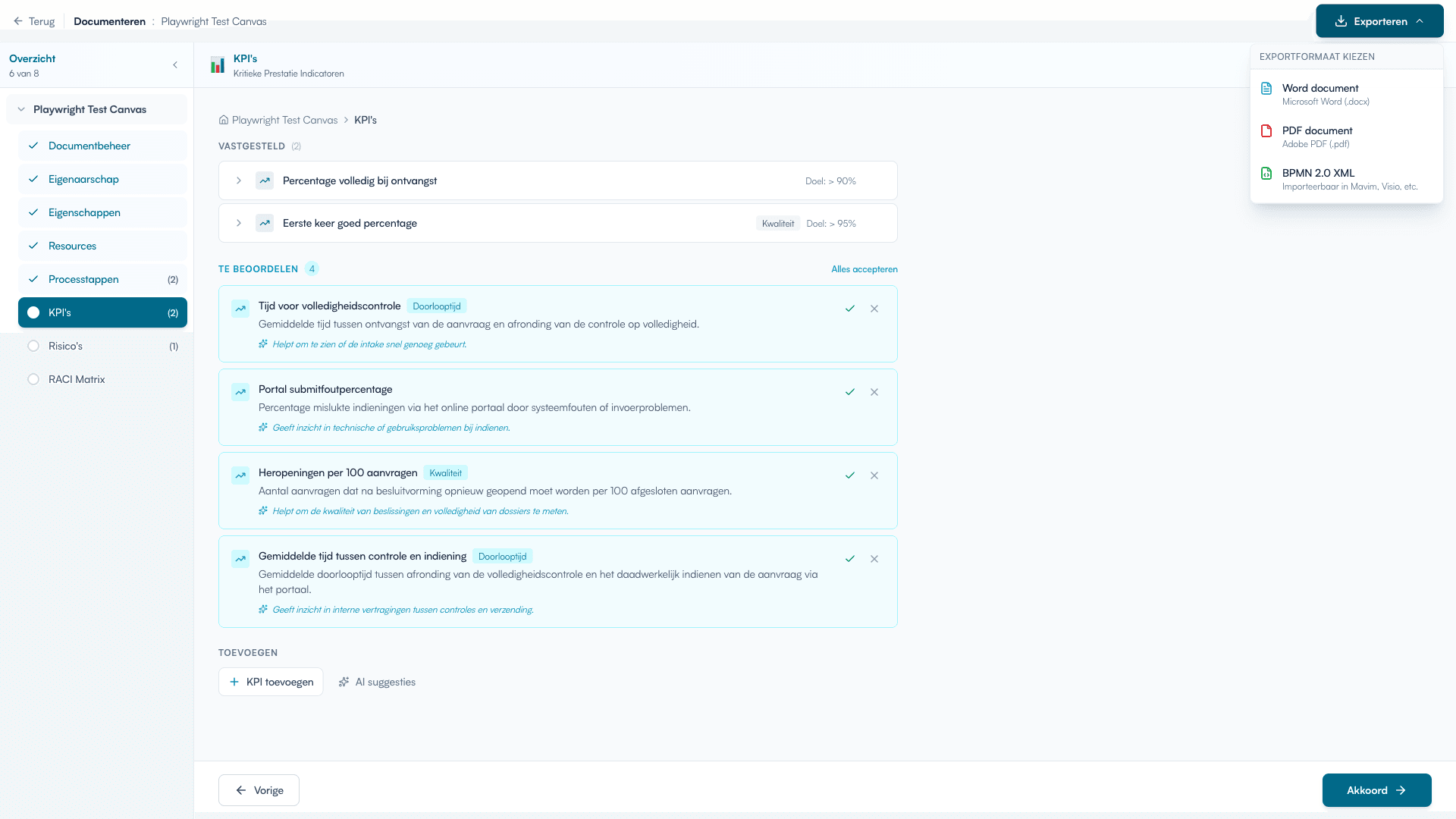
- Open het exportmenu
Klik op Exporteren in de toolbar van de procesbeschrijving of het BPMN-diagram.
- Kies een formaat
Selecteer Word document, PDF document of BPMN 2.0 XML. Word is geschikt als je het dossier nog wilt bewerken. PDF is geschikt voor definitieve oplevering.
- Download het bestand
Het bestand wordt automatisch gedownload naar je computer.
Wat heb je nu?
Je hebt een compleet procesdossier met:
- Uitgewerkte processtappen met beschrijvingen.
- KPI’s gekoppeld aan processtappen.
- Risico’s met beheersmaatregelen.
- Een RACI-matrix met rollen en verantwoordelijkheden.
- Een exportbestand in Word, PDF of BPMN 2.0 XML.
Volgende stappen
- Maak Werkinstructies voor de medewerkers die het proces uitvoeren.
- Deel het proces met je team voor review en akkoord.
Tips
- Werk in iteraties: ruw, scherp, opleverbaar. Dat gaat sneller dan in een keer perfect.
- Gebruik AI-suggesties om niets te missen, maar accepteer alleen wat past bij je situatie.
- Exporteer pas als je de review per sectie hebt afgerond. Gebruik de checklist op de Exporteren-pagina.
- Sla tussendoor op. Flowstudio slaat automatisch op, maar een bewuste check geeft rust.