Process Mining
Analyseer hoe processen werkelijk verlopen op basis van event data uit je systemen.
Wat is Process Mining?
Process Mining toont hoe een proces in de praktijk verloopt. Je uploadt een event log uit een bronsysteem (zoals een ERP, CRM of ticketingsysteem). Flowstudio analyseert de data en toont de werkelijke procesflow als een Directly-Follows Graph (DFG). Zo ontdek je bottlenecks, varianten en afwijkingen die in interviews of workshops onzichtbaar blijven.
Mogelijkheden
- Event log uploaden als CSV, Excel (.xlsx) of XES-bestand
- Automatische kolomherkenning en handmatige mapping
- Directly-Follows Graph (DFG) met kleurcodes voor snelheid of frequentie
- Mining dashboard met hero-metrics, happy path en bottlenecks
- AI-analyse met bottleneck-detectie en verbetervoorstellen
- Resultaten doorzetten naar het proceskennisbord
- Exporteren als PNG of ProcessData JSON
Zo gebruik je Process Mining
Stap 1 — Event log uploaden
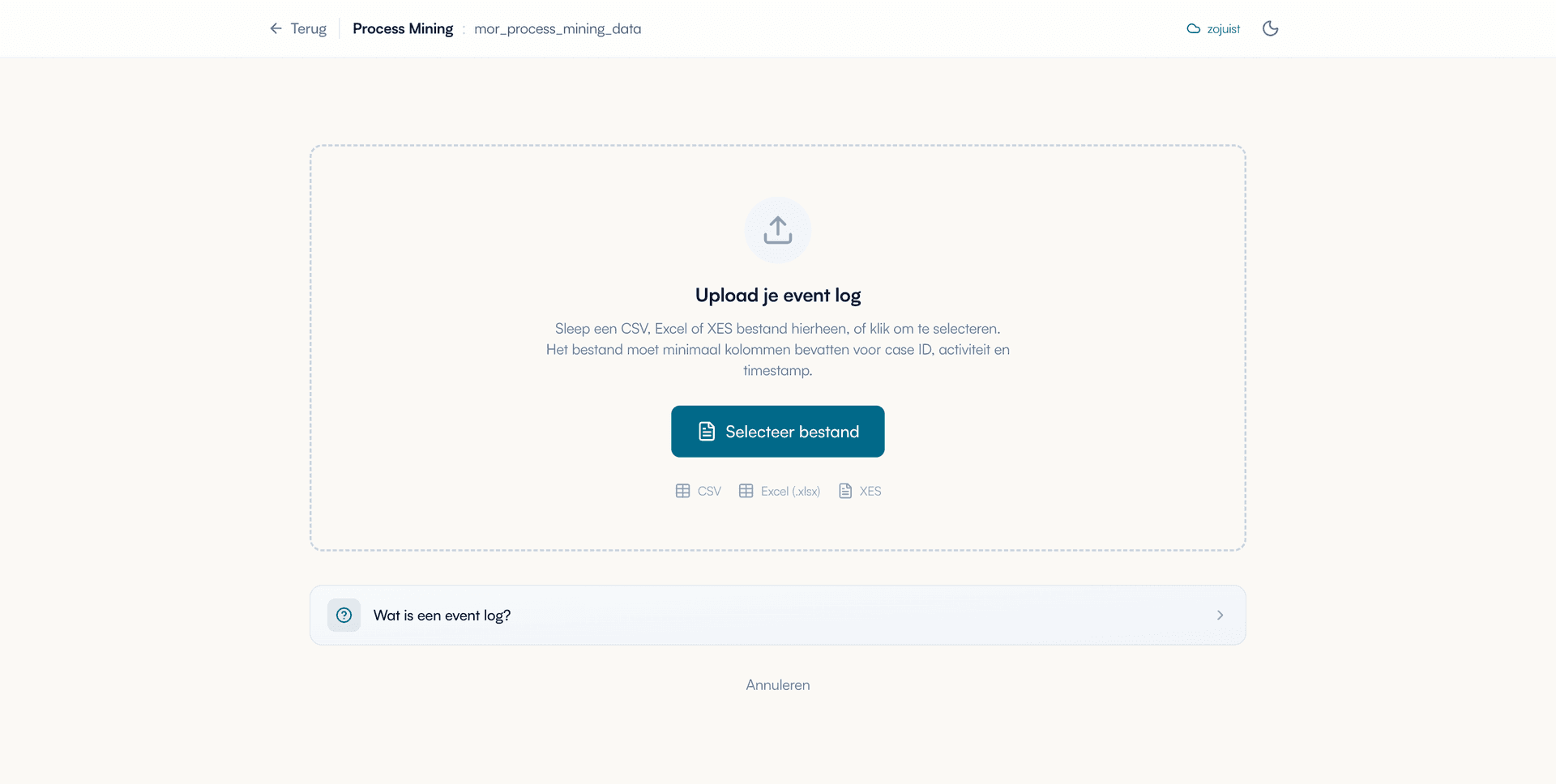
- Klik op Toevoegen > Mining in de werkruimte om Process Mining te openen.
- Sleep een bestand naar het uploadgebied of klik op Selecteer bestand.
- Ondersteunde formaten: CSV, Excel (.xlsx/.xls) en XES.
- Bij een XES-bestand gaat de import direct door. Bij CSV of Excel volgt de kolommapping.
Stap 2 — Kolommen toewijzen
Na het uploaden van een CSV- of Excel-bestand toont Flowstudio de herkende kolommen. Controleer of de toewijzing klopt.
| Kolom | Verplicht | Beschrijving |
|---|---|---|
| Case ID | Ja | Unieke identificatie per zaak of dossier |
| Activiteit | Ja | De naam van de uitgevoerde stap |
| Timestamp | Ja | Datum en tijd van de stap |
| Resource | Nee | Wie de stap uitvoerde |
- Controleer of Case ID, Activiteit en Timestamp correct zijn toegewezen. Suggesties zijn groen gemarkeerd.
- Pas de toewijzing aan als een kolom niet correct is herkend via de dropdowns.
- Klik op Bevestigen om de mapping toe te passen.
Stap 3 — Preview controleren
Na de mapping toont Flowstudio een preview met statistieken en de eerste events.
- Controleer het aantal events, cases, activiteiten en resources.
- Bekijk de eerste rijen om te controleren of de data er goed uitziet.
- Klik op Start analyse om de DFG te genereren.
DFG bekijken
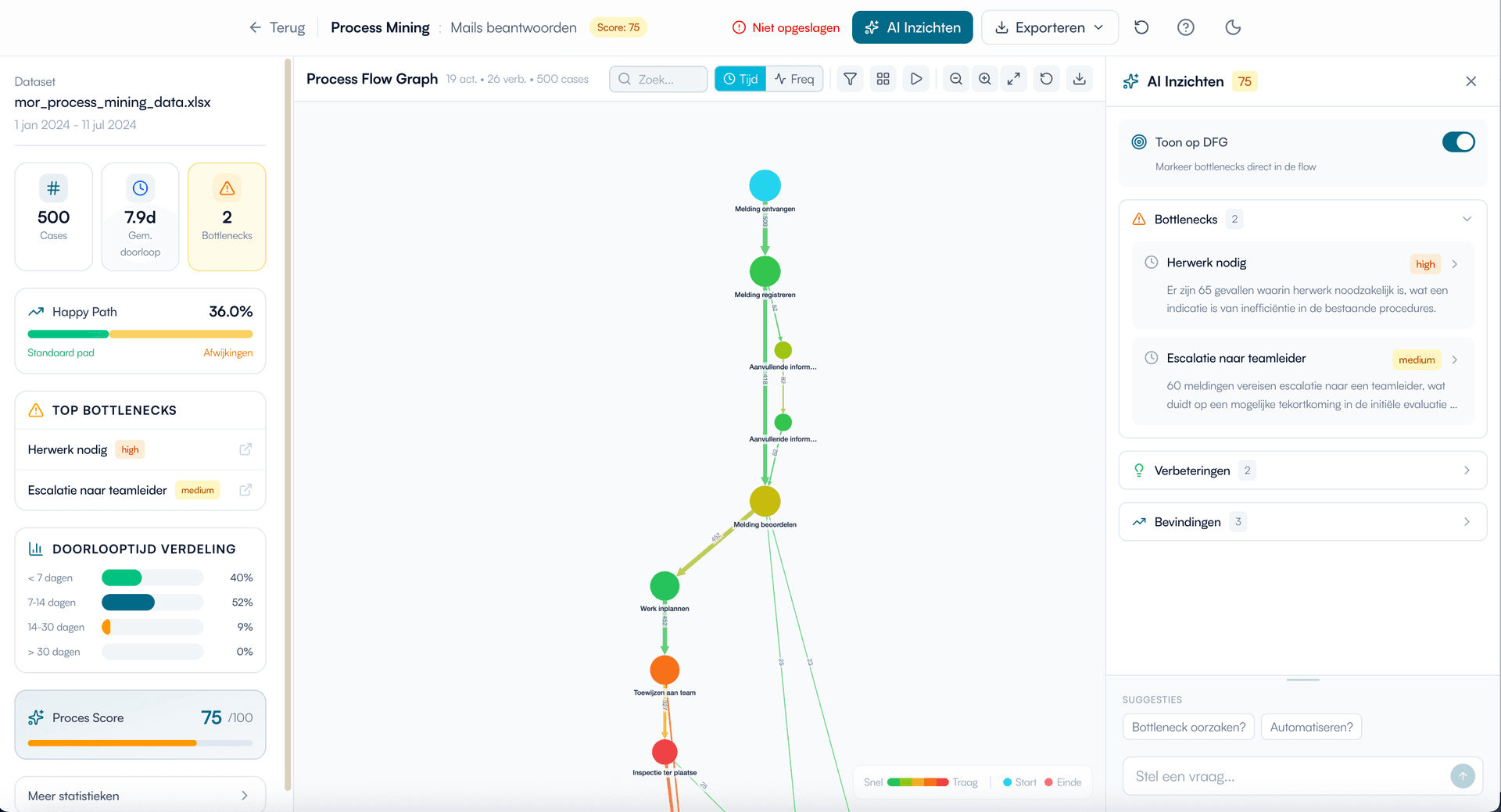
Na de import verschijnt de Process Flow Graph in het midden van het scherm.
- Elk knooppunt vertegenwoordigt een activiteit.
- De pijlen tonen de volgorde waarin activiteiten op elkaar volgen.
- Wissel tussen Tijd en Freq weergave in de toolbar. Kleurcodes tonen snelheid (groen is snel, rood is traag) of frequentie.
- Gebruik het scrollwiel om in en uit te zoomen, of de knoppen in de toolbar.
- Sleep het canvas om te navigeren.
- Gebruik de zoekbalk om een activiteit te vinden.
- Klik op de filterknop om activiteiten met lage frequentie te verbergen.
Mining dashboard gebruiken
Links van de DFG vind je het mining dashboard met een overzicht.
- Bovenaan zie je drie hero-metrics: Cases, Doorlooptijd en Bottlenecks.
- Het Happy Path toont de meest gevolgde route met een percentage.
- Bottlenecks worden weergegeven met ernst en tijdverlies.
- De doorlooptijdverdeling toont de spreiding van processnelheid.
- Klik op een activiteit in het dashboard om deze in de DFG te markeren.
AI-inzichten bekijken
Na de import start de AI-analyse automatisch. Je kunt het paneel later opnieuw openen.
- Klik op AI Inzichten rechtsboven in de toolbar om het paneel te openen of te sluiten.
- Het paneel schuift open aan de rechterzijde met bottlenecks en verbetervoorstellen.
- Bottlenecks worden automatisch op de DFG gemarkeerd.
- Klik op het kruisje (X) om het paneel te sluiten.
Resultaten doorzetten naar proceskennis
- Klik op Exporteren in de toolbar.
- Kies Naar Proceskennis in het dropdown-menu.
- Flowstudio werkt de mining-resultaten uit naar proceskennis: de AI verrijkt de directly-follows graph en de varianten tot een samenhangende procesbeschrijving — óók de allereerste keer dat je resultaten doorzet, dezelfde uitwerking als bij workshops, documenten en notities. Tijdens het uitwerken zie je een korte laadmelding (“Mining-resultaat wordt uitgewerkt naar je proceskennis…”); met Annuleren stop je de uitwerking.
- Stond er al proceskennis op het bord? Dan vergelijkt Flowstudio de uitwerking met wat er al staat en kies je in de vergelijkingsweergave zelf welke suggesties je overneemt — je houdt altijd de regie. Was het bord nog leeg, dan landt de uitgewerkte proceskennis er direct op.
- De gemeten wachttijden uit je log gaan mee: Flowstudio vult per stap in hoe lang het werk ervoor bleef liggen, en meldt boven het bord hoeveel gemeten overgangen zijn ingevuld. Zet met één klik de Tijd-lens aan om ze te zien. Wachttijden die je zelf had ingevuld blijven staan; zie Proceskennis — Wachttijden uit een event log.
- Combineer de mining-inzichten met workshopdata of notities voor een volledig beeld.
Exporteren
- Klik op Exporteren in de toolbar.
- Kies DFG als PNG om de visualisatie als afbeelding te downloaden.
- Of kies ProcessData JSON om de volledige data te exporteren.
Veelgestelde vragen
Welke bestandsformaten worden ondersteund?
Flowstudio ondersteunt CSV, Excel (.xlsx/.xls) en XES-bestanden. Zorg dat het bestand minimaal de kolommen Case ID, Activiteit en Timestamp bevat.
Hoe groot mag een event log zijn?
Er is geen harde limiet, maar grote bestanden (meer dan 100.000 rijen) kunnen langer duren om te verwerken. Filter je data vooraf als dat mogelijk is.
Kan ik meerdere event logs combineren?
Nee, je uploadt per keer een event log. Klik op de resetknop (pijl) rechtsboven om een nieuw bestand te uploaden.
Wat als mijn kolommen niet worden herkend?
Gebruik de handmatige kolommapping. Klik op de dropdown bij elke kolom en kies de juiste toewijzing. Voorbeeldwaarden helpen je bij het kiezen van de juiste kolom.
Tips
- Controleer je data vooraf. Ontbrekende waarden en duplicaten vertekenen het beeld.
- Combineer mining-resultaten met kwalitatieve input uit workshops voor completer inzicht.
- Wissel tussen Tijd- en Frequentieweergave om verschillende perspectieven te zien.
- Gebruik de filteroptie om ruis te verminderen bij complexe processen.