Samenwerken
Werk samen met je team aan processen binnen dezelfde organisatie.
Wat is Samenwerken?
Met Samenwerken deel je processen met collega’s in je organisatie. Je bepaalt wie toegang heeft en op welk niveau. Zo werk je samen aan procesbeschrijvingen, modellen en analyses zonder bestanden heen en weer te sturen.
Mogelijkheden
- Processen delen met teamleden vanuit het dashboard
- Twee toegangsniveaus: Bewerken en Bekijken
- Collega’s uit je organisatie selecteren
- Reviewlink maken voor inhoudelijke feedback op het PK-bord
- Gedeelde processen verschijnen automatisch in het dashboard
Zo deel je een proces
Vanuit het dashboard
- Ga naar het dashboard met je proceslijst.
- Beweeg met je muis over het proces dat je wilt delen.
- Klik op het deelicoon dat verschijnt naast het proces.
- Het Delen-venster opent met als titel de procesnaam.
- Kies bovenin de tab Collega toegang.
- Selecteer een collega uit de keuzelijst.
- Kies het toegangsniveau:
- Bekijken — de collega kan het proces inzien maar niet wijzigen
- Bewerken — de collega kan het proces aanpassen
- Klik op Toevoegen.
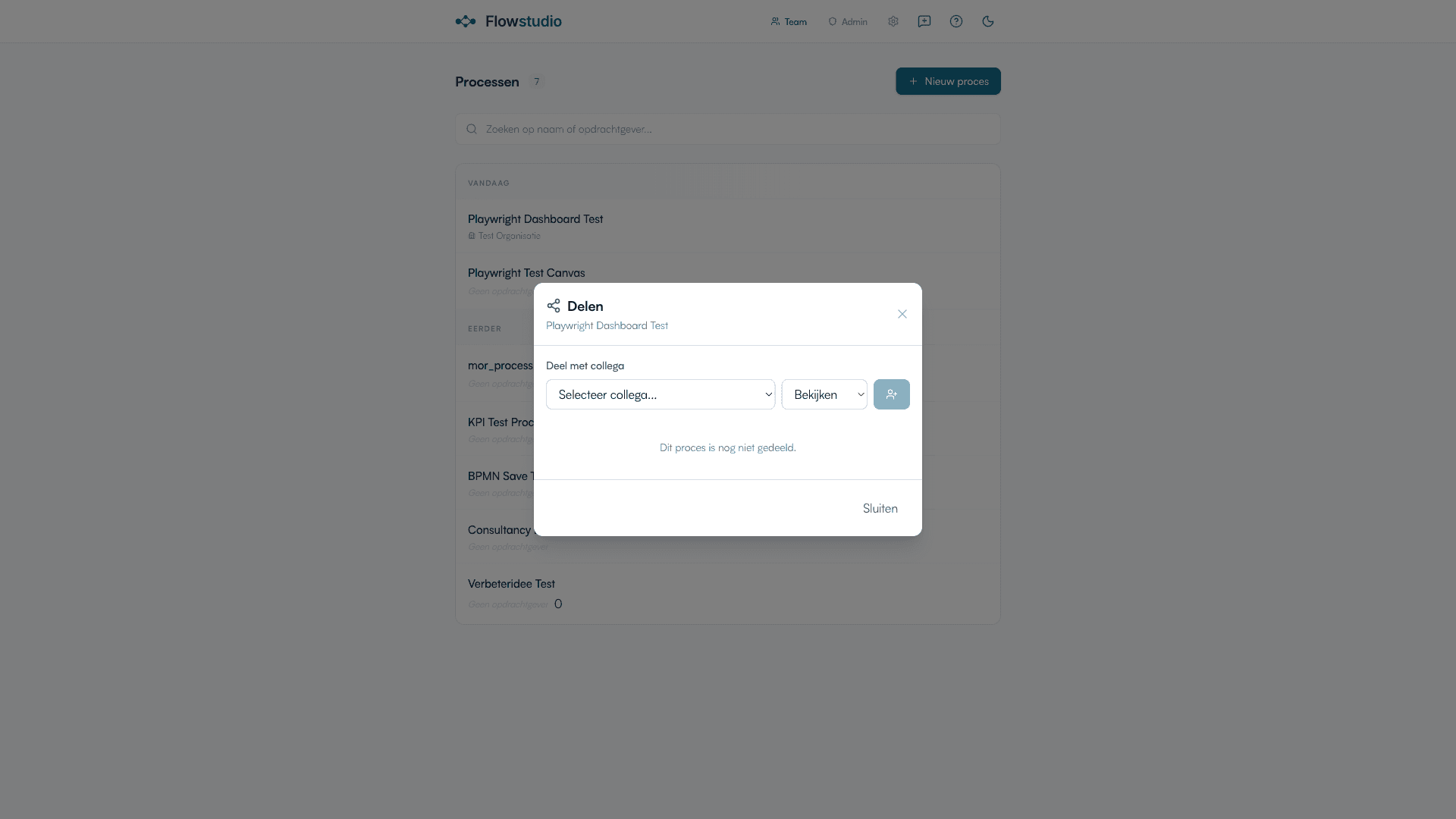
Gedeeld met
Onder Gedeeld met zie je wie al toegang heeft. Bij elke collega staat:
- Het e-mailadres
- Het huidige toegangsniveau (Kan bewerken of Kan bekijken)
Reviewlink
Op het PK-bord klik je rechtsboven op Delen en kies je de tab Laten reviewen. Deze link is bedoeld voor inhoudelijke toetsing van het PK-bord.
Vul één of meer e-mailadressen in en klik op Stuur reviewlink om reviewers direct uit te nodigen — de uitnodigingsmail bevat de link en legt uit dat ze opmerkingen kunnen plaatsen zonder het proces te wijzigen. Wil je de link zelf delen? Klik dan op Kopieer de link. De link blijft werken tot je de ronde sluit.
Wie je al uitnodigde, zie je hier als een rij initialen. Houd de muis erop voor het volledige adres. Zo weet je meteen wie je al benaderde en nodig je niemand dubbel uit.
Reviewers:
- vullen hun naam in;
- bekijken het volledige bord in reviewmodus;
- klikken op Notitie plaatsen en plakken een reviewnotitie op de plek waar iets niet klopt of mist;
- stellen ontbrekende knelpunten, risico’s of verbeterideeën voor in de rechterkolom Inzichten;
- kunnen reageren onder dezelfde notitie of aangeven dat ze het eens zijn met bestaande feedback;
- kunnen hun eigen geplakte notitie weer verwijderen als die niet meer nodig is;
- kunnen hun eigen post-its verslepen naar de juiste plek op het bord — je notities van anderen laat je staan;
- ronden hun review af met Review afronden zodra ze klaar zijn — je opmerkingen worden al opgeslagen op het moment dat je ze plaatst, dus los verzenden hoeft niet;
- kunnen het proces niet aanpassen.
Gebruik reviewnotities voor feedback op processtappen. Gebruik Inzicht voorstellen in de rechterkolom wanneer er een knelpunt, risico of verbeteridee ontbreekt.
Gebruik de reviewlink wanneer je een uitgewerkt proces wilt laten toetsen door proceseigenaren, kwaliteitsmanagers of inhoudelijke experts.
Reviewers zien alleen de processtructuur die op het bord staat: stappen, rollen, systemen en inzichten. Letterlijke citaten, sprekersnamen en je brondocumenten blijven achter — die deel je niet mee.
Reviewronde sluiten
Ben je klaar met een reviewronde? Klik in het Delen-venster onder de reviewlink op Reviewronde sluiten en link intrekken. De link werkt daarna niet meer: bestaande reviewers kunnen het proces niet meer openen of nieuwe opmerkingen plaatsen. Zo houd je zelf in de hand wie toegang heeft. Wil je later opnieuw feedback? Maak dan een nieuwe reviewlink aan.
Reviewfeedback ontvangen
Als processpecialist ontvang je de feedback terug op het oorspronkelijke proces. Zodra er feedback binnenkomt, verschijnt in de bovenbalk een Review-knop met het aantal open opmerkingen. Delen blijft de plek voor de reviewlink en toegang.
De ontwerpregel is: processtappen krijgen notities op het canvas; inzichten krijgen voorstellen in de Inzichten-sidebar. Zo blijft het bord rustig en kun je de review toch volledig afronden.
De open reviewnotities verschijnen als post-its op je eigen PK-bord, op de plek waar ze horen. Elke post-it toont de reviewer en de datum, zodat je ook maanden later weet wanneer de opmerking is gemaakt.
Klik een post-it aan om ‘m af te handelen. Er opent een venster met de opmerking, eventuele eerdere reacties en drie acties:
- Verwerkt — je neemt de feedback over. De post-it verdwijnt van het bord.
- Niet overnemen — je legt de opmerking naast je. De post-it verdwijnt ook, maar de opmerking blijft bewaard met deze status.
- Reageer — typ een korte reactie terug naar de reviewer, bijvoorbeeld een vraag of uitleg. De post-it blijft staan.
Zo werk je de feedback rustig één voor één weg tot het bord weer schoon is. De teller op de Review-knop telt mee omlaag.
Het reviewoverzicht
Klik op Review in de bovenbalk en er schuift een paneel over de rechterkolom. Dit is je overzicht — het bord blijft de plek waar je verwerkt:
- Voortgang reviewers — wie de link opende en wie klaar is (herkenbaar aan de Klaar-markering).
- Open — alle openstaande opmerkingen. Klik Toon op bord: het bord zoomt in en zet de post-it centraal, zodat je meteen ziet waar de opmerking over gaat. Klik de post-it om ‘m af te handelen.
Bovenaan het paneel staat de schakelaar Opmerkingen op het bord. Zet je ‘m uit, dan verdwijnen de post-its even van het bord — handig om het proces rustig te lezen. De opmerkingen blijven gewoon in dit paneel staan, en je keuze wordt onthouden. Klik je op Toon op bord, dan zet Flowstudio ze vanzelf weer aan.
Op je eigen bord versleep je elke post-it naar de plek die jou uitkomt — ook opmerkingen van je reviewers. Zo ruim je het bord op tot een overzicht dat voor jou werkt; de nieuwe plek wordt bewaard.
Reviewers onderling kunnen dat niet: als reviewer versleep je alleen je eigen post-its. Ligt de opmerking van iemand anders over een kaart? Pak ‘m even vast en schuif ‘m opzij om eronder te kijken — bij loslaten springt ‘ie terug naar z’n plek. Zo lees je de kaart zonder andermans opmerking te verplaatsen.
- Afgehandeld — verwerkte en niet-overgenomen opmerkingen, met status, reviewer en datum. Toch weer oppakken? Klik Heropenen en de opmerking komt terug als post-it op je bord.
Is een reviewronde gesloten, dan verdwijnen de post-its en de teller vanzelf. De opmerkingen blijven bewaard: kies in het paneel de gesloten ronde en lees alles terug.
Collega’s met een account beheer je in het Delen-venster onder Collega toegang, met hun rechten (bekijken of bewerken).
Open feedback op het dashboard
Ook zonder een proces te openen zie je waar werk ligt: in de processenlijst krijgt een proces met open reviewfeedback een kleine badge met het aantal open opmerkingen. Is alles afgehandeld of loopt er geen review, dan zie je niets — je lijst blijft schoon.
E-mail bij nieuwe feedback
Ben je niet in Flowstudio, dan krijg je een e-mail zodra reviewers feedback plaatsen — gebundeld, maximaal één per proces per dag. De mail toont hoeveel opmerkingen er openstaan met een korte preview, en één knop die je direct naar het proces brengt. Rondt een reviewer de review af, dan is dát de kop van de mail van die dag. Heb je alles al in Flowstudio gezien, dan blijft de mail achterwege.
Liever geen mail? Zet E-mail bij reviewfeedback uit onder Instellingen → Account.
Meldingen via de bel
Rechtsboven in de balk staat een bel. Komt er nieuwe reviewfeedback binnen, dan verschijnt daar een teller. Klik op de bel en je ziet per proces hoeveel opmerkingen openstaan en wanneer de laatste binnenkwam. Klik op een melding en je landt direct op het proces, met het reviewoverzicht open. De teller dooft zodra je de meldingen bekijkt; een proces verdwijnt uit de lijst zodra alle feedback is afgehandeld.
Toegang intrekken
- Open het Delen-venster van het proces.
- Klik op het prullenbak-icoon naast de collega.
- De collega verliest direct toegang tot het proces.
Zo werk je samen aan een proces
Rollen afspreken
Spreek vooraf af wie welke rol heeft:
| Rol | Verantwoordelijkheid |
|---|---|
| Uitwerker | Maakt en bewerkt inhoud |
| Reviewer | Controleert op kwaliteit en consistentie |
| Eigenaar | Geeft inhoudelijk akkoord en beslist bij twijfel |
Samen werken
- Deel het proces met je collega via het dashboard.
- De collega ziet het gedeelde proces in het eigen dashboard.
- Open het proces en werk in verschillende modules of secties.
- Wijzigingen worden automatisch opgeslagen.
Er is geen real-time synchronisatie. Als twee mensen dezelfde sectie bewerken, overschrijft de laatst opgeslagen versie de andere. Spreek af wie welk onderdeel bewerkt.
Review en akkoord
- Maak een reviewlink in het Delen-venster.
- Kopieer de link of nodig reviewers direct per e-mail uit.
- Vraag reviewers om alleen opmerkingen te plaatsen waar iets niet klopt, mist of anders omschreven moet worden.
- Laat ontbrekende knelpunten, risico’s en verbeterideeën in de rechterkolom voorstellen.
- Verwerk de feedback op het PK-bord.
- Laat de eigenaar het proces accorderen voordat je exporteert.
Collega’s selecteren
In het deelvenster zie je automatisch collega’s die tot dezelfde organisatie behoren.
- Collega’s verschijnen in een keuzelijst met e-mailadres.
- Collega’s die al toegang hebben, verschijnen niet meer in de lijst.
Zie je een collega niet in de lijst? Vraag de organisatiebeheerder om diegene uit te nodigen via Team beheer.
Veelgestelde vragen
Kan ik samenwerken met iemand buiten mijn organisatie?
Voor volledige samenwerking met bekijken of bewerken heb je een teamlid binnen dezelfde organisatie nodig. Voor inhoudelijke toetsing kun je een reviewlink gebruiken: reviewers kunnen dan opmerkingen plaatsen, maar niet bewerken.
Wat als twee mensen tegelijk dezelfde sectie bewerken?
De laatst opgeslagen versie wint. Spreek vooraf af wie welk onderdeel bewerkt om overschrijvingen te voorkomen.
Kan ik het toegangsniveau van een collega wijzigen?
Niet rechtstreeks. Verwijder eerst de bestaande toegang en deel het proces opnieuw met het gewenste niveau.
Kan ik zien wie een wijziging heeft gemaakt?
Momenteel is er geen gedetailleerde wijzigingshistorie per gebruiker. De proceseigenaar is zichtbaar in het dashboard.
Tips
- Wijs altijd een proceseigenaar aan. Zonder eigenaar wisselt de kwaliteitslat.
- Gebruik dezelfde terminologie. Maak bij de start een korte woordenlijst.
- Plan een vaste kwaliteitscheck na elke module, niet pas aan het einde.
- Spreek af wie welke module bewerkt voordat je gelijktijdig gaat werken.