Aandachtspunten verkennen
Beoordeel AI-suggesties één voor één naast je bord, herstel wat je afwees en scan je hele proces in één keer op AI-kansen.
Wat zijn aandachtspunten?
Aandachtspunten zijn suggesties over je proces: mogelijke risico’s, verbeterideeën, open vragen en AI-kansen. Boven in de tab Bevindingen van de zijbalk staat er één rustige werkregel voor: “4 voorstellen” met een Doorlopen-knop. De tab zelf blijft van de kennis die jíj hebt vastgelegd; niets komt vanzelf op je bord.
Klik op de teller en de werkbak opent: een eigen paneel naast het bord met alles wat te beoordelen valt. Per rij een soort-label (Risico, Idee, Vraag, Kans, Keten of Bron), de kern van de suggestie en de betrokken stap, met bovenin je voortgang (“1 van 4 beoordeeld”). Ook je bronverschillen staan er als rijen in — één plek, één beweging.
Mogelijkheden
- Loop de voorstellen één voor één door naast je bord, met de betrokken stap in beeld
- Open de werkbak om zelf een voorstel of bronverschil te kiezen
- Zet een suggestie op het bord, bewaar alleen de toetsvraag, vraag door of markeer ‘m als niet relevant
- Herstel een eerder afgewezen aandachtspunt via Beoordeeld onderin de werkbak
- Scan je hele proces in één keer op AI-kansen via de vaste regel AI-werkverdeling
- Lees een conclusie in gewone taal: waar zit potentieel, waar loopt het vast
- Zet een kansrijke stap om in een automatiseringskans
Zo gebruik je aandachtspunten
De werkregel vinden
- Open een proces en ga naar Proceskennis.
- Open in de zijbalk rechts de tab Bevindingen. De werkregel staat bovenin.
- Je komt er ook via de tellers aandachtspunten en bronverschillen in de onderbalk of het lampje in de werkruimte — die openen de werkbak direct.
Is er nog niets voorgesteld, dan staat er één knop: Analyseren. Flowstudio kijkt dan mee met je bord en bronnen. Later opnieuw analyseren kan via het verversicoontje in de werkbak.
Voorstellen doorlopen
- Klik op Doorlopen — in de werkregel of in de werkbak. Het leesvlak van het eerste open punt opent op de plek van de zijbalk.
- Het bord vaart naar de betrokken stap en zet die in de spotlight: de rest dimt, de stap blijft scherp. Zo beoordeel je de suggestie mét het proces ernaast, niet vanuit een losse lijst.
- Lees de hypothese onder Waarom dit opvalt en de aparte vraag onder Te toetsen.
- Controleer Onderbouwing: komt het punt uit een bron, een observatie op het bord of een algemene werkwijze?
- Kies wat ermee gebeurt:
- Toevoegen als risico (of verbeteridee, vraag of automatiseringskans — het label volgt de soort) om de hoofdgedachte over te nemen.
- Vraag bewaren om alleen de toetsvraag in Projectnotities > Vragen te zetten.
- Vraag door om dezelfde context in de Procesassistent te bespreken.
- Niet relevant als het punt niet past.
- Na je keuze schuift het leesvlak vanzelf door naar het volgende open punt, tot de lijst leeg is en de werkregel verstilt (“Alle voorstellen beoordeeld”).
Bovenin het leesvlak staat een teller (“3 van 15”) met pijlen: daarmee blader je vrij vooruit en terug door de open voorstellen, zonder eerst te hoeven beslissen. Onder de titel staat Betrokken stappen — klik een stapnaam en het bord vaart naar die kaart.
Links in dezelfde kopregel staat een lijst-knop: daarmee ga je terug naar de werkbak om zelf een ander punt te kiezen. Sluit je het leesvlak met het kruisje, dan sluit de werkbak mee — het punt blijft gewoon open voor later.
Een afwijzing herstellen
Onderaan de werkbak staat Beoordeeld · n afgewezen. Klap die regel open en klik op Herstellen om een eerder afgewezen punt terug in de open lijst te zetten.
Een verbetering over meerdere stappen lezen
Sommige verbeteringen horen niet bij één losse processtap. Denk aan het samenvoegen van controles of het opnieuw ontwerpen van een hele route.
- Open het aandachtspunt. Onder Betrokken stappen staan ze in procesvolgorde; ze lichten samen op het bord op.
- Klik op een stapchip om die stap te centreren. De volledige route blijft gemarkeerd.
- Klap Huidige en mogelijke route open om de bestaande werkwijze met de denkrichting te vergelijken. De mogelijke route is een hypothese, geen automatisch aangepast procesmodel.
De AI-werkverdeling-scan
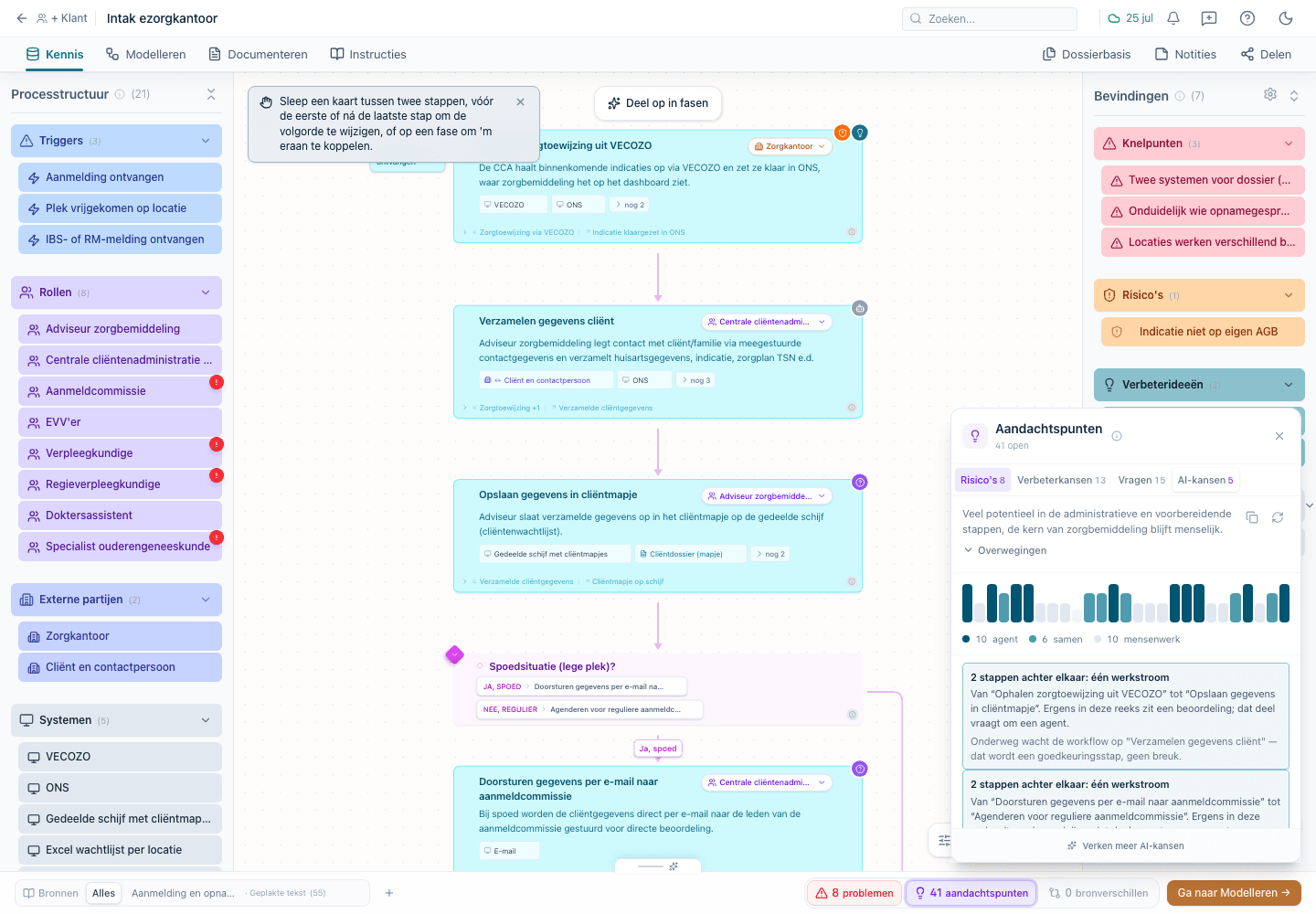
Onderaan de werkbak staat een vaste regel AI-werkverdeling. Daar zie je of de scan al gedraaid heeft en hoeveel kansen er open staan. Klik op Scan starten (of Bekijken bij een bestaand resultaat) — het scanpaneel opent op de plek van de zijbalk, met het bord ernaast.
De scan beoordeelt in één keer al je processtappen en deelt elke stap in bij Kansrijk voor een agent, Samen met AI of Blijft mensenwerk. Zo zie je in één blik waar AI je team kan ontlasten — de scan vervangt niemand, hij helpt je het gesprek daarover voor te bereiden. Open kansen uit de scan tellen bovendien mee als voorstellen in de werkregel, zodat je ze in dezelfde doorloop beoordeelt.
- Klik in de werkbak op Scan starten.
- Flowstudio beoordeelt elke processtap; tijdens het scannen zie je hoeveel stappen dat er zijn.
- Lees de conclusie bovenaan: één regel over waar in dit proces de ruimte zit.
- Klik op Overwegingen om potentieel, knelpunten en integratiedrempel uit te klappen.
De procesbalk lezen
Onder de conclusie staat je hele proces als een balk: elk balkje is één stap, op procesvolgorde van begin naar eind. De kleur en hoogte tonen het oordeel, zodat je in één blik ziet wáár de ruimte zit — bijvoorbeeld vooraan bij de administratie, terwijl het verderop mensenwerk wordt.
| Balkje | Betekenis |
|---|---|
| Hoog en donker | Kansrijk voor een agent — ruimte voor een AI-agent, met een mens die het resultaat goedkeurt. |
| Middelhoog | Samen met AI — een mens blijft aan zet; AI kan ondersteunen of voorbereiden. |
| Laag en grijs | Blijft mensenwerk — geen restcategorie, maar een bewuste, positieve uitkomst: dit werk hoort bij mensen. |
| Heel laag en bleek | Nog niet beoordeeld. |
Onder de balk staan de aantallen per oordeel. Klik een balkje en je krijgt die ene stap te zien: het oordeel, de onderbouwing en wat je zou moeten regelen. Tegelijk vaart het bord naar die kaart, zodat je hem in zijn context ziet staan. Zweef je met de muis over een balkje, dan licht de kaart alvast op.
Gaat het om gevoelig werk — bijvoorbeeld zorg, juridisch of financieel — dan kiest Flowstudio uit voorzorg altijd Blijft mensenwerk, herkenbaar aan een klein stipje bij het label.
Stappen die samen één werkstroom vormen
Staan er meerdere agent-stappen achter elkaar in je proces, dan toont Flowstudio ze als één werkstroom in plaats van losse kansen — je bouwt er immers één ding voor. Klik het blok om bij de eerste stap te beginnen.
Een werkstroom verschijnt ook als voorstel in de werkregel, met het label Keten: een losse stap “kan een agent aan”, een keten “kan een agent overnemen”. Zolang de keten open staat, zie je de losse stap-kansen van die stappen niet dubbel in de lijst. Neem je de keten over, dan komt er één automatiseringskans op het bord die aan álle betrokken stappen gekoppeld is. Wijs je de keten af, dan komen de losse stap-kansen terug — nee tegen het geheel kan prima ja tegen een deel zijn.
Zit er één menselijke stap tussen, dan loopt de werkstroom daar gewoon doorheen: elk workflow-pakket kan pauzeren tot iemand klaar is. Flowstudio benoemt die stap apart, zodat je zelf kunt beoordelen of het in één stroom past — bij een korte goedkeuring meestal wel, bij een uitgebreid cliëntgesprek misschien niet.
Twee menselijke stappen achter elkaar of een keuzemoment breken de werkstroom wél: dan begint er iets nieuws.
Staat er bij een werkstroom dat er niets te begrijpen valt, dan bouw je ‘m als gewone workflow-automatisering. Zit er ergens een beoordeling in, dan vraagt dat deel om een AI-agent.
Wat je moet regelen per kans
Ziet Flowstudio ruimte om werk over te nemen, dan staat in het detail van die stap een blokje met het voorstel. Dat vertelt je in gewone taal hoe je het zou bedienen:
| Regel | Wat het betekent |
|---|---|
| De vorm bovenaan | Agent met goedkeuring (software voert uit, jij tekent af), AI-ondersteuning (AI bereidt voor, jij voert uit), Klassieke automatisering (vaste regels; een koppeling of workflow-regel past beter dan AI) of Eerst verbeteren (proces, data of eigenaarschap eerst op orde). |
| Wat het start | Of het vanzelf begint zodra er iets binnenkomt, periodiek draait, of dat jij het aanzet wanneer je het nodig hebt. |
| Waar de gegevens vandaan komen | Of de gegevens uit je systemen te halen zijn — Flowstudio noemt dan de systemen die jij aan die stap hebt gekoppeld, bijvoorbeeld “haalt de gegevens zelf uit ONS en VECOZO” — of dat jij ze moet aanleveren omdat het werk nu via mail, Excel of telefoon loopt. |
| Wat jij houdt | Het besluit of afvinkmoment dat bij jou blijft. |
Onder de tabel staat Bouwen in: het soort gereedschap dat bij deze vorm past, met een paar bekende voorbeelden (bijvoorbeeld n8n, Make of Power Automate bij vaste-regelwerk). Dat zijn illustraties, geen aanbevelingen — Flowstudio kent je IT-landschap niet. Daaronder staat een korte bouwschets: welke onderdelen je moet inrichten, in de volgorde waarin je ze in zo’n pakket tegenkomt.
Hoe meer systemen je aan je stappen koppelt, hoe concreter dit wordt. Staan er geen systemen bij een stap, dan blijft de tekst algemeen.
Het oordeel narekenen
Onder elke stap staat Waarop dit oordeel rust. Klap dat uit en je ziet de feiten waarop Flowstudio zich baseerde: welke uitvoerder aan de stap hangt, welk activiteitstype, welke systemen, en of het werk via losse kanalen loopt. Die komen rechtstreeks van je bord.
Zo hoef je het oordeel niet te geloven maar kun je het narekenen: klopt de uitvoerder niet, of ontbreekt er een systeem, dan weet je dat het advies op onvolledige informatie rust. Vul je bord aan en scan opnieuw.
Door de kansen heen lopen
Heb je meerdere stappen met een voorstel, dan staat er boven het detail Kans 1 van 10 met Vorige en Volgende. Daarmee loop je ze één voor één langs zonder in de procesbalk te hoeven zoeken.
Een voorstel kan ook bij Samen met AI staan: niet elke kans is een agent. Bij zo’n stap kun je net zo goed Zet op het bord kiezen.
Heeft Flowstudio nog te weinig informatie, bijvoorbeeld weinig gekoppelde uitvoerders, dan toont de scan een eerlijke melding in plaats van een oordeel per stap. Vul eerst uitvoerders en systemen aan bij je processtappen en scan opnieuw.
Gaat er iets mis tijdens het scannen, dan blijft je vorige resultaat gewoon zichtbaar. Klik op Opnieuw proberen.
Scan je later opnieuw, dan behoudt Flowstudio het oordeel van ongewijzigde stappen. Verandert het oordeel van een stap terwijl de stap zelf hetzelfde bleef, dan krijgt die rij het label gewijzigd. Klik op Scan opnieuw uitvoeren bovenin de conclusie om te herscannen; klik op Kopieer scan als tekst om de conclusie en de volledige indeling als tekst naar je klembord te kopiëren, bijvoorbeeld voor een klantvoorstel.
Van agent-kandidaat naar automatiseringskans
- Klik in de procesbalk een stap aan die als Agent-kandidaat is beoordeeld.
- Klik op Zet op het bord.
- Flowstudio zet een automatiseringskans op het bord, gekoppeld aan die processtap.
- De Kansverkenner opent voor verdere uitwerking, dezelfde flow als bij een losse AI-kans-suggestie.
Zie Proceskennis — Automatiseringskans verkennen voor wat de Kansverkenner daarna laat zien.
Dit start nog geen agent en verandert niets in je proces. De Kansverkenner helpt je een begrijpelijk gesprek en een veilige vervolgstap voorbereiden — AI ontlast je team, het vervangt niemand.
Veelgestelde vragen
Analyseert Flowstudio automatisch wanneer ik de tab open?
Nee. Suggesties en de AI-werkverdeling-scan starten alleen na jouw klik. De tab openen kost geen AI-tegoed.
Wordt een bewaarde toetsvraag ook als geaccepteerd advies geëxporteerd?
Nee. Alleen de vraag wordt bewaard. De hoofdgedachte komt pas als risico, verbeteridee of automatiseringskans in verdere uitvoer wanneer je die expliciet toevoegt.
Past een routeverbetering mijn proces automatisch aan?
Nee. De routevergelijking helpt je een mogelijk herontwerp bespreken. Pas na jouw keuze wordt het aandachtspunt als bevinding bewaard; de processtappen zelf blijven ongewijzigd.
Kan ik een oordeel in de AI-werkverdeling-scan corrigeren?
Nee, oordelen in de scan zijn definitief. Ben je het er niet mee eens, wijs de kans dan gewoon af in de doorloop: er verandert niets op je bord totdat je zelf een kans aanmaakt.
Telt “Blijft mensenwerk” als een negatief oordeel?
Nee. Het is een bewuste, positieve uitkomst: dit werk hoort bij mensen.
Tips
- Koppel eerst uitvoerders aan je processtappen. Hoe meer stappen een uitvoerder hebben, hoe betrouwbaarder de scan.
- Gebruik losse suggesties voor snelle, kleine ideeën en de AI-werkverdeling-scan voor het complete beeld.
- Scan opnieuw na een grote wijziging in je proces. De gewijzigd-markering laat direct zien wat er verschoof.