Team beheer
Nodig teamleden uit en beheer rollen binnen je organisatie.
Niet-eigenaars in een partner-organisatie (bureau) kunnen ook teamleden zien, maar kunnen ze niet beheren.
Rollen
Flowstudio kent twee rollen:
| Rol | Processen bewerken | Organisatie beheren |
|---|---|---|
| Beheerder | Ja | Ja |
| Lid | Ja | Nee |
Beheerders kunnen teamleden uitnodigen, rollen wijzigen en organisatie-instellingen aanpassen. Leden kunnen processen aanmaken en bewerken.
Bij partner-organisaties (consultancy-bureaus) kunnen leden ook klanten beheren. Ze zien een Klanten-tab via het tandwiel-icoon rechtsboven in hun persoonlijke instellingen. Daar kunnen ze klanten bekijken, aanmaken en huisstijlen instellen. Gebruik, Abonnement en Audit logs zijn alleen toegankelijk voor beheerders.
Zo nodig je een teamlid uit
- Open organisatie-instellingen
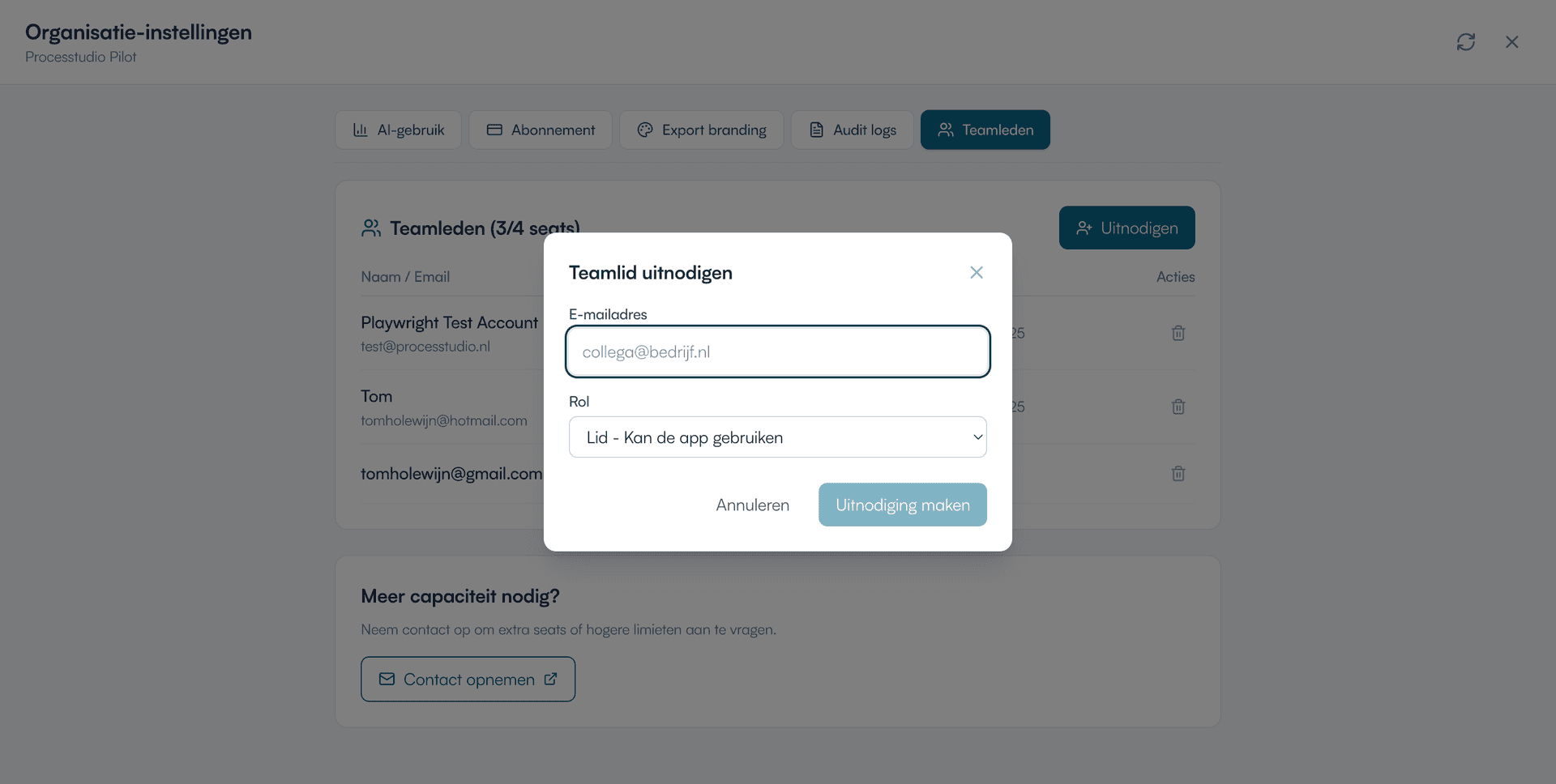
Klik op Organisatie in de topbalk van het dashboard. Open het tabblad Teamleden.
- Start de uitnodiging
Klik op Uitnodigen rechtsboven.
- Vul de gegevens in
Typ het e-mailadres van je collega. Kies een rol: Lid of Beheerder.
- Maak de uitnodiging aan
Klik op Uitnodiging maken. Je ontvangt een uitnodigingslink die je kunt kopieren en delen.
De uitnodigingslink is 7 dagen geldig. De uitgenodigde kan inloggen of registreren met het opgegeven e-mailadres.
Nodig je een collega uit als Beheerder? Dan krijgt die bij de eerste login een korte welkom — geen “richt je organisatie in”-stappen. Je organisatie is immers al ingericht. De nieuwe beheerder hoeft de huisstijl niet opnieuw in te stellen, maar kan die altijd aanpassen via Organisatie → Huisstijl. De volledige inrichting (incl. huisstijl en teamleden uitnodigen) doorloopt alleen de eerste eigenaar van een nieuwe organisatie.
Zo wijzig je de rol van een teamlid
- Open organisatie-instellingen
Klik op Organisatie in de topbalk. Open het tabblad Teamleden.
- Wijzig de rol
Klik op de rolbadge naast de naam van het teamlid (bijvoorbeeld Lid of Beheerder). Bevestig de wijziging in het dialoogvenster.
Zo verwijder je een teamlid
- Open organisatie-instellingen
Klik op Organisatie in de topbalk. Open het tabblad Teamleden.
- Verwijder het teamlid
Klik op het prullenbakicoon rechts naast het teamlid. Bevestig de verwijdering.
Een verwijderd teamlid verliest direct toegang. Processen van het verwijderde teamlid worden aan jou overgedragen.
Openstaande uitnodigingen
Onder de teamledenlijst zie je openstaande uitnodigingen met het e-mailadres, de rol en het aantal dagen tot de link verloopt. Je kunt een uitnodiging intrekken door op het prullenbakicoon te klikken.
Veelgestelde vragen
Tips
- Houd het team compact. Minder teamleden met de juiste rechten werkt beter dan breed delen.
- Controleer regelmatig of ex-collega’s nog toegang hebben.