Werkruimte
De werkruimte is je centrale plek om aan een proces te werken. Hier verzamel je proceskennis, maak je modellen en stel je beschrijvingen op.
Wat is de werkruimte?
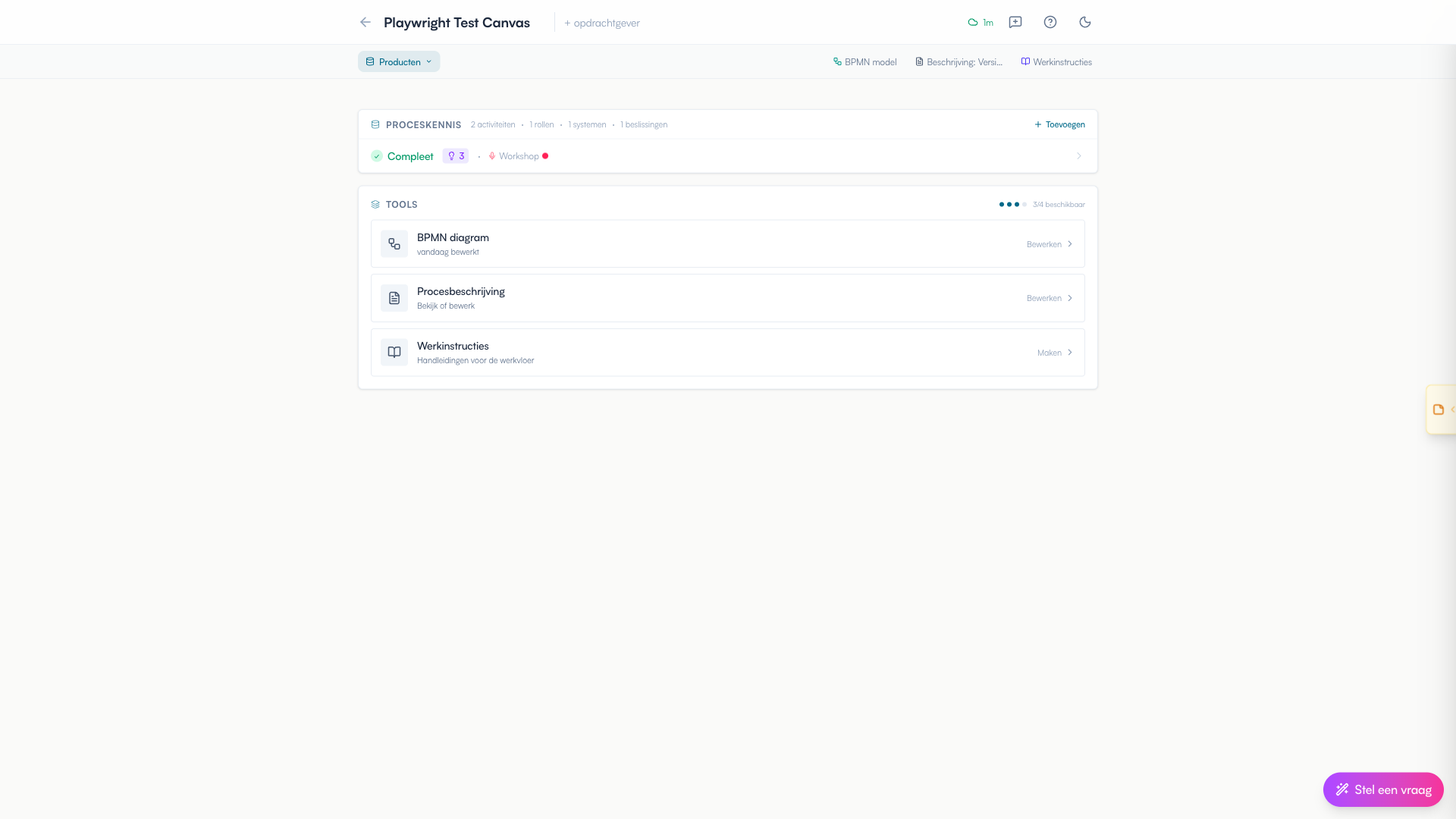
De werkruimte opent wanneer je een proces aanmaakt of opent vanuit het dashboard. Je vindt hier twee kaarten: Proceskennis en Tools. Daarnaast heb je de Producten-balk en de AI-assistent.
Onderdelen van de werkruimte
Topbalk
Bovenaan zie je:
- De terugpijl om terug te gaan naar het dashboard.
- De procesnaam die je kunt bewerken door erop te klikken.
- De opdrachtgever die je kunt toevoegen of wijzigen door erop te klikken.
- Een opslagstatus (wolkicoon) dat aangeeft wanneer je werk is opgeslagen.
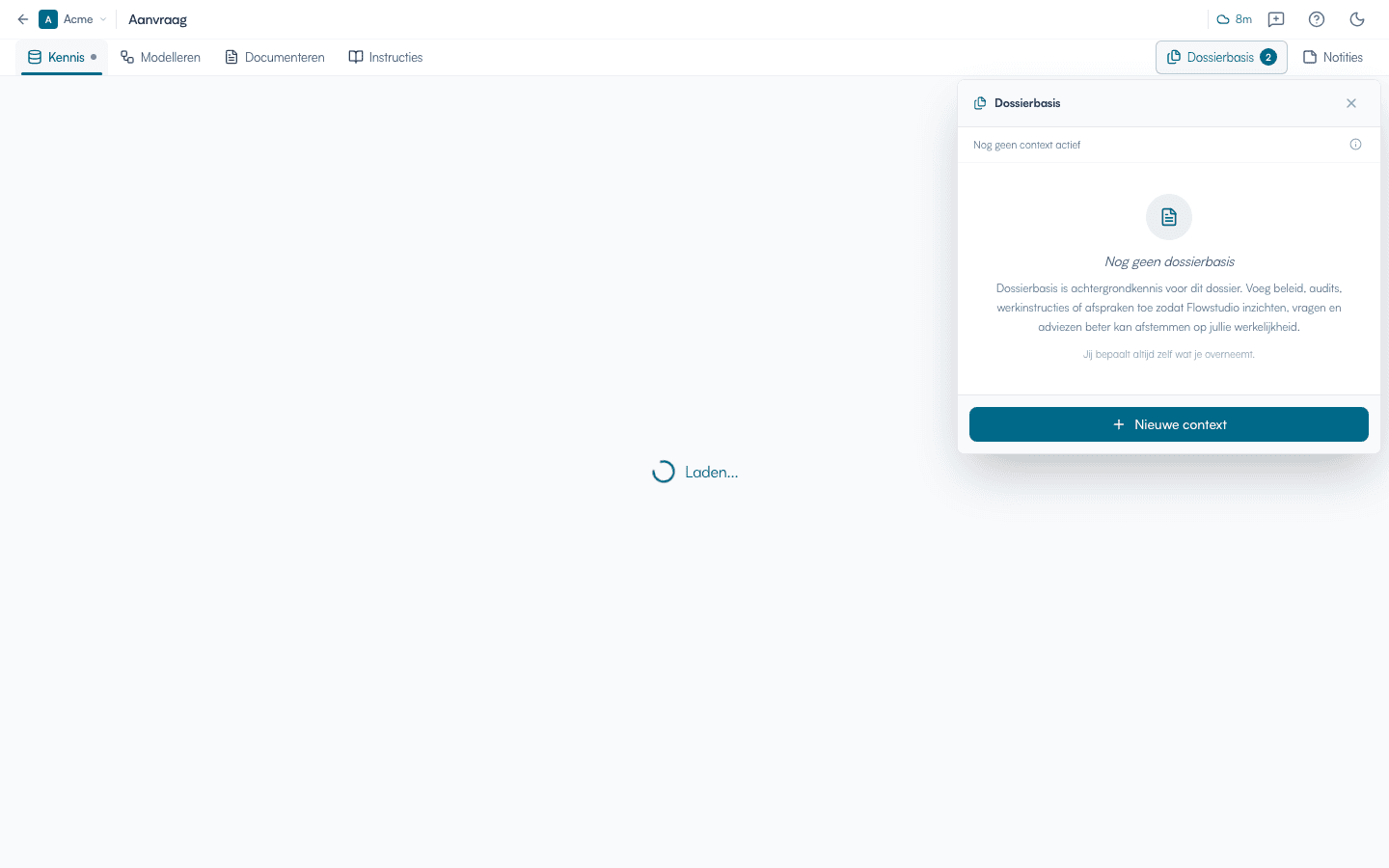
- Dossierbasis voor beleid, audits, werkinstructies en andere achtergrondinformatie.
- Iconen voor feedback, help en thema (licht/donker).
Producten-balk
Onder de topbalk vind je de Producten-chip. Klik erop om je aangemaakte producten te bekijken: BPMN-modellen, procesbeschrijvingen en werkinstructies. Klik op een product om het direct te openen.
Aan de rechterkant van de balk zie je snellinks naar bestaande producten.
Dossierbasis
Met Dossierbasis voeg je achtergrondkennis toe voor dit proces, zoals beleid, auditrapporten, werkinstructies of afspraken. Flowstudio gebruikt die context bij nieuwe inzichten, vragen en adviezen, zodat die beter aansluiten op jullie kaders. Bij kleine dossiers kan Flowstudio de actieve context breed meenemen; bij grotere dossiers gebruikt het samenvattingen en relevante passages. Bestaande inhoud verandert niet automatisch en jij bepaalt zelf wat je overneemt.
Proceskennis
De bovenste kaart toont de status van je verzamelde proceskennis.
- Bij een nieuw proces zie je “Klaar om te starten” met drie opties om proceskennis te verzamelen: Workshop, Documenten uploaden en Process Mining.
- Heb je al beleid, audits of werkinstructies? Dan wijst Flowstudio je kort op Dossierbasis rechtsboven. Zo blijft achtergrondinformatie gescheiden van concrete processtappen, rollen en systemen.
- Na het verzamelen toont deze kaart een samenvatting: aantal activiteiten, rollen, systemen en beslissingen.
- Klik op + Toevoegen om meer bronnen toe te voegen.
Tools
De onderste kaart bevat de beschikbare tools:
| Tool | Beschrijving | Actie |
|---|---|---|
| BPMN diagram | Visualiseer als flowchart | Maken / Bewerken |
| Procesbeschrijving | Genereer Word/PDF | Genereren / Bewerken |
| Werkinstructies | Handleidingen voor de werkvloer | Maken / Bewerken |
Tools worden stapsgewijs ontgrendeld naarmate je meer proceskennis verzamelt. Grijze tools tonen een toelichting over wat je nodig hebt om ze te activeren.
AI-assistent
Rechtsonder vind je een zwevende knop Stel een vraag. Hiermee open je de AI-assistent om vragen te stellen over je proces.
Zo navigeer je door de werkruimte
- Verzamel proceskennis
Kies een methode in de Proceskennis-kaart: Workshop, Documenten uploaden of Process Mining. Na afloop keer je terug naar de werkruimte.
- Voeg achtergrondinformatie toe via Dossierbasis
Klik rechtsboven op Dossierbasis voor beleid, auditrapporten of werkinstructies die Flowstudio als achtergrondcontext mag meenemen tijdens het werken aan dit proces.
- Open een tool
Klik op Maken, Bewerken of Genereren bij de tool die je wilt gebruiken.
- Bekijk je producten
Klik op de Producten-chip onder de topbalk om je aangemaakte diagrammen en beschrijvingen te bekijken.
- Ga terug naar het dashboard
Klik op de terugpijl links naast de procesnaam.
Veelgestelde vragen
Tips
- Begin met proceskennis verzamelen via Workshop of Documenten uploaden. Dat geeft de beste basis voor je BPMN-diagram en beschrijving.
- Zet beleid, audits en werkinstructies in Dossierbasis als ze als achtergrondcontext moeten gelden tijdens het werken aan dit proces.
- Gebruik de Stel een vraag-knop rechtsonder als je ergens niet uitkomt.
- Je kunt altijd meer proceskennis toevoegen via + Toevoegen in de Proceskennis-kaart.