Procesbeschrijving
Stel professionele procesdossiers op met stappen, KPI’s, risico’s en een RACI-matrix.
Wat is Procesbeschrijving?
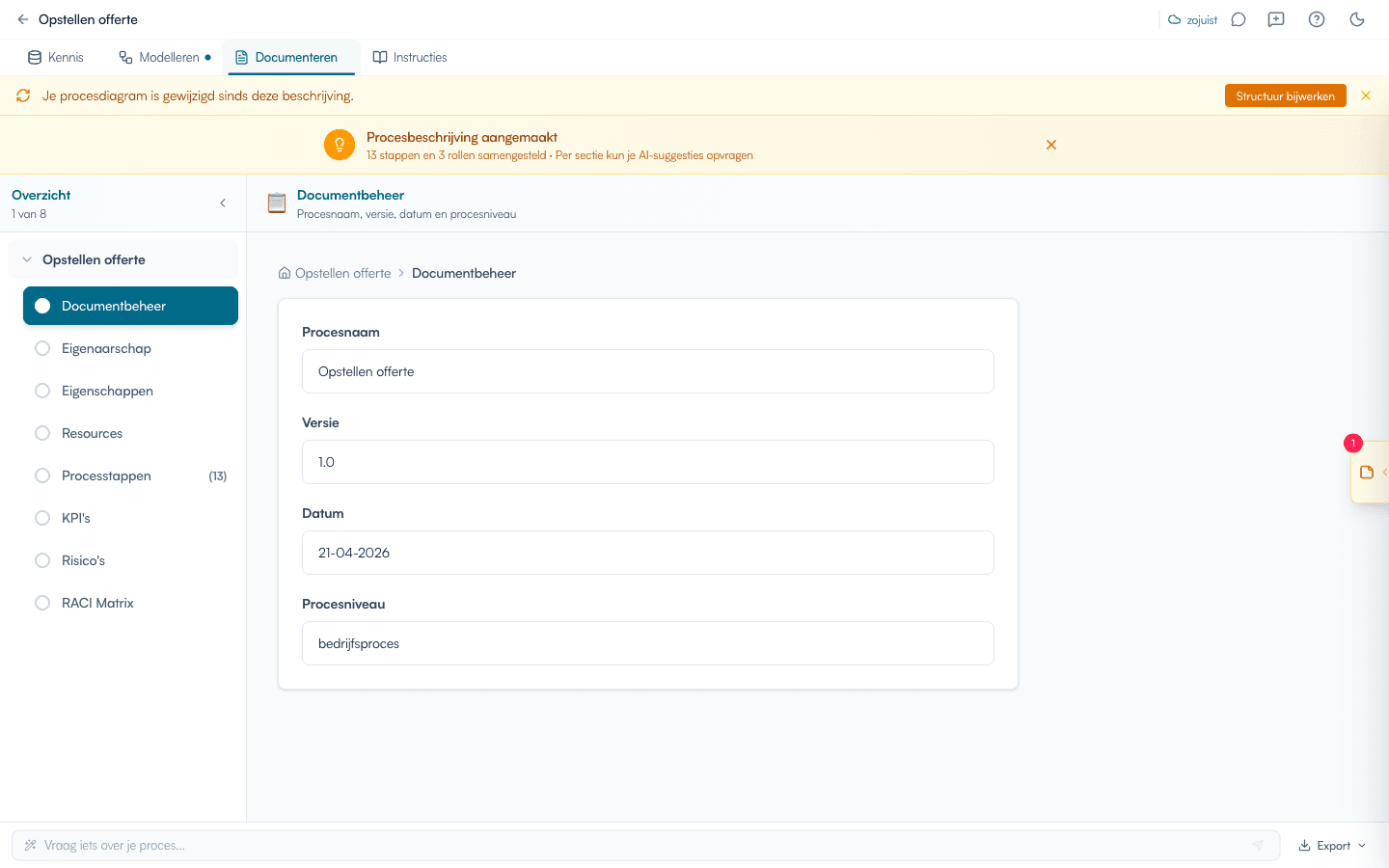
Flowstudio analyseert je proceskennis of BPMN-model en opent de editor direct. Heb je voldoende data (3+ stappen met rollen), dan stelt Flowstudio automatisch een concept samen. Daarna review en bewerk je het dossier sectie voor sectie.
Heb je zowel proceskennis als een BPMN-model? Dan volgt de beschrijving je BPMN-model voor de stappen, volgorde en rollen. Je proceskennis (risico’s, verbeteringen, RACI) wordt eraan toegevoegd. Zo blijft je beschrijving gelijk aan het model dat je het laatst hebt verfijnd.
Mogelijkheden
- Beschrijving volgt je BPMN-model (stappen, volgorde, rollen) en verrijkt het met proceskennis
- Welkomstbanner met overzicht (aantal stappen, rollen, bron)
- Gids bij onvoldoende data (met link naar Verkennen)
- Editor met sectie-voor-sectie review en navigatie via de zijbalk
- KPI’s en risico’s met AI-suggesties (co-creatie)
- RACI-matrix met AI-suggesties direct in de tabel (co-creatie)
- Verbeterpotentieel met AI-suggesties (optioneel, standaard uit)
- Governance met status en classificatie (optioneel, standaard uit)
- Deelprocessen automatisch opgenomen uit proceskennis
- Documentsjabloon uploaden voor eigen opmaak
- Secties voor documentbeheer, eigenaarschap, eigenschappen en resources
- Elke Word- of PDF-export legt automatisch een versie vast; oudere versies download je opnieuw via het versie-chipje naast Exporteren
- Export naar Word, PDF, ZIP met deelprocessen en Mavim Manager (Word en Excel)
Zo gebruik je Procesbeschrijving
Procesbeschrijving openen
Er zijn drie scenario’s:
Bestaande beschrijving bewerken:
- Klik op Bewerken bij Procesbeschrijving in de werkruimte.
- De editor opent direct met je huidige dossier.
Nieuwe beschrijving met voldoende data:
- Klik op Genereren bij Procesbeschrijving in de werkruimte.
- Flowstudio stelt automatisch een concept samen uit je proceskennis en/of BPMN-model.
- De editor opent met een welkomstbanner die toont hoeveel stappen en rollen zijn samengesteld.
Heb je een BPMN-model? Dan toont de welkomstbanner “Beschrijving volgt je BPMN-model, verrijkt met je proceskennis”. De stappen, volgorde en rollen komen dan uit je model.
Staat er proceskennis op je bord die je niet in het model hebt getekend? De stappen zelf komen niet in de beschrijving, maar hun risico’s en verbeteringen blijven wel behouden (en gaan mee naar de export). Wil je die stappen wél als stap in je beschrijving? Voeg ze toe in Modelleren.
Wijken je BPMN-model en je proceskennisbord van elkaar af qua stappen? Dan vraagt Flowstudio bij het genereren welke bron je wilt gebruiken: Gebruik BPMN-model (de getekende flow, aangevuld met je proceskennis) of Gebruik PK-bord (je volledige proceskennisbord).
Onvoldoende data:
- Je ziet een gids die aangeeft wat er nog ontbreekt (bijv. minimaal 3 processtappen met rollen).
- Klik op Naar Verkennen om terug te gaan en meer proceskennis te verzamelen.
- Of kies Toch doorgaan als je al wat data hebt.
Hoe meer proceskennis je hebt (stappen, rollen, systemen), hoe completer de beschrijving.
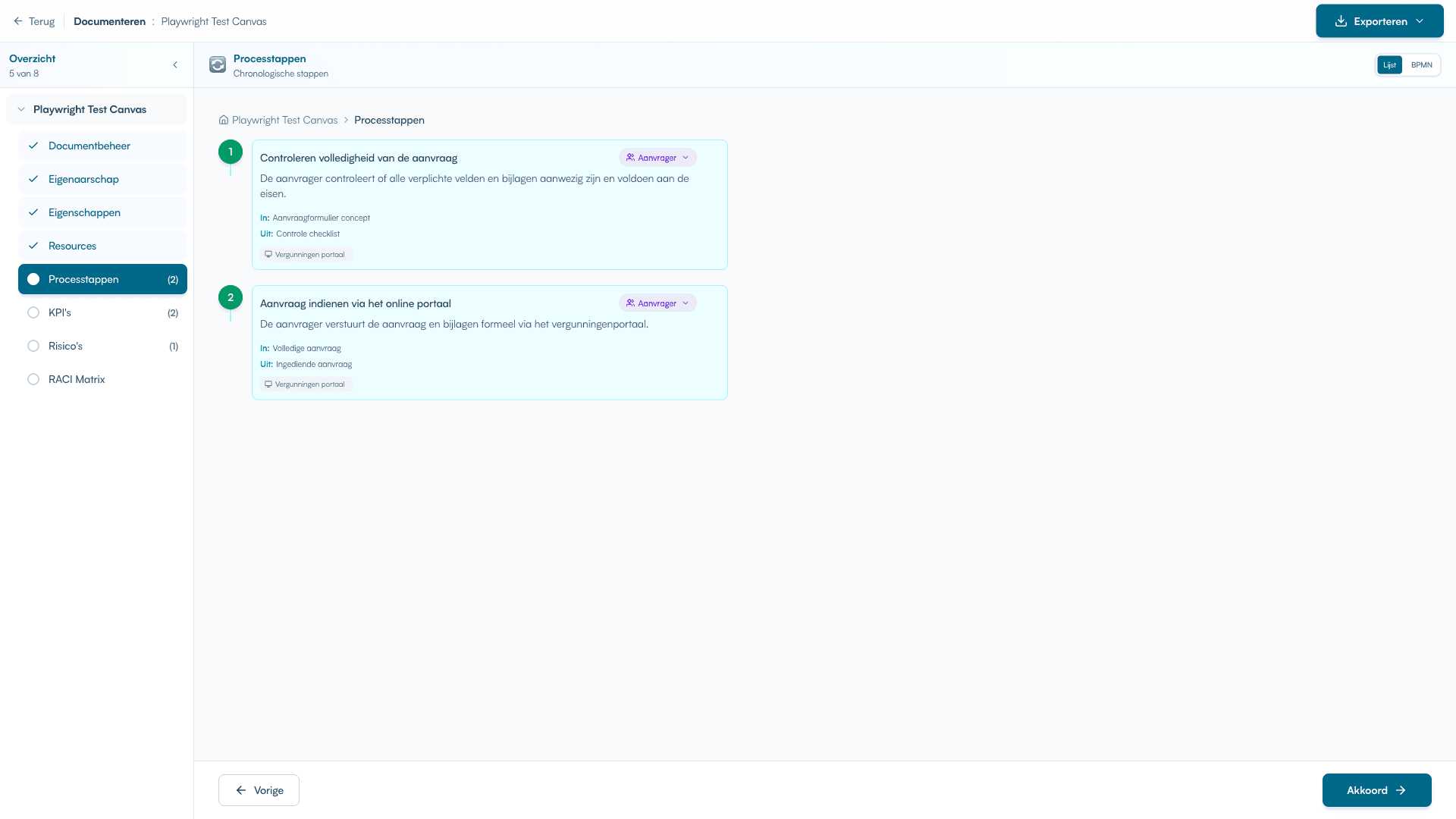
Processtappen reviewen
- In de editor zie je de sectie Processtappen in de zijbalk.
- Bekijk elke stap: is de beschrijving duidelijk en uitvoerbaar?
- Klik op een stap om de tekst te bewerken.
- Pas stappen aan in duidelijke, actieve taal.
- Verwijder overbodige stappen.
Is je BPMN-model gewijzigd nadat je de beschrijving hebt gegenereerd? Dan toont Flowstudio een waarschuwing. Klik op Structuur bijwerken om de beschrijving aan je gewijzigde model gelijk te trekken.
Deelprocessen in je beschrijving
Heb je stappen gegroepeerd op het proceskennisbord? Dan worden deelprocessen automatisch in je beschrijving opgenomen.
- Open de sectie Deelprocessen in de zijbalk.
- Flowstudio vult automatisch applicaties en afdelingen in op basis van je proceskennis.
- Controleer per deelproces de beschrijving en pas aan waar nodig.
- Bij het exporteren naar Word of ZIP wordt elk deelproces als apart tabblad of bestand opgenomen, inclusief het BPMN-diagram.
KPI’s toevoegen
- Open de sectie KPI’s in de zijbalk.
- Klik op Analyseer KPI-mogelijkheden om suggesties op te vragen.
- Suggesties verschijnen onder Te beoordelen. Klik op het vinkje om te accepteren of het kruisje om af te wijzen.
- Voeg eigen KPI’s toe via KPI toevoegen.
- Klik op een KPI om details te bewerken: naam, definitie, doel, categorie en meetmethode.
Risico’s en beheersmaatregelen
- Open de sectie Risico’s in de zijbalk.
- Klik op Analyseer risico’s om risico-suggesties op te vragen.
- Suggesties verschijnen onder Te beoordelen. Klik op het vinkje om te accepteren of het kruisje om af te wijzen.
- Voeg per risico een beheersmaatregel toe.
- Voeg eigen risico’s toe via Risico toevoegen.
Verbeterpotentieel bekijken
De sectie Verbeterpotentieel is standaard uitgeschakeld. Zet hem aan via Instellingen (tandwiel-icoon rechtsboven) > Secties > zet Verbeterpotentieel aan. Daarna verschijnt de sectie in de zijbalk.
- Open de sectie Verbeterpotentieel in de zijbalk.
- Klik op Analyseer verbeterpotentieel om suggesties op te vragen.
- Suggesties verschijnen onder Te beoordelen. Klik op het vinkje om te accepteren of het kruisje om af te wijzen.
- Voeg eigen verbetervoorstellen toe via Voorstel toevoegen.
- Klik op een voorstel om de details te bewerken: omschrijving, aanleiding en verwacht resultaat.
Flowstudio genereert altijd minimaal twee verbetervoorstellen.
Governance vastleggen
De sectie Governance is standaard uitgeschakeld. Zet hem aan via Instellingen (tandwiel-icoon rechtsboven) > Secties > Governance. De sectie is bedoeld voor formele organisaties die status, goedkeuringsstatus en classificatie van het procesdossier willen vastleggen. Je vult deze gegevens handmatig in — er zijn geen AI-suggesties.
RACI-matrix instellen
- Open de sectie RACI Matrix in de zijbalk.
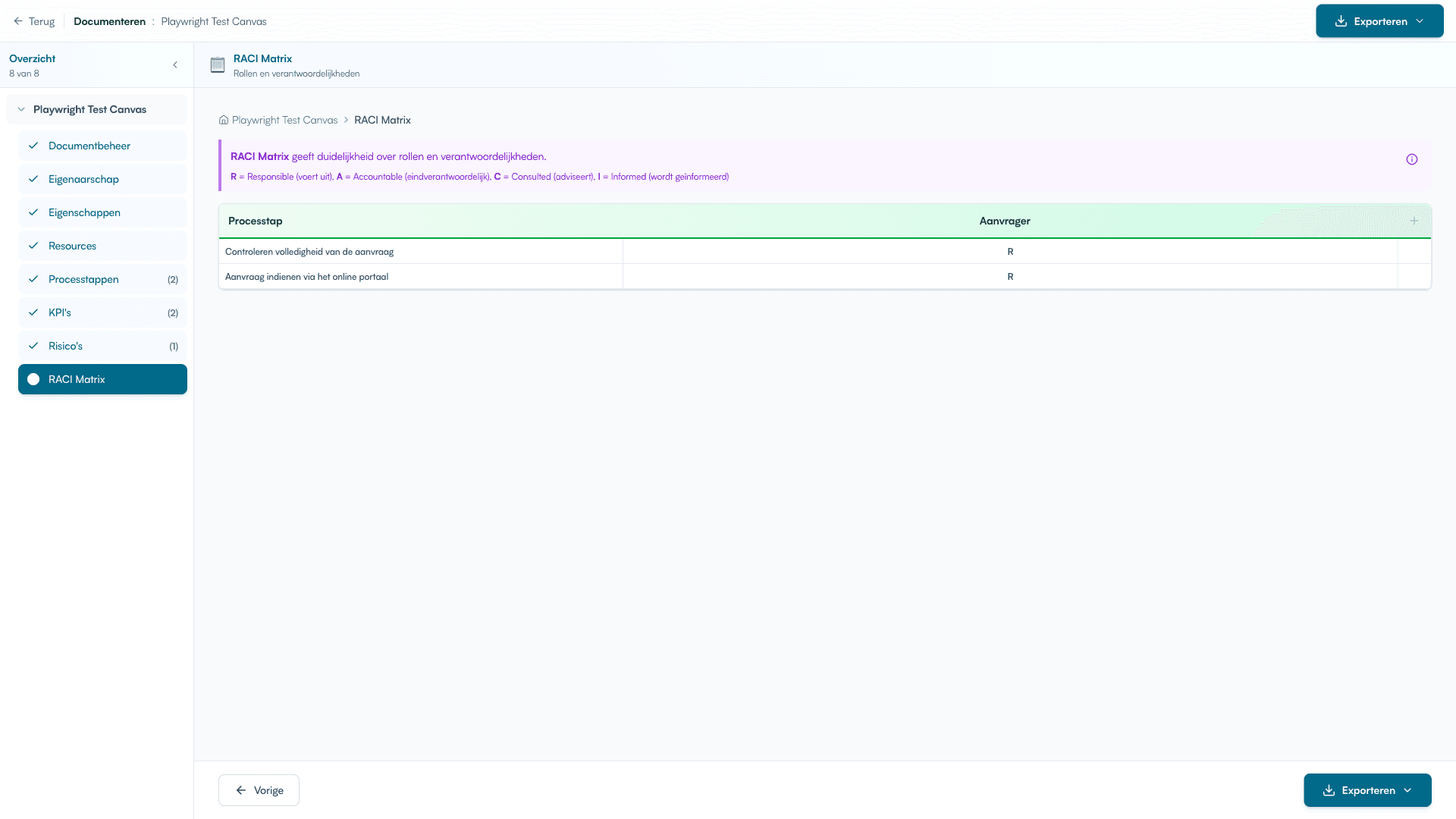
- Je ziet een tabel met processtappen in de rijen en rollen in de kolommen.
- Typ per cel een letter:
- R (Responsible) — wie voert de stap uit?
- A (Accountable) — wie is eindverantwoordelijk?
- C (Consulted) — wie wordt geraadpleegd?
- I (Informed) — wie wordt geinformeerd?
- Klik op een rolnaam in de kolomkop om de rol te hernoemen.
- Voeg extra rollen toe via de + knop rechts in de kolomkop.
AI-suggesties voor de RACI-matrix
- Klik op Analyseer rollen onder de RACI-tabel.
- Flowstudio analyseert je processtappen en rollen en plaatst suggesties direct in de tabel.
- Suggesties verschijnen als oranje gemarkeerde cellen met een stippellijn.
- Hover over een suggestie om accepteer (vinkje) en afwijzen (kruisje) knoppen te zien.
- Gebruik de actiebalk boven de tabel: Accepteer alle of Wis alle.
- AI kan ook nieuwe rollen voorstellen. Deze verschijnen als extra kolommen met een sparkle-icoon.
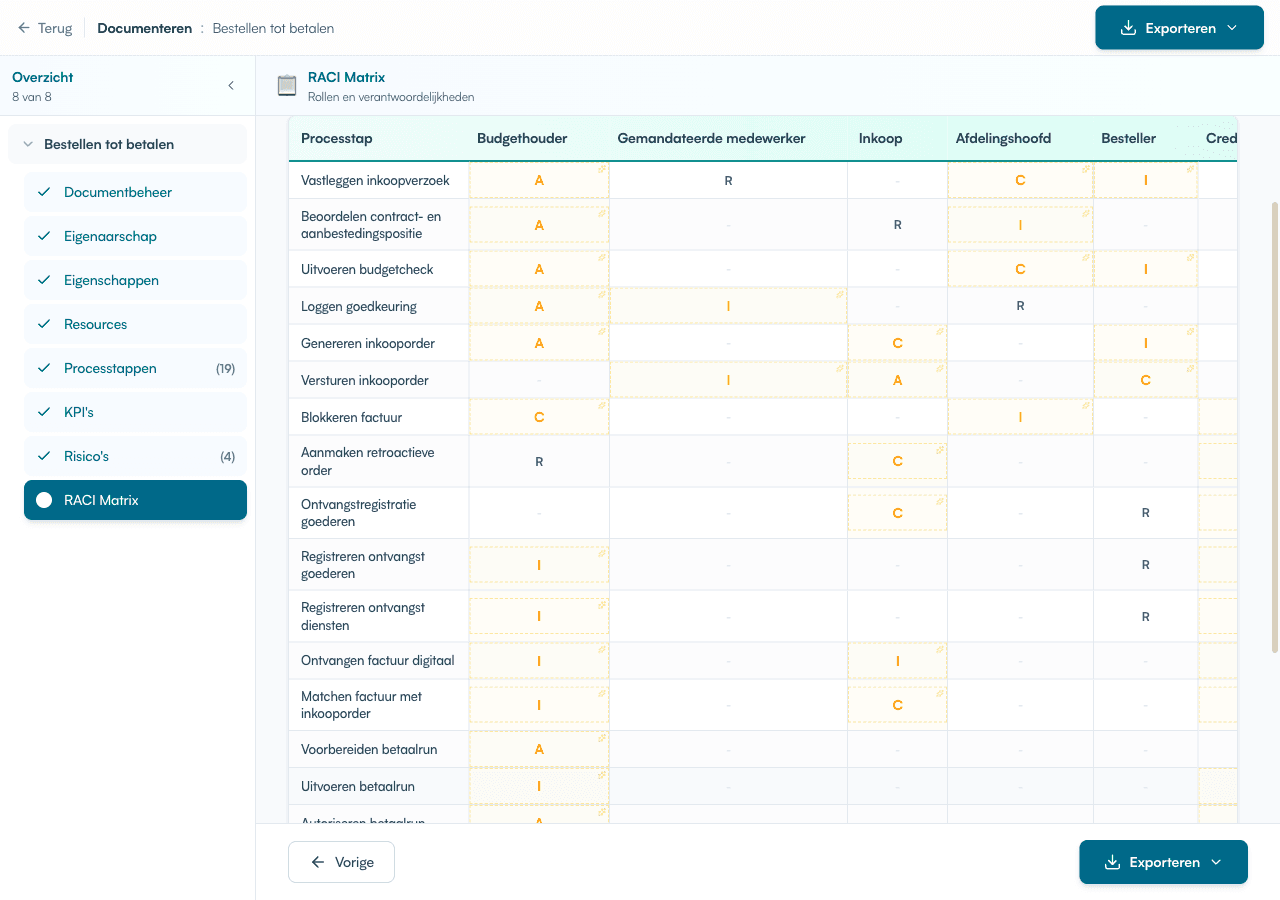
AI-suggesties in de RACI-matrix werken volgens hetzelfde co-creatie principe als bij KPI’s en risico’s. Alleen geaccepteerde suggesties worden overgenomen.
Secties aan- of uitzetten
De editor heeft optionele secties die standaard uitgeschakeld zijn: Verbeterpotentieel en Governance. Zet ze aan via het tandwiel-icoon rechtsboven > Secties.
Overige secties
De editor bevat ook secties voor:
- Documentbeheer — procesnaam, versie, datum en procesniveau.
- Eigenaarschap — proceseigenaar, procesontwerper en procesbeheerder.
- Eigenschappen — klant, trigger, product en doelstelling.
- Resources — betrokken afdelingen, applicaties en werkinstructies.
Navigeer via de zijbalk naar elke sectie en controleer de gegevens.
Documentsjabloon gebruiken
Je kunt een eigen Word-sjabloon uploaden. Flowstudio past dan jouw opmaak toe op het geëxporteerde document.
- Klik op Sjabloon in de toolbar van de editor.
- Klik op Sjabloon uploaden en selecteer een .docx-bestand.
- Flowstudio analyseert de structuur van je sjabloon.
- Exporteer het dossier via Exporteren > Word document. Je sjabloon wordt toegepast.
Gebruik een sjabloon met standaard Word-stijlen (Heading 1 t/m 4). Zo herkent Flowstudio de structuur correct.
Dossier exporteren
- Ga per sectie door het dossier via de zijbalk.
- Harmoniseer terminologie over alle secties.
- Klik op Exporteren in de header of onderaan de laatste sectie.
- Kies het gewenste formaat:
- Word (.docx) — volledig dossier met alle secties en het BPMN-diagram.
- PDF — voor oplevering of archivering.
- ZIP met deelprocessen — Word-bestand per deelproces, inclusief BPMN-diagram op liggende pagina.
- Mavim Manager (Word) of Mavim Manager (Excel) — voor import in Mavim Manager. Staat standaard aan; uitzetten kan via Instellingen > Weergave > Exportopties.
Elke Word- of PDF-export legt automatisch een versie vast. Zie Versies hieronder.
Versies
Je werkt altijd in je document — de huidige versie. Elke keer dat je naar Word of PDF exporteert, legt Flowstudio automatisch een versie vast: v1.0, v1.1, enzovoort. Een vastgelegde versie is een bevroren momentopname van de beschrijving én alle diagrammen. Latere wijzigingen raken die versie nooit.
Zo werkt automatisch vastleggen
- Werk je document bij in de editor.
- Klik onderaan op Exporteren en kies Word of PDF.
- Flowstudio downloadt het document en legt tegelijk een versie vast.
- Je ziet de melding Vastgelegd als versie v1.0 met een knop Ongedaan maken.
Is er niets gewijzigd sinds je laatste versie? Dan download je alleen — er komt geen dubbele versie bij. De eerste export maakt altijd v1.0.
De goedkeurder komt uit je Governance-sectie (veld Goedgekeurd door) als je die hebt ingevuld. Anders gebruikt Flowstudio je eigen naam. De datum is de dag van de export.
Legde een export per ongeluk een versie vast? Klik op Ongedaan maken in de melding om die versie meteen te verwijderen.
Oudere versies terugvinden en opnieuw downloaden
Onderin, direct links van de knop Exporteren, staat een subtiel versie-chipje met het nummer van je laatst vastgelegde versie (bijvoorbeeld v1.1 ▴).
- Klik op het versie-chipje. De lijst klapt omhoog open.
- Je ziet de vastgelegde versies, nieuwste boven, met versienummer, datum en goedkeurder.
- Klik op het download-icoon naast een versie om de Word van díé versie opnieuw te downloaden.
De lijst is je auditspoor: je bekijkt en downloadt oudere versies, maar je bewerkt of verwijdert ze niet. Je huidige versie blijft altijd bewerkbaar.
Versiebeheer in Word en PDF
De tabel Versiebeheer in Word en PDF toont je echte historie: elke vastgelegde versie (nieuwste boven) met versienummer, datum, status en goedkeurder. De versie die je huidige export vastlegt staat meteen bovenaan; exporteer je zonder wijzigingen opnieuw, dan blijft de tabel ongewijzigd. Download je een oudere versie opnieuw, dan bevat dat Word-document de bevroren beschrijving en diagrammen van díe versie.
Veelgestelde vragen
Hoe combineer ik meerdere bronnen?
Flowstudio combineert automatisch alle beschikbare bronnen. Heb je een BPMN-model én proceskennis, dan is het model leidend voor de stappen, volgorde en rollen. Je proceskennis vult dat aan met risico’s, verbeteringen en de RACI-matrix. Heb je alleen proceskennis of alleen een model, dan gebruikt Flowstudio die ene bron. Je hoeft niet handmatig te selecteren.
Mijn beschrijving wijkt af van mijn proceskennisbord. Hoe kan dat?
Zodra je een BPMN-model hebt, volgt de beschrijving je model — niet meer het bord. Stappen die je op het bord hebt maar niet in het model hebt getekend, komen niet als stap in de beschrijving. Hun risico’s en verbeteringen blijven wel behouden. Wil je een stap terug? Teken hem in Modelleren, dan verschijnt hij bij de volgende generatie. Verschillen je model en je bord van elkaar, dan kun je bij het genereren zelf kiezen welke bron leidend is.
Hoe werken AI-suggesties bij KPI’s, risico’s en RACI?
Klik op Analyseer KPI-mogelijkheden (bij KPI’s) of Analyseer risico’s (bij risico’s). De suggesties verschijnen onder Te beoordelen. Je accepteert of wijst elke suggestie individueel af. Bij de RACI-matrix verschijnen suggesties als oranje cellen direct in de tabel. Hover over een cel om te accepteren of af te wijzen.
Wat als ik onvoldoende data heb?
Je ziet een gids die aangeeft wat er nog ontbreekt. Klik op Naar Verkennen om meer proceskennis te verzamelen, of kies Toch doorgaan om met de beschikbare data te starten.
Kan ik een vastgelegde versie nog bewerken?
Nee, een vastgelegde versie is een bevroren momentopname. Je werkt altijd in de huidige versie. Je volgende Word- of PDF-export legt vanzelf een nieuwe versie vast.
Hoe leg ik een versie vast?
Dat gaat automatisch. Elke keer dat je naar Word of PDF exporteert, legt Flowstudio een versie vast (v1.0, v1.1, …). Is er niets gewijzigd sinds de vorige versie, dan download je alleen. Oudere versies download je opnieuw via het versie-chipje naast Exporteren onderin.
Tips
- Schrijf voor de lezer die niet bij de workshop was.
- Beoordeel AI-suggesties bewust. Neem alleen over wat past bij je proces.
- Exporteer pas na een volledige review van alle secties.
- Gebruik consistente terminologie in het hele dossier.
- Hernoem rollen in de RACI-matrix zodat ze aansluiten bij je organisatie.
- Gebruik Analyseer rollen om de RACI-matrix te laten aanvullen op basis van best practices.
- Je kunt per cel suggesties accepteren of afwijzen — je hoeft niet alles in een keer te beoordelen.