Workshop sessie
Verzamel proceskennis tijdens een gesprek en werk die daarna uit op het proceskennisbord.
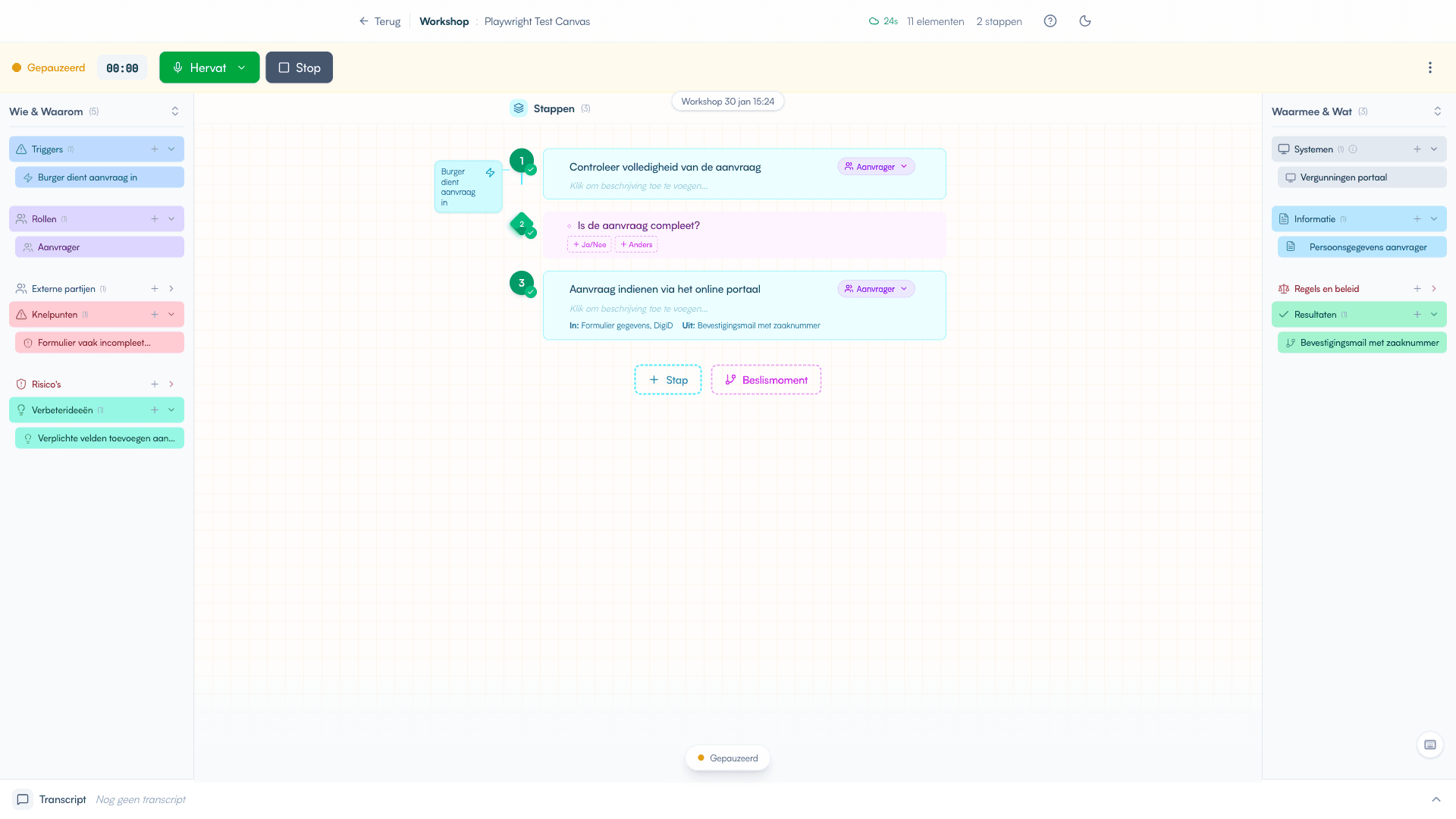
Wat is de workshop sessie?
De workshop sessie helpt je proceskennis vast te leggen tijdens een interview of groepssessie. Flowstudio transcribeert het gesprek en werkt de inhoud na afronding uit op het proceskennisbord.
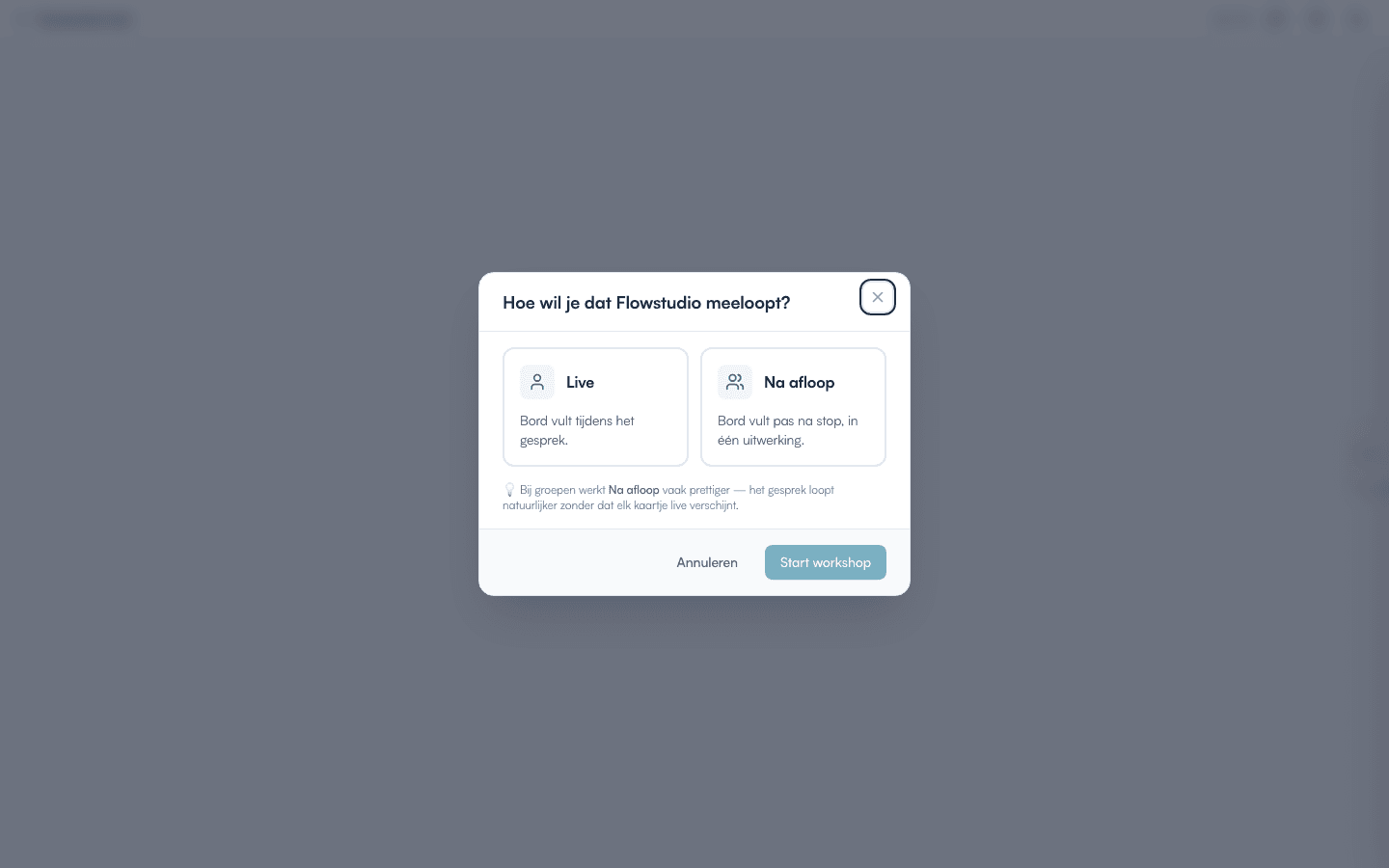
Je kiest vooraf hoe zichtbaar Flowstudio tijdens het gesprek meewerkt. Bij Live zie je een voorvertoning op het bord. Bij Na afloop blijft het scherm rustig. Bij Modelleren teken je zelf een BPMN-model terwijl Flowstudio meeluistert.
De keuze begint in de app met Hoe wil je de workshop vastleggen?: samen het bord vullen, het gesprek opnemen en daarna uitwerken, of direct in BPMN tekenen. Startte je hier vanuit Bron toevoegen, dan brengt Terug naar bronkeuze je terug naar diezelfde bronkeuze. Bij een rechtstreeks geopende workshop ga je terug naar Proceskennis.
Drie modi: Live, Na afloop of Modelleren
Je keuze geldt alleen voor de workshop die je nu start.
| Live | Na afloop | Modelleren | |
|---|---|---|---|
| Geschikt voor | Solo-interviews en kleine sessies | Groepssessies en workshops bij een whiteboard | Sessies waarin je direct BPMN tekent |
| Tijdens de opname | Transcript en voorvertoning op het bord | Rustig opnamescherm | BPMN-canvas en gerichte suggesties |
| Vragen | Suggesties in de onderbalk | Alleen als je Tussencheck of Afronden kiest | Suggesties bij het model |
| Na de opname | Volledige uitwerking | Laatste controle, daarna volledige uitwerking | BPMN-model en volledige uitwerking |
Alle drie de modi gebruiken het volledige gesprek voor de uiteindelijke uitwerking. Het verschil zit vooral in wat je tijdens de workshop ziet.
Mogelijkheden
- Kies per workshop tussen Live, Na afloop en Modelleren
- Start bij Na afloop direct of voeg optioneel aandachtspunten toe
- Open tijdens Na afloop zelf een rustige tussencheck
- Controleer vóór het stoppen maximaal drie belangrijke vragen voor deelnemers
- Bewaar een gekozen vervolgvraag in Projectnotities > Vragen
- Verifieer rollen en externe partijen vóór de uitwerking
- Werk het volledige gesprek uit op het proceskennisbord
- Hervat een opgeslagen of onderbroken sessie
Zo start je een workshop sessie
Sessie aanmaken
- Open in de werkruimte het onderdeel Workshop.
- Kies Lokale workshop of Videogesprek.
- Kies Live, Na afloop of Modelleren.
- Start de workshop. Bij Na afloop kun je desgewenst eerst aandachtspunten toevoegen.
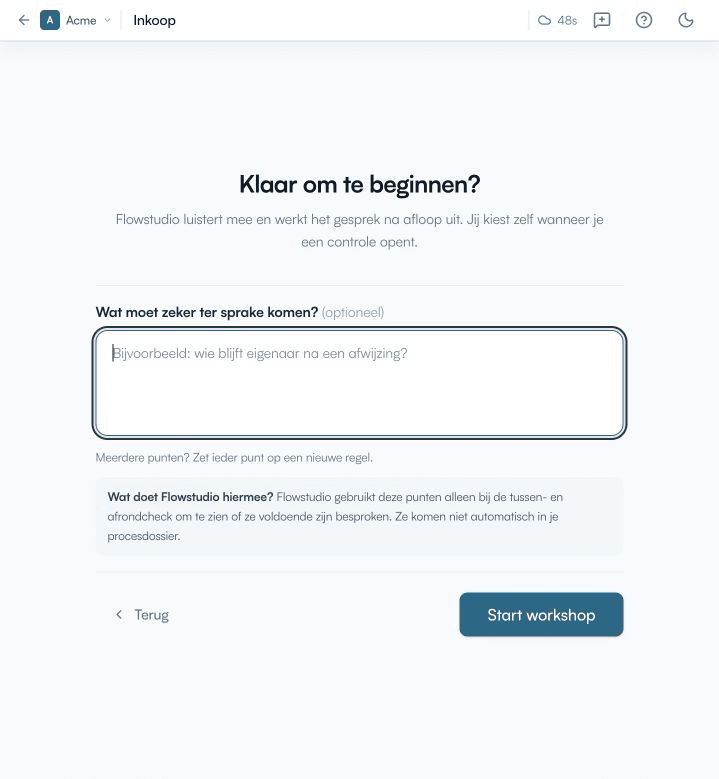
Direct starten of optioneel aandachtspunten toevoegen
Bij Na afloop hoef je vooraf niets in te vullen. Het gesprek zelf vormt de basis voor de latere controle.
- Klik direct op Start workshop om te beginnen.
- Is er iets dat zeker ter sprake moet komen? Klik dan eerst op Aandachtspunten toevoegen.
- Noteer één of meer punten. Zet meerdere punten ieder op een nieuwe regel en start de workshop.
Flowstudio legt ieder punt bij Tussencheck en Afronden apart naast het gesprek. Is een punt nog niet voldoende besproken, dan verschijnt het als korte vraag met Jouw punt. Waarschijnlijk besproken punten blijven terug te vinden onder Eigen aandachtspunten. De punten worden niet automatisch aan je procesdossier toegevoegd.
Tip: Aandachtspunten zijn optioneel. Ook zonder aandachtspunten kun je altijd een tussen- of afrondcheck gebruiken.
Tijdens de workshop
Werken in Live
In Live toont Flowstudio tijdens het gesprek een voorvertoning op het bord.
- Start de opname.
- Voer het gesprek zoals je gewend bent.
- Bekijk de kaartjes als spiegel voor wat Flowstudio heeft opgepikt.
- Vraag door wanneer je zelf merkt dat informatie ontbreekt.
De live kaartjes zijn een voorvertoning. Na het stoppen gebruikt Flowstudio het volledige transcript voor de uitwerking.
Werken in Na afloop
Tijdens Na afloop zie je één rustige luisterhorizon. Links staan de opnamestatus en timer, in het midden schrijft de Flowstudio-golf de werkelijk gemeten geluidsactiviteit en rechts bevestigt de microfoon dat Flowstudio luistert. Bij stilte blijft de golf vrijwel vlak; spreken veroorzaakt zichtbare pieken. De teal gloed loopt zonder harde rand over in de achtergrond. Daardoor is ook van een paar meter afstand zichtbaar dat de opname actief is, zonder dat je het scherm hoeft te volgen. Bij pauze stopt de golf en wordt alleen de pauzestatus amber. Eventuele aandachtspunten blijven tijdens de opname bewust buiten beeld. Je ziet ze pas wanneer je zelf een tussen- of afrondcheck opent.
Gebruik rechtsboven Presentatiemodus wanneer het scherm tijdens de workshop op een groot display staat. Flowstudio opent dan volledig scherm en geeft alleen de luisterhorizon op een rustige, donkere petroleumachtergrond weer. Tussencheck, Afronden en de opnamestatus blijven beschikbaar. Open je een check, dan verlaat Flowstudio eerst de presentatiemodus zodat de vragen goed zichtbaar zijn. Kies Sluiten of druk op Esc om zelf terug te keren; je gewone lichte of donkere appinstelling verandert niet.
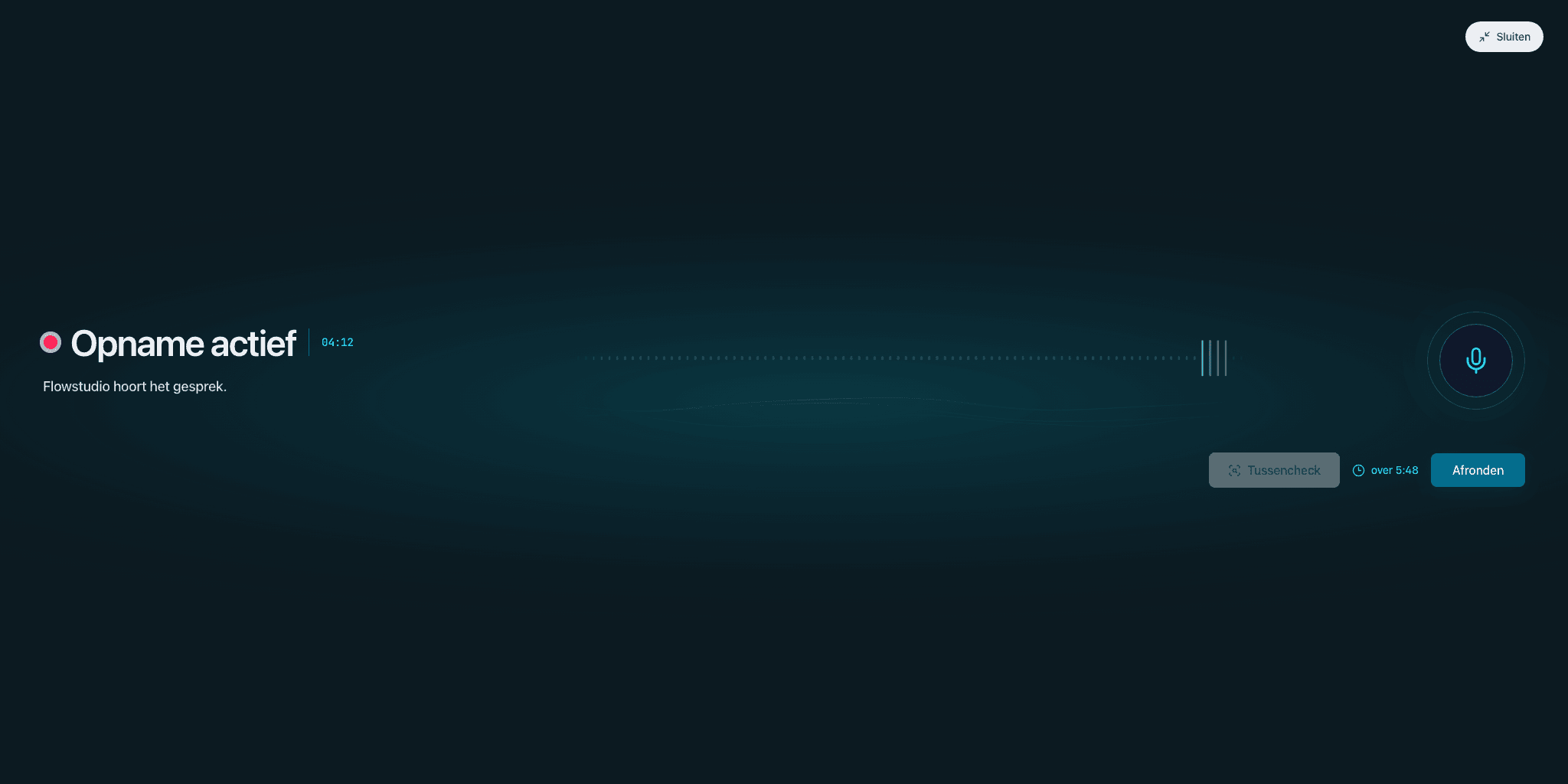
De eerste tien minuten blijft Tussencheck bewust niet klikbaar. De knop houdt zijn korte naam; ernaast zie je hoe lang het nog duurt. Dat geeft het gesprek eerst ruimte om op gang te komen en voorkomt vragen op basis van een paar losse openingszinnen. Vlak vóór de tienminutengrens bereidt Flowstudio de eerste kennisscan stil voor. Daarna wordt de scan ongeveer iedere tien minuten bijgewerkt, zolang er voldoende nieuw gesprek is. Er verschijnt nooit vanzelf een venster. Open je daarna op een natuurlijk overgangsmoment Tussencheck, dan staat de laatst voorbereide scan meestal direct klaar. De opname blijft ondertussen doorlopen.
- Start de opname.
- Voer het gesprek met je aandacht bij de deelnemers.
- Open na de eerste tien minuten alleen een Tussencheck wanneer je zelf wilt controleren wat nog aandacht vraagt.
- Klik op Afronden wanneer je richting het einde van de workshop gaat.
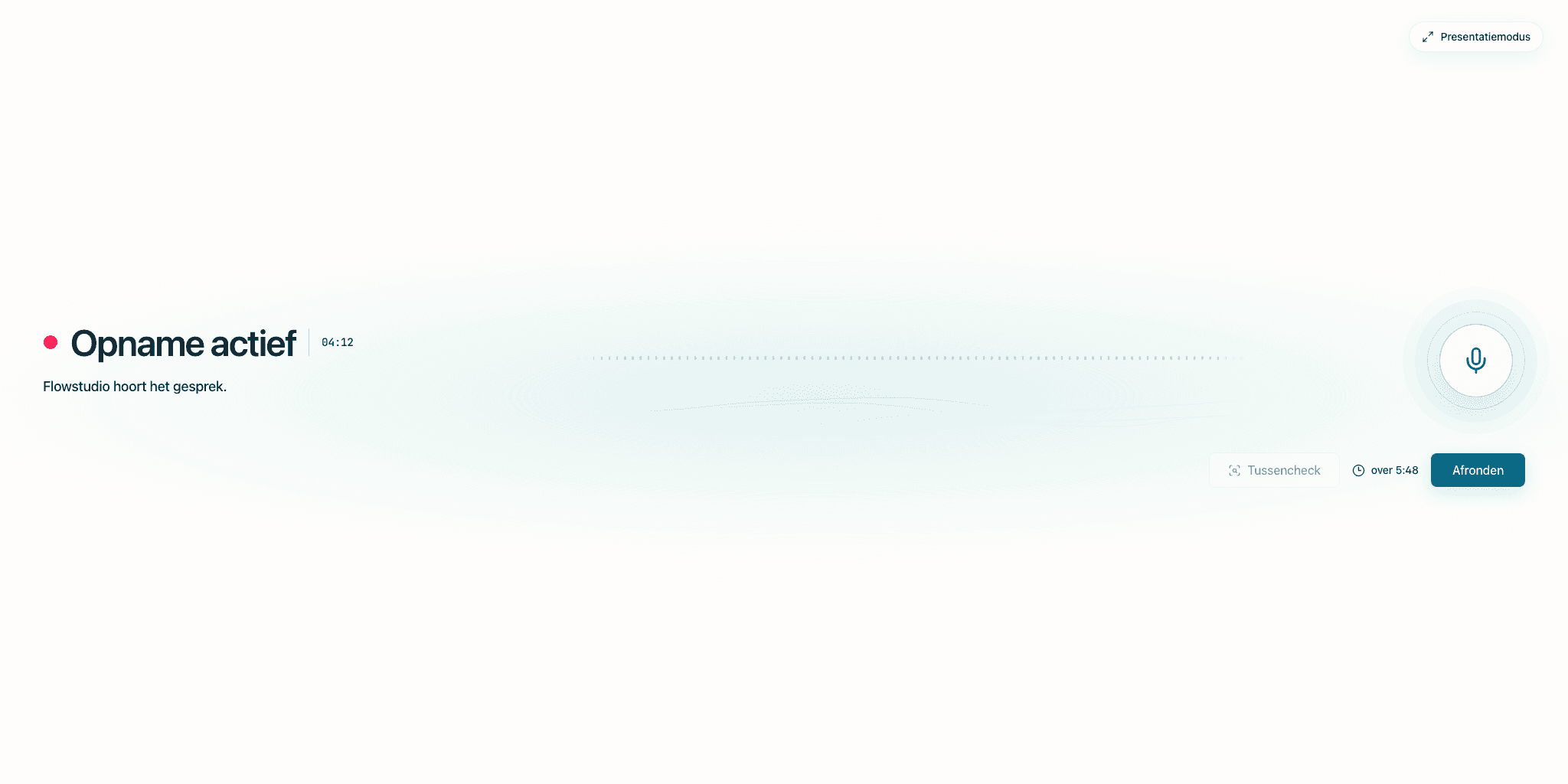
Tussencheck en Afronden stoppen de opname niet. De opname loopt door totdat je bewust kiest voor Stop opname en werk workshop uit.
Pauzeer je de opname, dan toont Flowstudio duidelijk dat nieuwe antwoorden nog niet worden vastgelegd. Kies Hervat opname voordat je verder praat.
Een tussencheck openen
Een tussencheck is optioneel. Gebruik deze op een natuurlijk moment, bijvoorbeeld bij een pauze of overgang naar een nieuw onderwerp.
- Klik op Tussencheck.
- Scan de maximaal drie vragen die nog veel verschil kunnen maken.
- Stel alleen een vraag die op dit moment natuurlijk past.
- Verberg een vraag met het kruisje wanneer die niet bruikbaar is. Een volgende sterke vraag verschijnt direct als die klaarstaat.
- Kies Verder met gesprek zodra je weet wat je nog wilt checken.
Het Gespreksbeeld toont vijf gelijkwaardige onderdelen van goede procesverkenning in een compacte spin: hoofdroute, rollen, keuzes, informatie en controle. Flowstudio bepaalt bij welke categorie een concrete uitspraak hoort en koppelt per categorie maximaal drie letterlijke uitspraken uit het gesprek. Geen uitspraak blijft in het midden; één, twee of drie verschillende uitspraken zetten het punt steeds één ring verder naar buiten. Het is bewust geen percentage, inhoudelijke kwaliteitsscore of garantie dat het proces compleet is. Het korte onderwerp boven iedere vraag laat zien bij welk open gebied die vraag helpt.
Flowstudio baseert de suggesties op het gesprek tot dat moment. Een eigen aandachtspunt dat nog openstaat krijgt voorrang en herken je aan Jouw punt. Gebieden met geen of weinig concrete uitspraken krijgen daarna voorrang, maar alleen wanneer een antwoord echt veel verschil kan maken. Het onderwerp boven iedere vraag gebruikt exact dezelfde vijf categorieën als de spin. De maximaal drie zichtbare vragen zijn bewust kort en in gewone spreektaal geformuleerd, zodat je ze na één blik kunt stellen. Een rustige impactzin onder iedere vraag vat in één regel samen welk verschil het antwoord kan maken. Eventuele extra sterke vragen blijven in een stille wachtrij. Klik je een zichtbare vraag weg, dan verschijnt alleen die doorgeschoven vraag met een korte overgang op die plek. De andere kaarten en het Gespreksbeeld blijven tijdens een verversing rustig staan. Met Ongedaan maken herstel je een vergissing. Een weggeklikte vraag blijft verborgen, ook als Flowstudio hetzelfde punt later anders formuleert.
Onder de vragen staat alleen wanneer je zelf aandachtspunten invoerde de compacte rij Eigen aandachtspunten. Daar zie je bijvoorbeeld 2 lijken besproken · 1 staat hierboven. Kies Terugkijken om alle eigen punten en de bijbehorende status te zien. Bij een waarschijnlijk besproken punt toont Flowstudio één letterlijk fragment uit het gesprek. Een weggeklikt punt dat nog openstaat kun je daar weer als vraag terugzetten. Lijkt besproken blijft bewust een voorzichtige inschatting, geen garantie dat het onderwerp volledig is uitgewerkt.
De vragen verschijnen niet automatisch tijdens de workshop. Ze richten zich bewust niet op iedere losse processtap, maar op grotere gaten in het procesverhaal: waar het proces begint en eindigt, wie iets doet, wat er bij een overdracht gebeurt, wanneer de route afwijkt en waar het vastloopt. Hoort Flowstudio na een check een inhoudelijk antwoord, dan verdwijnt die vraag bij de volgende scan stil uit de open lijst. Alleen nieuwe woorden zijn niet genoeg: het antwoord moet herkenbaar in het nieuwe gespreksdeel staan. Dubbele vragen en duidelijke herformuleringen van hetzelfde kennisgat worden samengevoegd. Zijn er geen vragen met voldoende impact, dan toont Flowstudio liever één of geen vraag. Alleen wanneer er voldoende nieuw gesprek is en geen reserve meer klaarstaat, kun je Zoek nog een belangrijke vraag kiezen.
Werken in Modelleren
In Modelleren blijft het BPMN-canvas centraal. Flowstudio kan bij de actieve stap een korte suggestie tonen.
- Teken de processtappen tijdens het gesprek.
- Bekijk een suggestie wanneer die bij je huidige modelwerk past.
- Markeer de suggestie als behandeld of wijs deze af.
- Werk na de workshop het model en transcript samen uit.
De laatste controle gebruiken
Afrondcheck openen
Afronden opent eerst een laatste controle. Je kunt daardoor nog een ontbrekend punt aan de deelnemers vragen zonder de opname opnieuw te starten.
- Klik op Afronden.
- Laat Flowstudio het gesprek tot dat moment controleren.
- Scan maximaal drie concrete vragen die de procesuitkomst nog wezenlijk kunnen veranderen.
- Open Na de workshop alleen als je ook onderwerpen voor vervolgonderzoek wilt bewaren.
- Stel alleen de vragen die voor jouw workshop van waarde zijn.
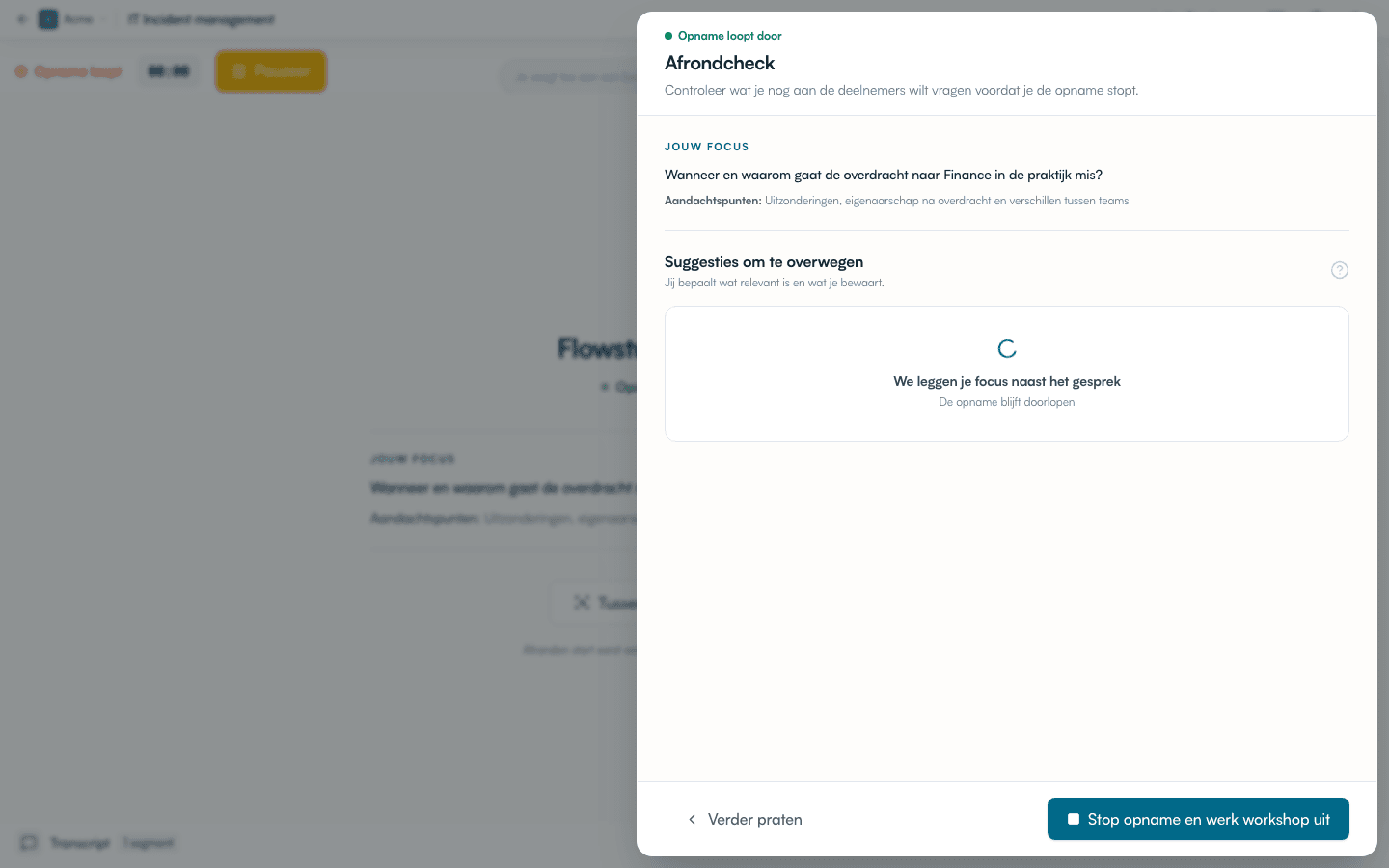
Bij elke suggestie staat kort waarom Flowstudio deze toont. Jij beslist steeds wat je ermee doet.
Een vraag beoordelen
Gebruik de acties op een vraag om je eigen oordeel vast te leggen:
- Kruisje — Verberg een vraag die niet bruikbaar is. Een reservevraag verschijnt rustig op die plek als die klaarstaat. Kies kort daarna Ongedaan maken als je de vraag per ongeluk verborg.
- Bewaar als vervolgvraag — Zet een punt uit Na de workshop bewust in Projectnotities > Vragen.
Flowstudio kan ook geen belangrijke open vragen vinden. Dat is geen garantie dat alles compleet is; nul suggesties is wel een geldige uitkomst van de controle.
Een vervolgvraag bewaren
Een onderwerp onder Na de workshop wordt nooit vanzelf onderdeel van je procesdossier.
- Open Na de workshop en zoek de vraag die je wilt opvolgen.
- Klik op Bewaar als vervolgvraag.
- Open na de workshop Projectnotities > Vragen.
- Bepaal daar wanneer en met wie je de vraag wilt bespreken.
Een bewaarde vervolgvraag staat standaard uit voor export. Pas als jij die keuze later wijzigt, komt de vraag in een export terecht.
Stoppen wanneer de controle niet lukt
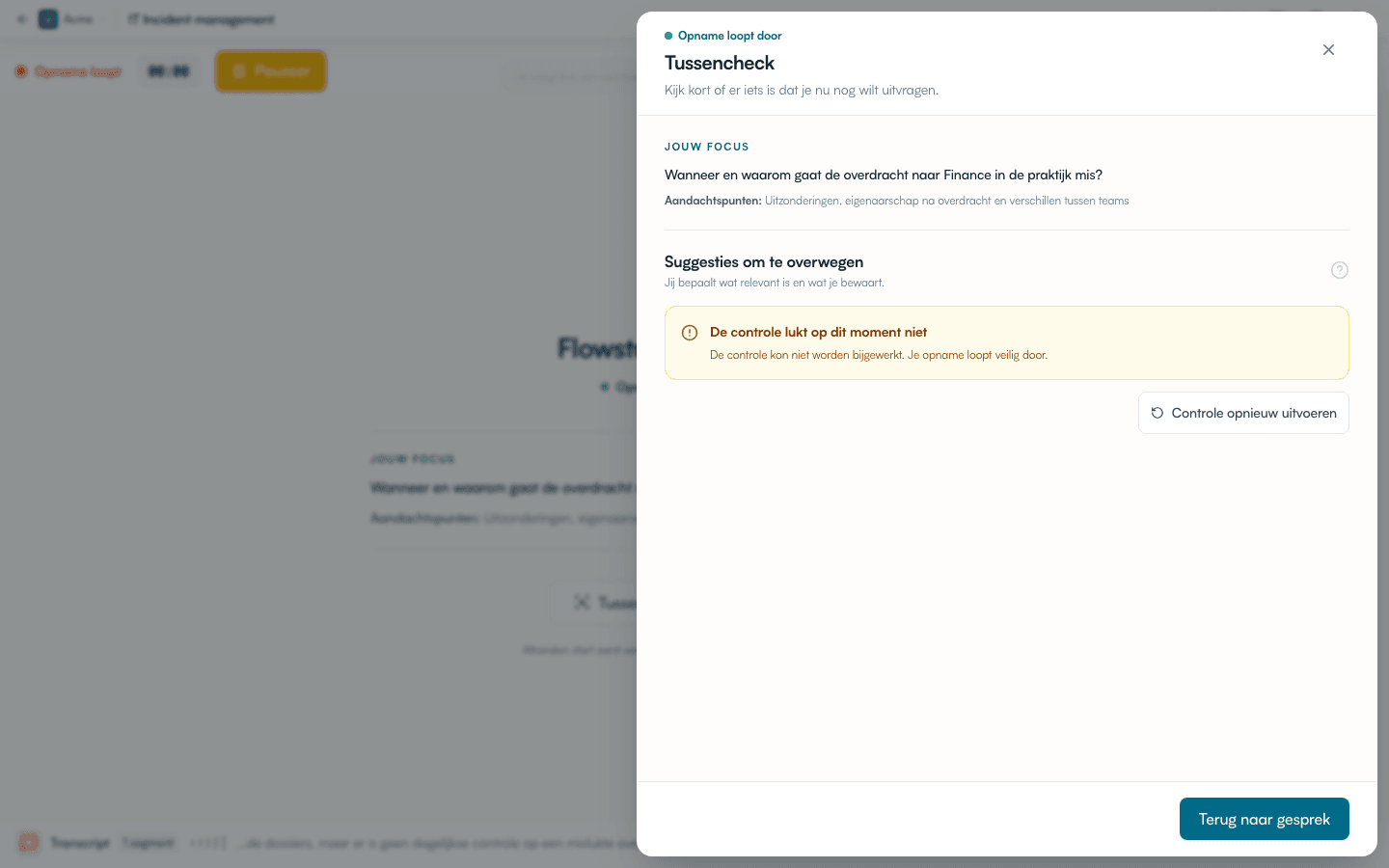
Een korte opname kan te weinig informatie bevatten voor een goede controle. Ook kan de controle mislukken door een verbindingsprobleem.
In beide gevallen blijft Stop opname en werk workshop uit beschikbaar. Je kunt dus altijd stoppen en doorgaan met de gewone uitwerking. De afrondcheck blokkeert je workshop niet.
Rollen en partijen verifiëren
Na de echte stop controleer je eerst de herkende interne rollen en externe partijen.
- Klik in de afrondcheck op Stop opname en werk workshop uit.
- Controleer de secties Interne rollen en Externe partijen.
- Pas een naam aan wanneer deze niet klopt.
- Voeg een ontbrekende rol of partij toe.
- Klik op Klopt — ga verder.
Klik op Sla over als je deze stap niet wilt uitvoeren. Flowstudio werkt het gesprek dan uit op basis van het transcript.
Sessie afronden
Live afronden
- Klik op Stop in de bedieningsbalk.
- Klik op Afronden.
- Controleer waar nodig de herkende rollen en partijen.
- Wacht terwijl Flowstudio het volledige gesprek uitwerkt.
Na afloop afronden
- Klik op Afronden om de laatste controle te openen.
- Stel eventueel een van de belangrijkste open vragen.
- Bewaar eventueel een vraag onder Na de workshop.
- Klik op Stop opname en werk workshop uit.
- Verifieer de herkende rollen en partijen.
- Wacht terwijl Flowstudio het volledige gesprek uitwerkt.
Na de uitwerking opent het proceskennisbord. Op een bestaand bord voegt Flowstudio de nieuwe workshop samen met de aanwezige proceskennis.
Bij Live blijft de zichtbare volgorde van processtappen en beslisroutes behouden wanneer de workshop op een leeg proceskennisbord landt. Het proceskennisbord toont dezelfde flow daarna als flowchart. Wil je de start nog aanpassen, sleep dan een stap naar de invoeglijn vóór de eerste kaart; Flowstudio maakt die stap dan het nieuwe procesbegin.
De uitwerking onderbreken
Tijdens de uitwerking toont Flowstudio de voortgang. Kies Stop verwerking en ga terug als je de uitwerking wilt onderbreken. Het transcript blijft bewaard.
Is het gesprek erg kort, dan kan Flowstudio vragen om de opname te hervatten. Je kunt de workshop ook verlaten zonder uitwerking.
Herstellen na verversen of sluiten
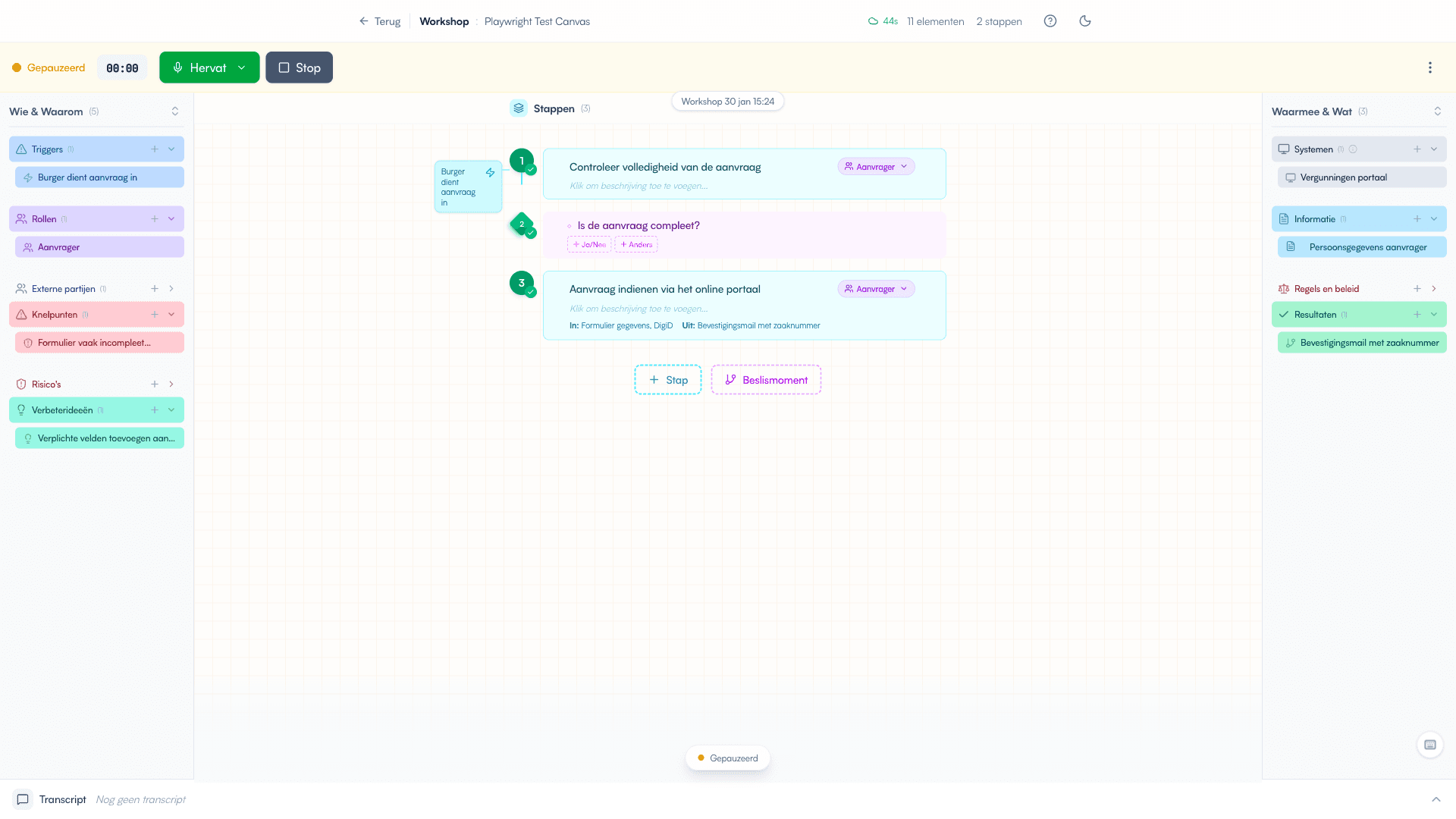
Flowstudio bewaart je workshopsessie automatisch. Na het verversen of opnieuw openen verschijnt een actieve opname voor de veiligheid als gepauzeerd.
- Open de workshop opnieuw.
- Controleer of de status Gepauzeerd toont.
- Klik op Hervat opname om verder te praten.
- Open opnieuw Tussencheck of Afronden wanneer je dat nodig vindt.
Was de uitwerking al gestart, dan kun je die opnieuw starten. Je bestaande transcript blijft beschikbaar.
Stickynotes en categorieën
In Live kun je de volgende soorten proceskennis herkennen en ordenen:
| Categorie | Wat leg je vast? |
|---|---|
| Processtappen | De stappen in het proces en hun volgorde |
| Triggers | Wat het proces start |
| Rollen | Wie de processtappen uitvoert |
| Externe partijen | Welke partijen buiten de organisatie meedoen |
| Systemen | Welke applicaties en hulpmiddelen worden gebruikt |
| Knelpunten | Waar het proces vastloopt |
| Risico’s | Wat fout kan gaan |
| Resultaten | Wat het proces oplevert |
| Verbeterideeën | Welke verbeteringen je wilt onderzoeken |
Handmatig een stickynote toevoegen
- Open in Live een categorie.
- Klik op de knop +.
- Typ de tekst van de stickynote.
- Druk op
Enter.
Veelgestelde vragen
Welke modus moet ik kiezen?
Kies Live als je tijdens het gesprek een voorvertoning wilt volgen. Kies Na afloop voor een rustig groepsgesprek. Kies Modelleren wanneer je direct BPMN wilt tekenen.
Stopt Afronden de opname?
Nee. Afronden opent eerst de laatste controle. Alleen Stop opname en werk workshop uit stopt de opname.
Moet ik alle voorgestelde vragen stellen?
Nee. De vragen zijn suggesties om te overwegen. Je kunt een vraag stellen, overslaan of later bewaren.
Wat gebeurt er als er geen vragen verschijnen?
Dan heeft Flowstudio geen vraag met voldoende impact gevonden die je nog aan de deelnemers moet stellen. Je kunt de opname gewoon stoppen en uitwerken.
Kan ik van modus wisselen tijdens een workshop?
Nee. Je kiest de modus voordat je begint met opnemen. Start een nieuwe workshop om een andere modus te gebruiken.
Kan ik meerdere workshops voor hetzelfde proces doen?
Ja. Elke workshop wordt als aparte bron toegevoegd aan het proceskennisbord.
Hoe herstel ik een onderbroken workshop?
Open de workshop opnieuw. Flowstudio toont de sessie als gepauzeerd. Kies Hervat opname om verder te gaan.
Tips
- Kies Na afloop wanneer je tijdens het gesprek zo min mogelijk op je scherm wilt kijken.
- Open Tussencheck op een natuurlijk overgangsmoment, niet midden in een antwoord.
- Gebruik Afronden voordat je deelnemers laat vertrekken.
- Bewaar onder Na de workshop alleen vragen waarvoor je echt opvolging plant.
- Controleer rollen en partijen zorgvuldig bij lange groepssessies.