Exporteren
Exporteer je werk naar Word, PDF, BPMN XML, Visio, ARIS of Mavim.
Wat is Exporteren?
Met Exporteren download je je werk als bestand om te delen met stakeholders, op te leveren aan klanten of te archiveren. Elk onderdeel van Flowstudio heeft zijn eigen exportmogelijkheden.
Beschikbare formaten
| Module | Formaten | Typisch gebruik |
|---|---|---|
| Procesbeschrijving | Word (.docx), PDF, ZIP met deelprocessen, Mavim Manager Word (.docx), Mavim Manager Excel (.xlsx) | Klantoplevering, governance review |
| Modelleren | BPMN 2.0 XML, Visio (.vsdx), Nintex ProMap XML*, ARIS EPC (.xml)*, SVG, PNG | Modeluitwisseling, presentaties |
| Werkinstructies | Word (.docx), PDF | Training, onboarding |
*Staat standaard uit. Zet Nintex ProMap of ARIS (EPC) aan via Instellingen > Weergave > Exportopties.
Zo exporteer je
Vanuit de werkruimte
- Open de module waarvan je wilt exporteren (bijv. Procesbeschrijving).
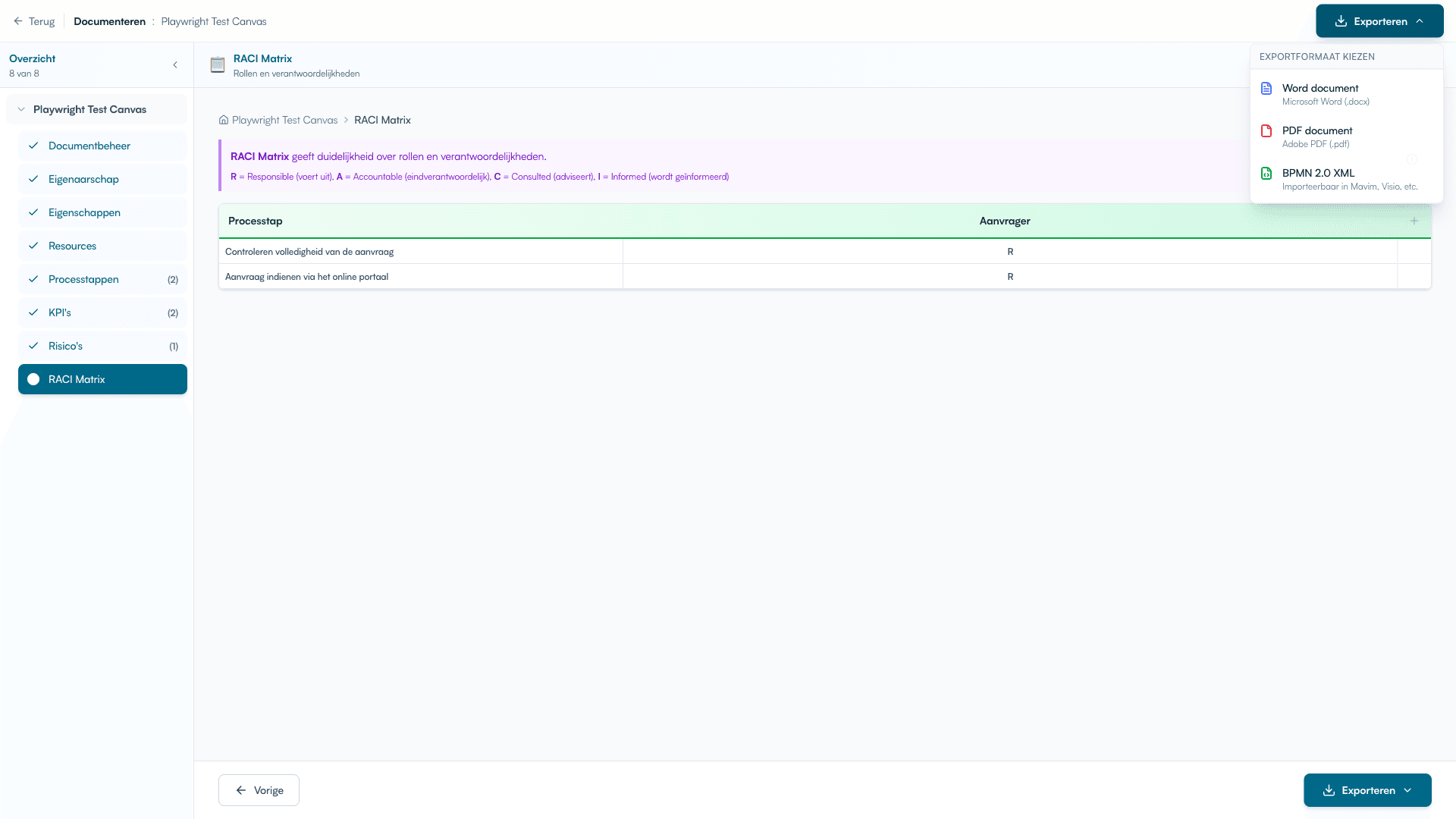
- Klik op Exporteren in de toolbar.
- Kies het gewenste formaat:
- Word document — Microsoft Word (.docx)
- PDF document — Adobe PDF (.pdf)
- BPMN 2.0 XML — beschikbaar in Modelleren
- Het bestand wordt gedownload naar je computer.
Procesbeschrijving exporteren
- Open Procesbeschrijving via Bewerken in de werkruimte.
- Klik op Exporteren in de toolbar.
- Kies Word document of PDF document.
- Het document bevat alle secties: processtappen, KPI’s, risico’s, RACI-matrix en verbeterpunten.
- Het BPMN-model wordt als scherpe vectortekening opgenomen (als je een model hebt gemaakt) — haarscherp bij inzoomen en afdrukken.
- Bevatten je processtappen beheersmaatregelen? Dan wordt de stappentabel in liggend formaat weergegeven met een extra kolom Beheersmaatregelen.
Staat de sectie KPI’s aan en heb je op het proceskennisbord tijden, volumes, herwerk, bezetting of uurtarieven vastgelegd? Dan bevat Word en PDF ook Vastgelegde procesmetingen. Per waarde staat erbij of die handmatig is ingevuld, gemeten of uit een bron is overgenomen. Berekende totalen tonen hun dekking, bijvoorbeeld 4 van 9 stappen, zodat een onvolledig bedrag niet als compleet cijfer leest.
Werkinstructies exporteren
- Open een werkinstructie via de werkruimte.
- Klik op Exporteren rechtsonder in de editor.
- Kies Word document (.docx) of PDF document (.pdf).
- Het bestand bevat alle stappen met bijbehorende screenshots.
BPMN-model exporteren
- Open het BPMN diagram via Bewerken in de werkruimte.
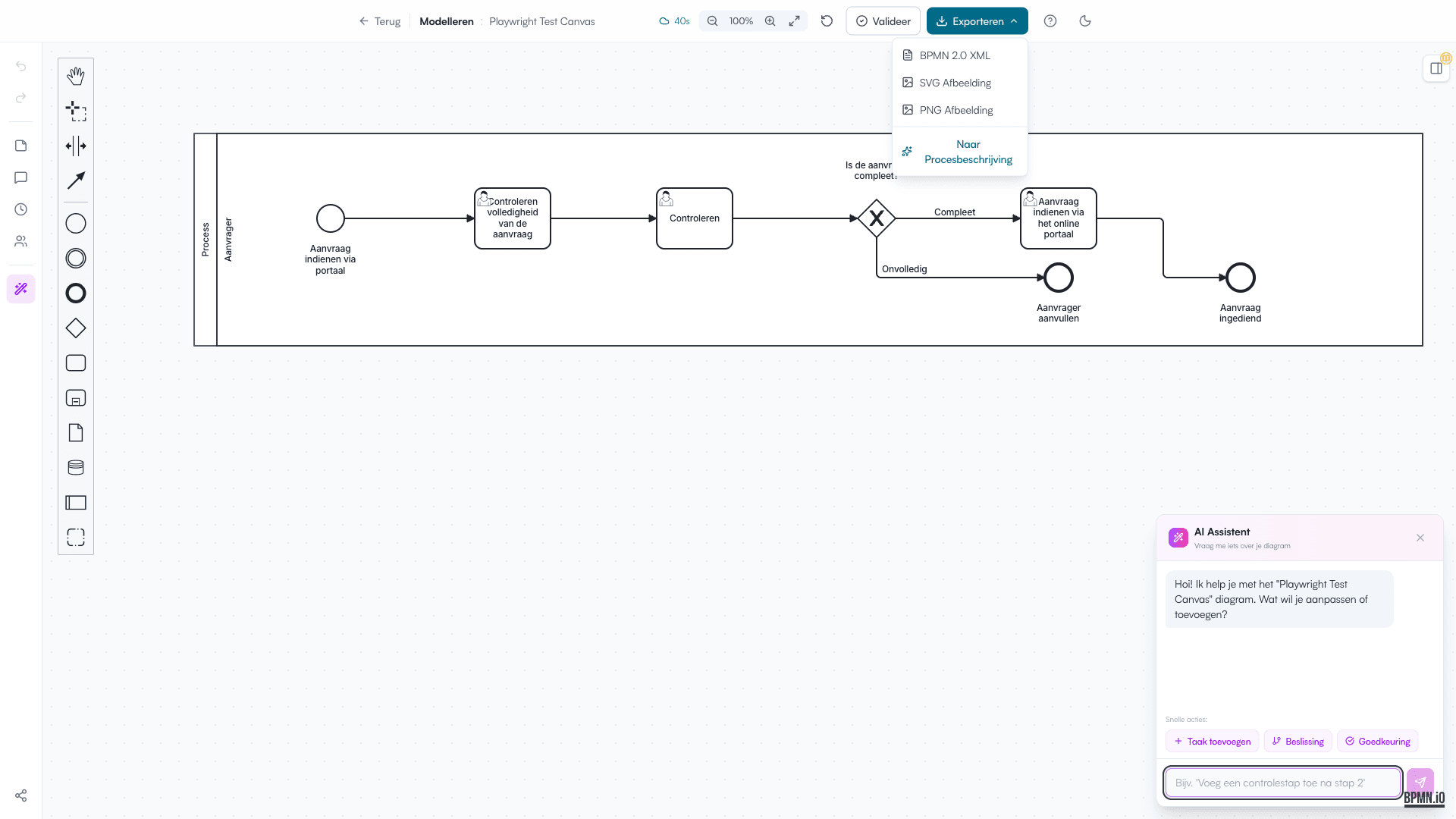
- Klik op Exporteren in de toolbar.
- Kies het formaat:
- BPMN 2.0 XML — om het procesmodel mee te nemen naar een tool die BPMN 2.0 XML importeert.
- SVG Afbeelding — voor vectorafbeeldingen in presentaties of documentatie.
- PNG Afbeelding — voor rasterafbeeldingen.
- Het bestand wordt gedownload.
Meetwaarden die op het proceskennisbord aan een stap hangen worden in BPMN, Visio, Nintex en Mavim via het bestaande beschrijvingsveld meegenomen. Uurtarieven worden niet in deze structurele uitwisselbestanden gezet. Word en PDF mogen het tarief en de daaruit berekende kosten wel tonen wanneer je de KPI-sectie bewust in de export hebt aangezet.
ZIP bij meerdere fases
Heeft je proces deelprocessen (fases)? Dan exporteert Flowstudio bij BPMN 2.0 XML automatisch een ZIP met:
hoofdproces.bpmn— het hoofdproces met collapsed subprocess-shapes als verwijzingen naar de fases.deelprocessen/<naam>.bpmn— elk deelproces als zelfstandig, volledig BPMN 2.0-bestand met eigen lanes en activiteiten.
Je kiest zelf welke deelprocessen je meeneemt. Importmogelijkheden en ondersteunde BPMN-elementen verschillen per pakket, versie en inrichting. Test daarom altijd één representatief bestand in de ontvangende omgeving voordat je een volledige set overdraagt.
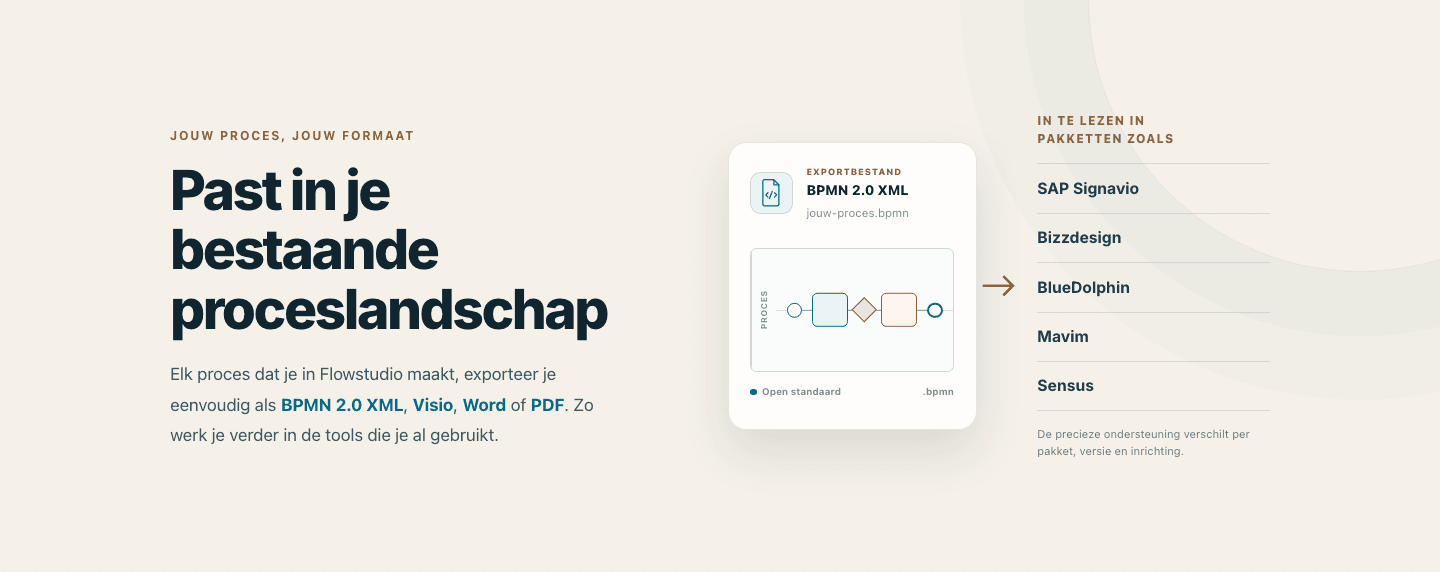
SAP Signavio documenteert een rechtstreekse import van BPMN 2.0 XML. Bizzdesign, BlueDolphin, Mavim en Sensus zijn voorbeelden van pakketten die organisaties in hun bredere proceslandschap gebruiken, maar Flowstudio heeft de XML-overdracht naar deze pakketten nog niet zelf gevalideerd. Voor Mavim kun je ook de aparte Word- of Excel-export gebruiken.
Je kunt het BPMN-model valideren voor export. Klik op Valideer in de toolbar van de BPMN-editor om fouten op te sporen. Zie Modelleren voor meer over validatie.
Naar ARIS exporteren (EPC)
Werkt je klant met ARIS, dan exporteer je je proces als EPC (Event-driven Process Chain). Het formaat staat standaard uit; zet ARIS (EPC) aan via Instellingen > Weergave > Exportopties en kies het daarna in het exportmenu van Modelleren.
Wat er in het bestand komt: je processtappen worden functies, rollen worden organisatie-eenheden, systemen worden applicatiesystemen en gegevens worden informatieobjecten. Een keuzemoment wordt een XOR-connector, een parallelle splitsing een AND-connector.
Waarom het bestand meer elementen bevat dan je bord. Een EPC wisselt functies en gebeurtenissen af: tussen elke twee stappen hoort een toestand te staan (“Melding is geregistreerd”). Die staan niet als kaartje op je bord, dus Flowstudio maakt ze aan:
- Heeft je stap een uitvoer ingevuld, dan wordt die de gebeurtenis. Dat is de beste uitkomst — de tekst komt van jou.
- Zo niet, dan leidt Flowstudio hem af uit de stapnaam waar dat betrouwbaar kan (“Melding registreren” wordt “Melding is geregistreerd”).
- Lukt dat ook niet, dan komt er een neutrale tekst (“Na: Bedrijfsarts inschakelen”) die je in ARIS zelf aanscherpt.
Na de export zie je hoeveel gebeurtenissen zijn afgeleid in plaats van overgenomen. Wil je die teksten zelf in de hand houden, vul dan het veld Uitvoer op je processtappen in voordat je exporteert.
Ondersteunt jullie ARIS ook BPMN? Dan is BPMN 2.0 XML vaak de betere keuze: dat formaat is een open standaard, dus er hoeft niets afgeleid te worden. Kies EPC wanneer je organisatie EPC als modelleerconventie hanteert.
Visio of Nintex exporteren
Visio-export staat standaard aan: kies Procesdiagram (Visio) in het exportmenu van Modelleren. Nintex staat standaard uit. Zo zet je Nintex aan:
- Klik op het tandwielpictogram rechtsboven (Instellingen).
- Open het tabblad Weergave.
- Scroll naar Exportopties.
- Zet Nintex ProMap aan.
- Open Modelleren > Exporteren. Het formaat staat nu in het menu.
Wil je Visio of Mavim juist niet in het exportmenu? Zet de schakelaar op dezelfde plek uit.
Huisstijl instellen voor exports
Exports van Procesbeschrijving en Werkinstructies gebruiken de huisstijl van je organisatie.
- Klik op Organisatie in de topbalk van het dashboard.
- Open het tabblad Huisstijl.
- Klik op Logo uploaden. Ondersteunde formaten: PNG, JPEG of WebP (max 2 MB).
- Kies je hoofdkleur via de kleurkiezer.
- Kies een lettertype voor je exports.
- Bekijk de wijzigingen in de live preview aan de rechterkant.
Wijzigingen worden automatisch opgeslagen. Alle volgende exports gebruiken je huisstijl.
Bij partner-organisaties (bureaus) zie je per klant een aparte huisstijl. De export gebruikt automatisch de huisstijl van de gekoppelde klant.
Wissel je het proces naar een andere klant, dan geldt die huisstijl meteen voor de volgende Word- of PDF-export. Bovenaan het exportmenu zie je welke huisstijl actief is.
Huisstijl instellen is alleen beschikbaar voor organisatiebeheerders. Zie Organisatie-instellingen.
Logo en paginanummers
Bij PDF-exports wordt je organisatie-huisstijl automatisch toegepast:
- Je logo verschijnt groot op de voorpagina en compact in de header van overige pagina’s.
- Paginanummers (bijv. “2 / 8”) verschijnen rechtsonder op elke pagina, behalve de voorpagina.
Bij Word-exports verschijnt je logo in de header van elke pagina en worden paginanummers op alle pagina’s getoond.
Stel je logo en huiskleur in via Organisatie > Huisstijl. Zie Organisatie-instellingen.
Checklist voor export
Exporteer pas wanneer je deze punten hebt afgevinkt:
- Terminologie is consistent over alle secties.
- Alleen geaccepteerde suggesties zijn opgenomen.
- Open punten zijn afgehandeld of duidelijk gemarkeerd.
- De tekst is leesbaar voor iemand buiten het projectteam.
- Het BPMN-model (indien van toepassing) is gevalideerd zonder fouten.
Importeren in Mavim
Gebruik je Mavim Manager? Dan kun je een speciaal Word-document exporteren dat direct importeerbaar is in Mavim.
De Mavim-export staat standaard aan. Uitzetten kan via Instellingen > Weergave > Exportopties, met de schakelaar Mavim Manager (Word).
Exporteren voor Mavim
- Open de Procesbeschrijving van je proces.
- Klik op Exporteren in de toolbar.
- Kies Mavim Manager (Word) in het dropdown-menu.
- Het bestand wordt gedownload als Word-document (.docx).
Importeren in Mavim Manager
- Open Mavim Manager.
- Gebruik de Word-importfunctie om het gedownloade bestand te importeren.
- Mavim herkent de heading-structuur (Heading 1-4) en maakt automatisch de topichierarchie aan.
Het Mavim-exportbestand gebruikt standaard Word-headings (Heading 1 t/m 4) zonder custom branding. Dit zorgt voor maximale compatibiliteit met Mavim’s importfunctie.
Mavim Excel exporteren
Naast de Word-export ondersteunt Flowstudio ook een Excel-export voor Mavim Manager. Dit formaat gebruikt de tabular import van Mavim en is geschikt als je processen in een gestructureerde tabelindeling wilt inlezen.
De Excel-export staat standaard aan. Uitzetten kan via Instellingen > Weergave > Exportopties, met de schakelaar Mavim Manager (Excel).
Exporteren
- Open de Procesbeschrijving van je proces.
- Klik op Exporteren in de toolbar.
- Kies Mavim Manager (Excel) in het dropdown-menu.
- Het bestand wordt gedownload als Excel-bestand (.xlsx).
- Importeer het bestand via de tabular import-functie in Mavim Manager.
Mavim Manager (Excel) verschilt van Mavim Manager (Word). Gebruik Excel als je organisatie de tabular import van Mavim Manager gebruikt.
Veelgestelde vragen
Kan ik het exportontwerp aanpassen?
Ja. Organisatiebeheerders kunnen het logo, de hoofdkleur en het lettertype instellen via het tabblad Huisstijl in de organisatie-instellingen. Deze huisstijl wordt automatisch toegepast op alle exports.
Worden screenshots meegeexporteerd?
Ja. Bij werkinstructies worden alle screenshots per stap opgenomen in het Word- of PDF-bestand. Bij procesbeschrijvingen wordt het BPMN-model als afbeelding opgenomen.
In welke taal wordt geexporteerd?
De export volgt de taal waarin je het document hebt opgesteld. Flowstudio exporteert precies wat je in de editor ziet.
Tips
- Gebruik een vaste bestandsnaamconventie:
Klant-Proces-Onderwerp-vDatum.ext. - Controleer na export of opmaak en inhoud correct zijn in het doelformaat.
- Exporteer pas na een volledige review van alle secties.
- Valideer je BPMN-model voor export om fouten in andere tools te voorkomen.